Los lectores ayudan a los Windows a informar para ayudar. Si ha comprado nuestros enlaces, podemos obtener la comisión.

Lea nuestra página de publicación para averiguar cómo puede ayudar a mantener Windows al equipo editorial. Leer más
Si Siri no funciona en su iPhone, puede deberse a la configuración, problemas de micrófonos o iOS antiguos. Esta guía explica cómo solucionar rápidamente a Siri para que pueda volver a usar el comando de voz sin ninguna interrupción.
¿Cómo arreglar Siri no funciona en el iPhone?
1 Permitir a Siri a la configuración
Asegúrese de que Siri esté en la configuración de su iPhone.
- Ir Configuración> Siri y búsquedaEl
- Encender Escuche “Hola Siri” Y Presione el botón lateral para SiriEl

- Reinicie su iPhone y la prueba nuevamente.
2 Verifique el acceso al micrófono
Verificar que Siri tenga permiso para usar su micrófono.
- Abierto Configuración> Privacidad y protección> MicrófonoEl

- Confirme que Siri tiene permiso.
- Limpie su micrófono para eliminar el polvo o los escombros.
Si Siri todavía no puede escuchar su voz claramente, esta guía Siri no puede escucharme en Mac para obtener consejos adicionales de resolución de problemas de micrófono.
3 .. Verifique la conexión a Internet
Asegúrese de que Siri tenga una conexión a Internet estable.
- Siri requiere una conexión estable.
- Pruebe con Wi-Fi y luego cambie a datos móviles.
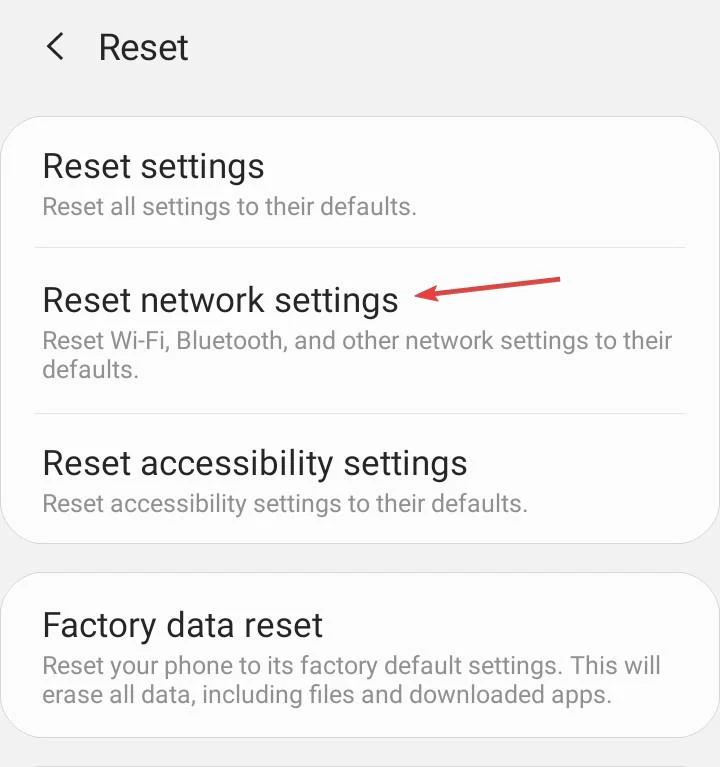
- Restablecer la configuración de la red a través de Configuración> General> Transferencia o restablecimiento del iPhone> Restablecer> Restablecer la configuración de la redEl
Si está conectado a una VPN, Sirio puede fallar. Vea por qué Siri no está trabajando con VPN.
4 Actualizar iOS
Instale las últimas actualizaciones de iOS para solucionar los errores Siri.
- Ir Configuración> General> Actualizaciones de softwareEl
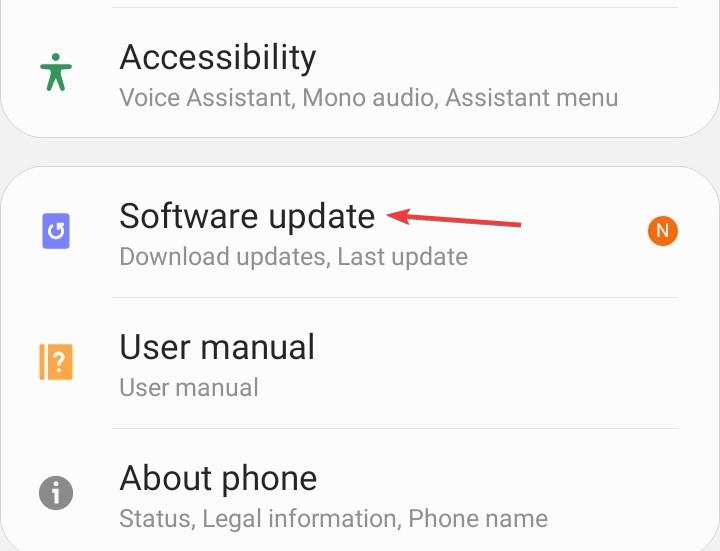
- Instale la última versión de iOS disponible.
- Las actualizaciones a menudo corrigen los errores Siri.
5 .. Deshabilitar restricciones del período de pantalla
Compruebe si las restricciones están bloqueando a Siri.
- Abierto Configuración> Tiempo de pantalla> Restricciones de contenido y privacidadEl
- Cierre las restricciones temporalmente.
- Vuelva a verificar la efectividad de Siri.
6 .. Restablecer Siri y dictado
El refrescante Siri y el dictado pueden resolver los glits ocultos.
- Ir Configuración> General> TecladoEl
- Palanca Habilitar dictado Fuera, luego de vuelta.
- Restablece los servicios de voz de Siri.
Preguntas frecuentes
Siri puede estar deshabilitado, su micrófono se puede bloquear o su conexión a Internet es inestable.
No, Siri también funciona en datos móviles, pero requiere una conexión a Internet activa.
Si habilita Escuche “Hola Siri” En la configuración.
Conclusión
Los problemas de Siri en el iPhone generalmente se reducen a la configuración, permisos o conexiones. Al habilitar el CRI, al examinar el acceso al micrófono, actualizar el iOS y ajustar las restricciones, su efectividad completa debe restaurarse. Para problemas relacionados, también puede ver que Siri está apareciendo en Mac. Si los problemas continúan, comuníquese con el soporte de Apple para obtener más ayuda.

Milán Stanovic

Milán ha estado entusiasmado con la tecnología desde su infancia y logró hacerlo interesado en todas las tecnologías relacionadas con PC. Es un entusiasta de la PC y pasa la mayor parte de su tiempo para aprender sobre computadoras y tecnología. Antes de unirse a WindowsRorport, trabajó como desarrollador web front-end. Ahora, es uno de los problemas para resolver nuestro equipo mundial, expertos en errores de Windows y problemas de software.











