Los lectores ayudan a los Windows a informar para ayudar. Si ha comprado nuestros enlaces, podemos obtener la comisión.

Lea nuestra página de publicación para averiguar cómo puede ayudar a mantener Windows al equipo editorial. Leer más
Las características de IA como Copilot y Bing Chat se han integrado en Bing y Microsoft AJ. Si prefiere la búsqueda clásica sin un mensaje de IA, puede reducirlos o deshabilitarlos utilizando algunas configuraciones.
¿Cómo cerrar el II en Bing?
Siga estos pasos para mover el botón Copilt desde el borde:
- Abierto Microsoft EdgeEl
- Hacer clic Tres puntos (…)> ConfiguraciónEl
- Ir Barra lateral> copilotoEl
- Alternar Mostrar el botón CopilateEl
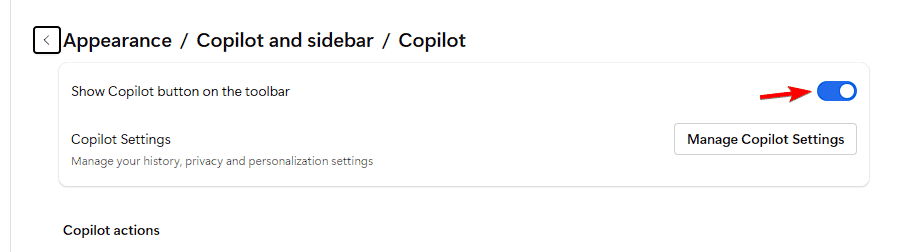
Elimina el ícono copil y la barra lateral del borde.
2 Cambiar el motor de búsqueda predeterminado
El motor de búsqueda cambió sus búsquedas confirma los resultados de AI de bypass bypass bypass:
- En el borde, ve Configuración> Privacidad, búsqueda y servicios> Barra de direcciones y búsquedaEl
- Bajo El motor de búsqueda utilizado en la barra de direccionesElegir Google, DakadakogoU otro proveedor.
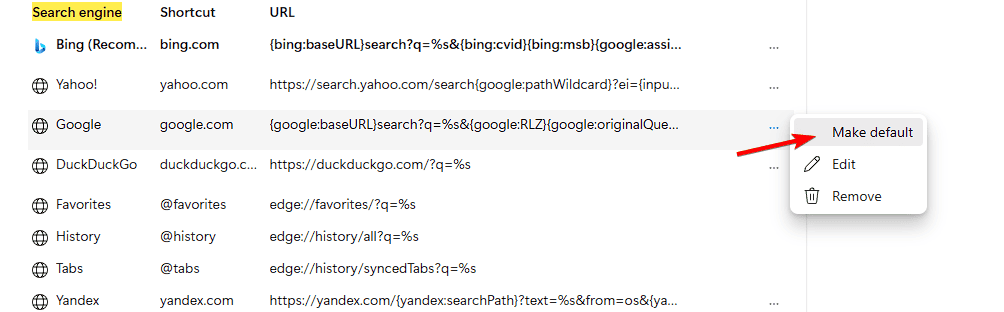
Si desea ajustar los resultados de Bing en sus dispositivos, también puede habilitar Bing Sink para datos y preferencias de búsqueda.
3 Evite el chat de bing
AI respuestas para evitar asistir:
- Buscar Bing.comEl
- Permanecer Web Pestaña.
- No haga clic Charlar La pestaña, ya que desencadena reacciones de AI.
4. Ajuste la configuración de búsqueda de Bing
Para reducir las sugerencias impulsadas por la IA:
- Abierto Bing.comAbierto Configuración> BúsquedaEl
- La personalización se detuvo.
- Limpiar el historial de búsqueda.
Al ajustar sus preferencias, puede encontrar útil comprar en Bing y aprender a usar las funciones incorporadas de manera más efectiva.
Limpieza, para obtener más resultados objetivo, consulte nuestra guía sobre cómo excluir los términos de Bing.
5. Use Bing sin IA en Mobile
En el móvil, puede limitar las funciones de AI en la aplicación Bing o usar el navegador.
- Abierto Aplicación Bing A iOS o Android.
- Ir Perfil> ConfiguraciónEl
- Apagar características como Charlar O Alimento personalizadoSi está disponible.
- Use Bing en el navegador para evitar completamente las características de AI.
Preguntas frecuentes
No, pero puede ocultar el copil y evitar el chat de IA para la experiencia tradicional de búsqueda fúnebre.
No. Las políticas y el registro grupal solo afectan el copiloto de Windows, no la Bing de Edge o Bing.com.
Ocultar el copiloto en el borde, omita la pestaña de chat y simplemente use la pestaña web.
Sí, puede cambiar el motor de búsqueda predeterminado a Google o Dacadaco.
Conclusión
No puede deshabilitar por completo la IA en el Bing, pero puede limitar su presencia. Al ocultar el copiloto en el borde, evitando la pestaña de chat y tuiteando la configuración de búsqueda, mantiene la experiencia de navegación más cerca de la búsqueda clásica. En los dispositivos móviles, las funciones de chat están deshabilitadas o el uso del navegador le brinda más control. Para preguntas más específicas, es útil averiguar cómo buscar la frase correcta de Bing.

Milán Stanovic

Milán ha estado entusiasmado con la tecnología desde su infancia y logró hacerlo interesado en todas las tecnologías relacionadas con PC. Es un entusiasta de la PC y pasa la mayor parte de su tiempo para aprender sobre computadoras y tecnología. Antes de unirse a WindowsRorport, trabajó como desarrollador web front-end. Ahora, es uno de los problemas para resolver nuestro equipo mundial, expertos en errores de Windows y problemas de software.