Los lectores ayudan a ayudar a MSPWARAZER. Si ha comprado nuestros enlaces, podemos obtener la comisión.
Lea nuestra página de publicación para averiguar cómo puede ayudar al equipo editorial a leer más al equipo editorial
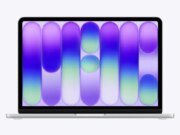
Windows 11 proporciona una interfaz suave y moderna, pero a veces necesita frenos visuales. Una captura de pantalla puede agregar personalidad e incluso proteger su monitor. Esta guía ayuda a encontrar el ajuste para su sistema y estilo, buscando las mejores pantallas gratuitas disponibles. Cubriremos varias opciones, desde animación general hasta experiencias más complejas y personalizadas. ¡Prepárate para convertir tu escritorio de Windows 11!
¿Alguna captura de pantalla gratuita para mi PC con Windows 11?
Explore las capturas de pantalla clásicas de Windows
Windows 11 viene con un puñado de capturas de pantalla construidas. Son fácilmente accesibles y proporcionan una opción simple y confiable. Para acceder a estos, haga clic en su escritorio, “personalización, luego seleccione” Pantalla de bloqueo “y finalmente haga clic en” Configuración de ahorro de pantalla “. Encontrará opciones como” Bubbles “,” Fotos “y” Cintas “. Aunque es básico, si prefiere la estética mínima, estos son un buen punto de inicio.
Descubrir pantallas gratis en línea
Muchos sitios web ofrecen pantallas gratuitas descargables directamente. Tenga cuidado al descargar de fuentes infieles, ya que algunos pueden tener malware. Encuentre los sitios web de renombre con las instrucciones de revisión del usuario y de descarga limpia. A menudo proporcionan una amplia gama de estilo y funcionalidad que las opciones construidas. Algunos incluso pueden permitir la personalización, lo que le permite personalizar las pantallas de pantallas de su elección.
El uso de Microsoft Store
Microsoft Store es una fuente segura y confiable para varias aplicaciones de Windows, incluidas las pantallas. Busque “Screensbs” en la tienda para encontrar opciones desde animación general hasta experiencia interactiva. La tienda proporciona revisiones y calificaciones de los usuarios, lo ayuda a tomar una decisión informada. Este enfoque confirma que solo descarga aplicaciones de desarrolladores de confianza.
Captura de pantalla
GitHub es una plataforma para proyectos de código abierto, que puede ser una minas de oro para pantallas únicas y creativas. Muchos desarrolladores comparten sus creaciones en Guithab, proporcionan diferentes tipos de estilos y efectividad. Sin embargo, tenga en cuenta que alguien puede necesitar habilidades técnicas para instalar y configurar. Siempre lea la documentación cuidadosamente antes de descargar e instalar una captura de pantalla de GitHub.
Configure su captura de pantalla elegida
- Descargue el protector de pantalla de una fuente confiable.
- Haga doble clic en el archivo descargado para instalarlo. El proceso de instalación varía según la captura de pantalla.
- Abra la configuración de su protección de pantalla (haga clic en el que haga clic en su escritorio, “Personalización”, luego seleccione “Bloquear pantalla” y finalmente haga clic en “Configuración de ahorro de pantalla”).
- Seleccione su captura de pantalla recién instalada en el menú desplegable.
- Ajuste la configuración, como la configuración de tiempo y potencia antes de activar la captura de pantalla.
- Haga clic en “Aplicar” y “Aceptar” para guardar sus cambios.
Consejos para elegir y usar capturas de pantalla
- Considere los recursos de su sistema. Las pantallas complejas pueden afectar las actuaciones, especialmente en máquinas antiguas o menos potentes.
- Lea las reseñas antes de descargar una captura de pantalla de fuentes desconocidas.
- Son consistentes con la última actualización de Windows y actualizan sus capturas de pantalla regularmente para asegurarse de que solucionar cualquier error.
- Confirme la captura de pantalla que está alineada con la estética general de su escritorio.
Para seleccionar las pantallas correctas para sus necesidades
Las mejores pantallas de pantallas dependen de su elección y la habilidad del sistema. Las animaciones generales son ideales para sistemas antiguos, por otro lado, las capturas de pantalla más complejas pueden mostrar la fuerza de un hardware más nuevo. Considere que desea una experiencia cómoda y pacífica o más visualmente excitando algo.
Wrap: buscar tu captura de pantalla perfecta
Encontrar la captura de pantalla gratuita perfecta para Windows 11 es el sujeto para explorar y considerar sus necesidades distintas. Desde las preferencias construidas hasta las diversas gama disponibles en línea, hay una captura de pantalla para todos. Examine con diferentes opciones y encuentre una que mejor complementa su sistema y estilo personal.
Preguntas frecuentes
¿Cuáles son las mejores capturas de pantalla gratuitas para PC de bajo precio?
Las capturas de pantalla normales con animación mínima como las opciones incorporadas en Windows 11 son más adecuadas para PC de bajo espacio. Evite las escrutinías con gráficos complejos o altas velocidades de cuadro.
¿Cómo cambio el tiempo antes de que comience mi captura de pantalla?
Puede ajustar el tiempo antes de que su captura de pantalla se active en la configuración del ahorro de pantalla. Haga clic derecho en su escritorio, “Personalización”, luego seleccione “Pantalla de bloqueo” y finalmente haga clic en “Configuración de ahorro de pantalla”. Ajuste la configuración de “esperar” en el momento deseado.
¿Puedo crear mi propia captura de pantalla para Windows 11?
Necesita habilidades de programación para crear sus propias pantallas. Debe usar un lenguaje de programación como C# o C ++ para desarrollar la aplicación de captura de pantalla consistente con Windows 11.
¿Hay alguna captura de pantalla gratuita con configuraciones personalizadas?
Sí, muchas capturas de pantalla gratuitas proporcionan configuraciones personalizadas, que le permiten personalizar la presencia y el comportamiento de la captura de pantalla. Verifique el menú Descripción o configuración de la captura de pantalla para ver qué opciones están disponibles.
Edgar es un editor de tecnología con más de 10 años de experiencia, especialista en IA, tecnología emergente e innovación digital. Proporciona artículos claros y atractivos que simplifican problemas complejos, además de cubrir la protección y la privacidad de los lectores para ayudar a salvar su vida digital.