Los lectores ayudan a los Windows a informar para ayudar. Si ha comprado nuestros enlaces, podemos obtener la comisión.

Lea nuestra página de publicación para averiguar cómo puede ayudar a mantener Windows al equipo editorial. Leer más
¿Quieres ver a alguien para ver o editar la parte de tu nota? Esta guía le mostrará cómo compartir una página rápida y fácilmente en Windows, Mac o Mobile en la cebolla para que pueda ayudar sin enviar el cuaderno completo.
¿Cómo compartir una página en no?
1 Abra la página que desea compartir
Primero abra la página correcta que desea compartir. Esto confirma que el enlace de invitación indicará el contenido correcto.
- Gire en Onnov a su dispositivo.
- Navegue al cuaderno y la categoría.
- Seleccione la página que desea compartir.
Si es nuevo en la aplicación, consulte el tutorial sobre cómo usar un no.
2 Acceda a la opción compartida
A continuación, traiga la opción de compartir dependiendo de su dispositivo.
- Ir a Windows o Mac Play> ArchivoEl

- En la aplicación onnot, toque Compartir Icono en la parte superior.
3 Elija Compartir Configuración
Ahora, elige cómo las personas quieren usar la página que compartió.
- Escriba la dirección de correo electrónico de sus asociados.
- La decisión entre Puede ver O Puede editar Permisos

- Agregue un mensaje privado corto que desee.
4 .. Envía la invitación
Finalmente, envíe la invitación para que puedan acceder a la página.
- Hacer clic EnvíoEl
- Sus destinatarios recibirán un enlace por correo electrónico.
Opciones: Comparta un enlace en una página de un solo inenote
A veces no quieres agregar el nombre el uno al otro. Un enlace compartible es rápido.
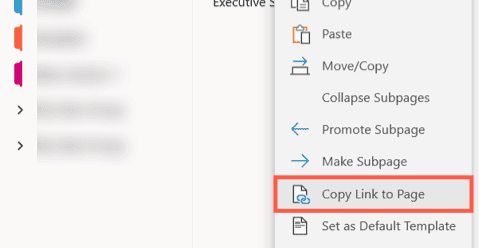
1 Copiar el enlace de la página
- Vaya a la página que desea compartir.
- Seleccionar Compartir> Copia de enlacesEl
2 Elija permisos de enlace
- Cualquiera de las clases Enlace de edición O Solo enlace para verEl
- Pegue el enlace para chat, correo electrónico o cualquier otra aplicación.
Preguntas frecuentes
Sí, el ONNOT le permite compartir páginas separadas sin mostrar el resto de su contenido.
En la mayoría de los casos, sí. Se inician sesión con una cuenta de Microsoft para acceder al enlace.
Sí, abra el menú Compartir nuevamente y elimine los permisos o deshabilite el enlace.
Sí, las versiones de iOS y Android admiten las páginas compartidas directamente desde la aplicación.
Conclusión
Es rápido compartir una página en no después de que sepa los pasos. Ya sea que invite a las personas directamente o envíe un enlace, la cooperación se vuelve más fácil y todos están en la misma página. Para obtener más consejos, cómo crear un nuevo cuaderno en ONNOT o cómo eliminar un cuaderno en ONNOT, aprenda a administrar su trabajo.

Milán Stanovic

Milán ha estado entusiasmado con la tecnología desde su infancia y logró hacerlo interesado en todas las tecnologías relacionadas con PC. Es un entusiasta de la PC y pasa la mayor parte de su tiempo para aprender sobre computadoras y tecnología. Antes de unirse a WindowsRorport, trabajó como desarrollador web front-end. Ahora, es uno de los problemas para resolver nuestro equipo mundial, expertos en errores de Windows y problemas de software.











