Los lectores ayudan a los Windows a informar para ayudar. Si ha comprado nuestros enlaces, podemos obtener la comisión.

Lea nuestra página de publicación para averiguar cómo puede ayudar a mantener Windows al equipo editorial. Leer más
Si se pregunta si está exportando un cuaderno a un no, tiene varias opciones dependiendo de si está utilizando Windows, Mac, Web o Mobile. Aquí hay una simple guía de paso por paso para ayudarlo a hacer una copia de seguridad o compartir sus notas.
¿Cómo exportar un cuaderno a no?
1 Exportar un cuaderno OneNote en Windows
En la ventana, la exportación es la más flexible:
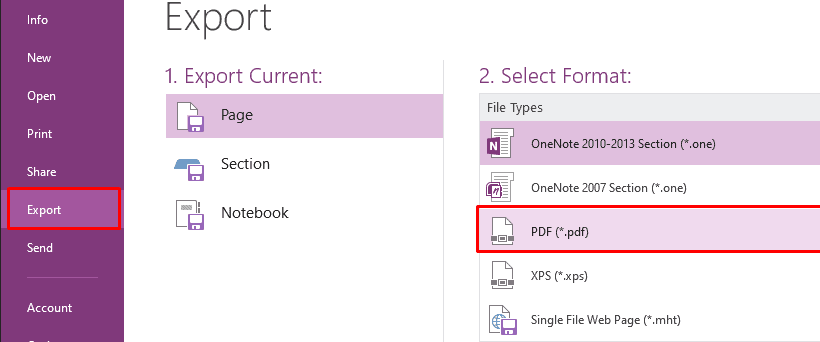
- Abra ON NOT y haga clic Archivo Pestaña a la parte superior izquierda.
- Seleccionar Exportar Desde la barra lateral.
- Elija si desea exportar una página, sección o cuaderno completo en “Exportar actual”.
- Elija su formato: Paquete Odinot (.anpkg) Para una copia de seguridad completa, o Pdf/palabra Si solo necesita compartir las notas.
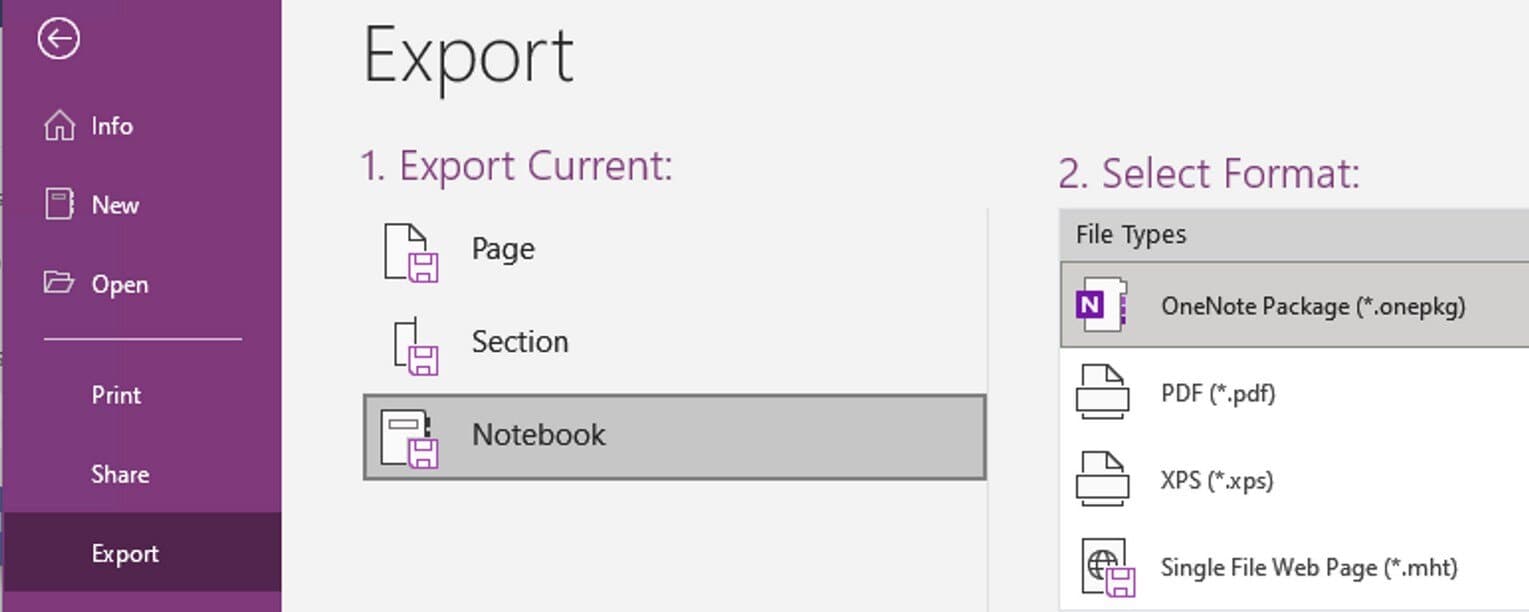
- Hacer clic ExportarElegir y doler dónde guardarlo AhorrarEl
Si desea organizar mejor sus notas exportadas más adelante, cómo ir a la derecha está aquí.
2 Exportar un cuaderno en la Web One -One
La versión web no le permite exportar directamente dentro de todos, pero aún puede hacerlo a través de Ondrive:
- Vaya a Odrive e inicie sesión con su cuenta de Microsoft.
- Identifique la carpeta que contiene sus archivos de uno.
- Haga clic derecho y seleccione el cuaderno que desee DescargarEl
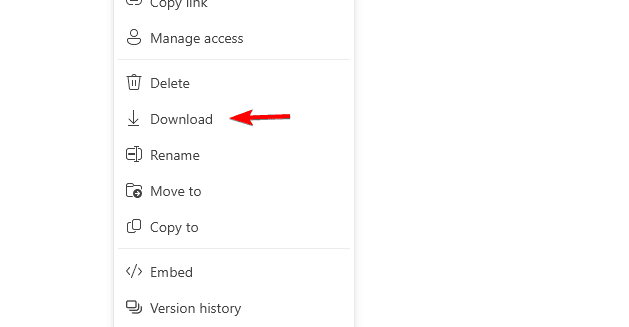
- Encuentre la carpeta descargada para acceder a sus páginas.
3 Notas de exportación en Mac
Mac aún no se permite la exportación de cuaderno completo, pero puede guardar categorías como PDF:
- Abra el Onot en su Mac e inicie sesión.
- Vaya a la página o sección que desee guardar.
- Seleccionar Archivo> ImprimirLuego elija Guardar como PDFEl
Si a menudo organiza notas en las tablas, también puede gustarle esta guía sobre cómo fusionar las células de la tabla en ONNOV.
4 exportación de notas móviles (iOS y Android)
En su teléfono, la exportación funciona mejor para páginas individuales:
- Abra la aplicación Onnonot y vaya a la página que desee.
- Grifo Página de compartir O Enviar copiaEl
- Elección Pdf O enviarlo por correo electrónico directamente.
Preguntas frecuentes
No, Mac admite no solo un cuaderno completo, sino también una página o exportación de sección separada.
Usar . Onypiczi En Windows para una copia de seguridad completa de cuaderno y Pdf Cuando simplemente quieres compartir.
SÍ ABIERTA . Onypiczi Archivo y Ononot lo recuperarán automáticamente.
La opción de exportación solo está disponible en la aplicación de escritorio de Windows. En Mac, Web y Mobile, debe usar PDF o Método de descarga en su lugar.
Conclusión
La exportación de un cuaderno único depende del dispositivo que esté utilizando. Windows le brinda el control más completo . Onypiczi Copias de seguridad, al centrarse en las páginas o categorías Mac, web y móviles. Ya sea que use qué dispositivo usa, estos pasos hacen que su trabajo sea más fácil de guardar o compartir.
Aquí hay una guía completa sobre cómo importar un cuaderno en no, si tiene que recuperar su contenido reservado más adelante.

Milán Stanovic

Milán ha estado entusiasmado con la tecnología desde su infancia y logró hacerlo interesado en todas las tecnologías relacionadas con PC. Es un entusiasta de la PC y pasa la mayor parte de su tiempo para aprender sobre computadoras y tecnología. Antes de unirse a WindowsRorport, trabajó como desarrollador web front-end. Ahora, es uno de los problemas para resolver nuestro equipo mundial, expertos en errores de Windows y problemas de software.