Los lectores ayudan a los Windows a informar para ayudar. Si ha comprado nuestros enlaces, podemos obtener la comisión.

Lea nuestra página de publicación para averiguar cómo puede ayudar a mantener Windows al equipo editorial. Leer más
Aprenda a personalizar el chatzp para sus necesidades. Puede ajustar la configuración, crear instrucciones personalizadas y establecer una melodía personal para obtener mejores resultados. Siga estos pasos para trabajar en la forma en que lo desea.
¿Cómo personalizar el chatzp?
1 actualización de perfiles y preferencias
Puede hacer la personalización básica desde la configuración:
- Abra el chatzipt e inicie sesión.
- Haga clic en su Icono de perfil A la parte inferior izquierda.
- Seleccionar Ajustes Desde el menú.
- Elegir Común O ElecciónEl
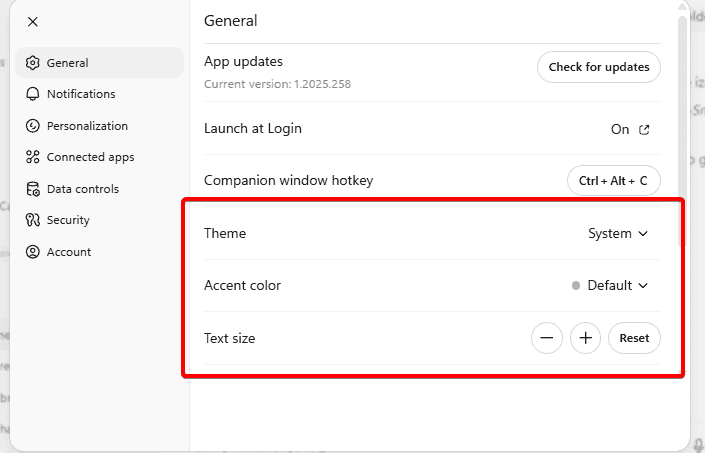
- Cambie el tema, el lenguaje predeterminado u otras opciones según sea necesario.
Si desea mejorar la protección de la cuenta al ajustar las preferencias, consulte cómo cambiar su contraseña de chatzipt.
2 Agregar instrucciones personalizadas
Para reacciones avanzadas, hay instrucciones personalizadas que puede usar:
- Ir AjustesEl
- Hacer clic Instrucciones personalizadasEl
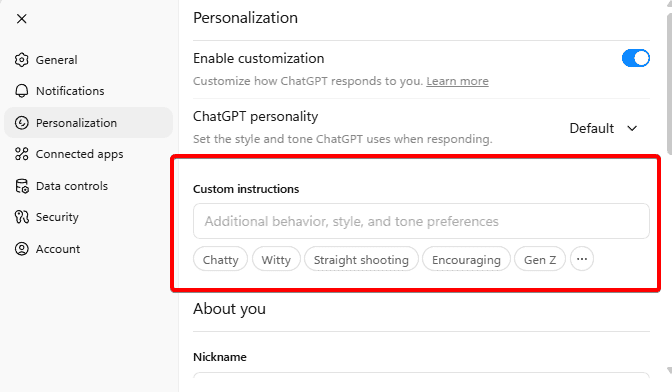
- Complete el chatzipt que desea saber sobre usted.
- Agregue detalles sobre cómo desea una respuesta a la respuesta.
- Prensa Ahorrar Para aplicar el cambio en todas las sesiones.
3 Ajuste el estilo de reacción
Para obtener más personalización, puede usar diferentes estilos de respuesta:
- Abierto Instrucciones personalizadas O AjustesEl
- Busque opciones de tono, detalles o longitud.
- Seleccionar Formal, informal o corto Estilo.

- Verifique un mensaje para confirmar las tareas del estilo.
- Actualice si los resultados no lo desean.
¿Usar chatzpt para grandes proyectos? Puede obtener más información sobre cómo usar el lienzo en el chatgpt para manejar el borrador y el trabajo largo.
Use GPT personalizado
1 Explore la tienda GPT
- En el chatzipate, haga clic Explorar GPTSEl

- Use la barra de búsqueda para encontrar un GPT especificado.
- Explorar categorías Escritura, codificación, investigaciónEl
- Abra un GPT para ver los detalles y reseñas.
- Hacer clic Intentar Para comenzar a usarlo.
2 Crea tu propio GPT
- Ir Explorar GPTS Categoría.
- Hacer clic Crea un GPTEl
- Agregue instrucciones personalizadas para el comportamiento.
- Cargue archivos si es necesario o adjunte API.
- Guarde y revise su GPT para obtener precisión.
Por qué la personalización ayuda
Personalizar Chatzpi ahorra tiempo y mejora la precisión. En lugar de repetir las mismas solicitudes, su configuración guía automáticamente la IA. Conduce a respuestas más relevantes y una productividad fluida.
Preguntas frecuentes
Usar Instrucciones personalizadas O cree un GPT personalizado para bloquear sus preferencias.
Sí, ajuste el tono en instrucciones o configuraciones personalizadas en respuesta.
La personalización básica es gratuita, pero puede ser necesario un plan más para crear GPT avanzado.
Sí, con GPTS personalizados, puede adjuntar API o cargar archivos.
Explore la tienda GPT dentro de la aplicación para obtener opciones de curado.
Conclusión
Personalizar el chatzp lo hace más personal, eficiente y confiable. Desde ajustar la configuración hasta crear su propio GPT, cada cambio ayuda a adaptarse a la IA para sus necesidades. Si desea ir más allá, consulte los detalles de cómo entrenar el chatjip y refinar el modelo para su uso avanzado.

Milán Stanovic

Milán ha estado entusiasmado con la tecnología desde su infancia y logró hacerlo interesado en todas las tecnologías relacionadas con PC. Es un entusiasta de la PC y pasa la mayor parte de su tiempo para aprender sobre computadoras y tecnología. Antes de unirse a WindowsRorport, trabajó como desarrollador web front-end. Ahora, es uno de los problemas para resolver nuestro equipo mundial, expertos en errores de Windows y problemas de software.











