Los lectores ayudan a los Windows a informar para ayudar. Si ha comprado nuestros enlaces, podemos obtener la comisión.

Lea nuestra página de publicación para averiguar cómo puede ayudar a mantener Windows al equipo editorial. Leer más
Windows 7 no está conectado a Internet, que es un problema común que puede ocurrir después de la actualización, el cambio de controlador o la configuración incorrecta de la red. Esta guía está pasando por la acción probada para que su conexión a Internet sea una recuperación rápida.
¿Cómo arreglar Windows 7 sin conectar Internet?
1 Verifique la conexión física
- Si usa la conexión con cable, asegúrese de que su cable Ethernet esté conectado de forma segura.
- Si se usa Wi-Fi, asegúrese de que el interruptor inalámbrico en su computadora portátil esté encendido.
- Reinicie su módem y enrutador durante 30 segundos.
- Relaja sus dispositivos y verifique si Internet funciona en otra computadora.
Si su red funciona en otro lugar, vaya a los próximos pasos de su PC con Windows 7. Para obtener una guía de configuración adicional, consulte este tutorial sobre cómo configurar Internet en Windows 7.
2 Runglyshoper de red de red
- Hacer clic Comenzar Y abrir Panel de controlEl

- Ir Red e Internet> Networks and Sharing CentersEl

- Hacer clic El problema de resolver el problema En el panel derecho.
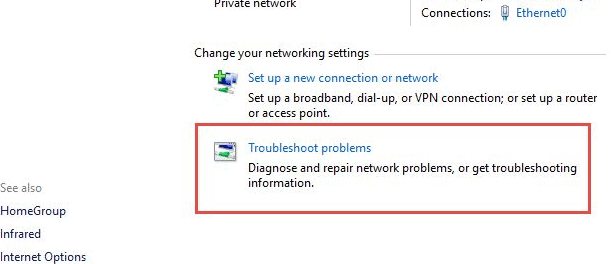
- Siga al asistente para diagnosticar y reparar cualquiera de los problemas encontrados.
Continúe con correcciones manuales si la resolución del problema no resuelve el problema. Puede verificar su configuración inalámbrica utilizando esta guía sobre cómo conectar Wi-Fi a Windows 7.
3 restablecer TCP/IP y Winsak
- Hacer clic ComenzarTipo CMDY derecha -clic Solicitante del sistemaEl
- Seleccionar Factura como administradorEl
- Escriba los siguientes comandos uno por uno y presione Ingresado Después de cada:
netsh int ip reset
netsh winsock reset
ipconfig /release
ipconfig /renew
ipconfig /flushdns
- Reinicie su computadora y verifique su conexión.
Si la conexión aún no funciona, intente cambiar su dirección IP en Windows 7 para eliminar posibles conflictos de red.
4 Actualizar la actualización del controlador de red o reinstalar
- Prensa Windows + RTipo devmgmt.mscY presionar IngresadoEl
- Expandido Adaptador de red Categoría.
- Haga clic en su adaptador y seleccione Actualizar el software del controladorEl
- Elegir Buscar automáticamente el software de controlador actualizadoEl
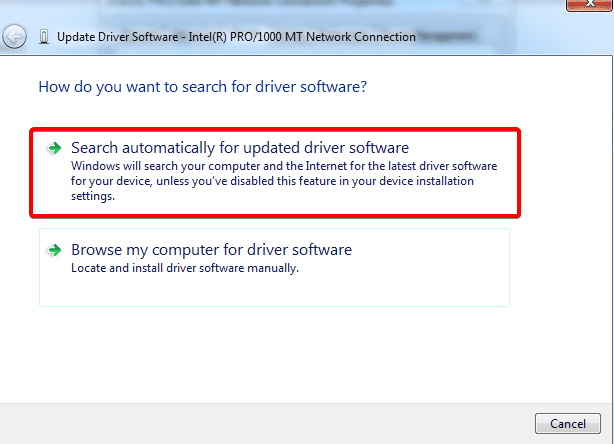
- Si no hay actualizaciones disponibles, desinstale el controlador y reinicie su PC.
Windows generalmente reinstalan el controlador automáticamente. Si este no es el caso, descargue el controlador correcto del sitio web de su fabricante usando otro dispositivo.
5. Verifique la configuración del adaptador de red
- Ir Panel de control> Red e Internet> Centros de redes y compartidosEl
- Hacer clic Cambiar la configuración del adaptador En el lado izquierdo.

- Haga clic en el botón derecho en su conexión de red activa y elija PropiedadEl
- Seleccionar Protocolo de Internet versión 4 (TCP/IPV 4) Y hacer clic PropiedadEl
- Elegir Obtenga una dirección IP automáticamente Y Obtenga automáticamente la dirección del servidor DNSEl
- Hacer clic Bueno Y reinicie su computadora.
6 .. Por favor, deshabilite temporalmente el firewall o el antivirus
- Abierto Panel de control> Sistema y protección> Firewall de WindowsEl
- Hacer clic Encender o apagar el firewall de WindowsEl
- Seleccionar Apague el firewall de Windows (no recomendado) Temporalmente.
- Revise su conexión a Internet.
- Rehase el firewall después de la prueba.
Si su antivirus incluye un firewall, desactívelo temporalmente y vuelva a verificar la conexión.
7. Restaurar la configuración de la red a través de la recuperación del sistema
- Hacer clic ComenzarTipo Recuperación del sistemaY abrirlo.
- Elegir Restaurar mi computadora a la vez anteriorEl
- Seleccione un punto de recuperación antes de que comience el problema.
- Siga los pasos en pantalla para completar el proceso.
Su PC se reiniciará y devolverá automáticamente los cambios de red recientes.
Preguntas frecuentes
Esto generalmente sucede cuando la configuración de IP no es válida, el enrutador tiene problemas o los controladores son antiguos.
Vuelva a habilitar el adaptador Wi-Fi, verifique la configuración del enrutador y restablezca Winsk o TCP/IP en el símbolo del sistema.
A veces, si su IP entra en conflicto con otro dispositivo, puede recuperar el cambio que se cambia.
Sí, algunos equipos antivirus bloquean el tráfico de red por error. Para asegurarse de que se desactive temporalmente, ajuste la configuración o las herramientas de conmutación.
Windows 7 ya no acepta actualizaciones de seguridad. Si continúa usándolo, aplique prácticas de seguridad fuertes y considere actualizar para una mejor seguridad.
Conclusión
Si su Windows 7 no se conecta a Internet, comience con una verificación simple como el reinicio del cable y el enrutador. Luego use las herramientas Built -In, como las tribus de red o los reinicios del símbolo del sistema. Con estos pasos, puede recuperar su conexión y regresar en línea rápidamente.

Milán Stanovic

Milán ha estado entusiasmado con la tecnología desde su infancia y logró hacerlo interesado en todas las tecnologías relacionadas con PC. Es un entusiasta de la PC y pasa la mayor parte de su tiempo para aprender sobre computadoras y tecnología. Antes de unirse a WindowsRorport, trabajó como desarrollador web front-end. Ahora, es uno de los problemas para resolver nuestro equipo mundial, expertos en errores de Windows y problemas de software.