Los lectores ayudan a los Windows a informar para ayudar. Si ha comprado nuestros enlaces, podemos obtener la comisión.

Lea nuestra página de publicación para averiguar cómo puede ayudar a mantener Windows al equipo editorial. Leer más
Configurar una unidad USB debería ser fácil, pero a veces Windows 7 no lo reconoce. Esta guía explica los pasos correctos para resolver y solucionar el problema con los problemas de reconocimiento de USB rápidamente.
¿Cómo arreglar Windows 7 con el reconocimiento USB?
1 Verifique el puerto y dispositivo USB
A veces, el problema no es Windows, sino con hardware.
- Desenchufe su dispositivo USB y pruébelo a otro puerto.
- Verifique el USB en otra computadora para asegurarse de que funcione.
- Si funciona en otro lugar, su puerto actual o controlador de Windows puede ser defectuoso.
Si el problema parece estar relacionado con la conexión general, vea cómo Wi-Fi no aparece en Windows 7.
2 Reiniciar la computadora
Reiniciar para restablecer controladores temporales y problemas de energía.
- Desconecte todos los dispositivos USB.
- Apague su PC por completo.
- Espere 30 segundos, luego vuelva a girarlo.
- Reinice el USB y verifique si se reconoce.
Si Windows aún no se carga correctamente, verifique esta guía sobre cómo iniciar Windows 7.
3 Use el administrador de dispositivos para escanear los cambios de hardware
Si el puerto USB es efectivo, Windows puede detectar el hardware nuevamente.
- Prensa Windows + RTipo devmgmt.mscY presionar IngresadoEl

- En Administrador de dispositivosExpandido Controlador de bus de serie universalEl
- Haga clic en la derecha y elija en cualquier lugar de la lista Escanear para cambios de hardwareEl

- Re -lejando el dispositivo USB y verifique si aparece.
Si el USB aún no se muestra, el problema puede ser igual al otro error del controlador, como Windows 7 no es válido Win 32 Aplic.
4 .. Actualización o reinstalación del controlador USB
Los controladores dañados o viejos a menudo pierden dispositivos USB de Windows 7.
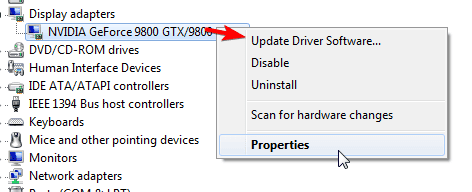
- En Administrador de dispositivosHaga clic en la derecha primero Centro de ruta USB Y Actualizar el software del controladorEl
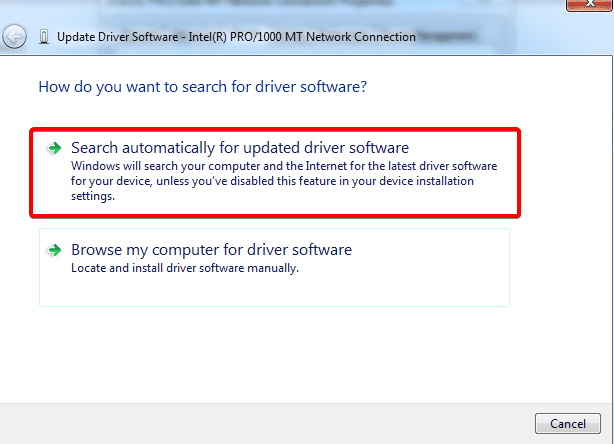
- Elegir Buscar automáticamente el software de controlador actualizadoEl
- Si la actualización falla, haga clic en la misma entrada y seleccione DesinstalarEl
- Reinicie su computadora para reinstalar los controladores automáticamente.
5. Desactivar la configuración de suspensión selectiva de USB
Esta característica consciente de la energía puede evitar que los dispositivos USB detecten.
- Abierto Panel de control Y seleccionar Opciones de energíaEl
- Hacer clic Cambiar la configuración del plan Junto a su plan activo.
- Elegir Cambiar la configuración de potencia avanzadaEl
- Expandido Configuración USB> Configuración de suspensión selectiva de USBEl
- Establecerlo Desactivado Y hacer clic AplicarEl
6 .. Arregle la administración de energía en los centros de ruta USB
Las ventanas a veces apagan los puertos USB para ahorrar energía.
- Volver Administrador de dispositivosEl
- Expandido Controlador de bus de serie universalEl
- Haga clic en cada doble Centro de ruta USBEl
- Bajo Gestión de energíaDesactivar Permita que la computadora apague este dispositivo para ahorrar energíaEl
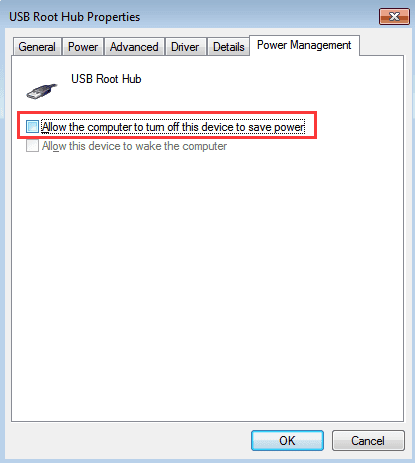
- Hacer clic Bueno Y reinicie su computadora.
7. Instale actualizaciones de Windows
Las actualizaciones importantes del sistema a menudo tienen a los controladores arreglados.
- Abierto Panel de control Y hacer clic Actualización de WindowsEl
- Seleccionar Verifique las actualizaciones En el panel izquierdo.
- Instale todas las actualizaciones importantes y de Al Chhosik.
- Reinicie su PC y conecte USB nuevamente.
8. Pruebe el solucionador de problemas USB
Microsoft ha lanzado una solución de problema construido para problemas USB.
- Ir Panel de control> Solución al problemaEl
- Hacer clic Configurar un dispositivo Bajo Hardware y palabrasEl
- Siga las instrucciones en pantalla para reparar automáticamente el error USB.
Preguntas frecuentes
Esto puede deberse a puertos defectuosos, controladores antiguos o controladores USB deshabilitados. Primero verifique el hardware, luego reinstale los controladores USB.
Sí, en la mayoría de los casos, el controlador se actualiza, deshabilita la administración de energía o se resuelve mediante la toma de prueba.
Pruebe el dispositivo en otra computadora. Si falla allí, la unidad USB en sí puede verse dañada.
Abierto Gestionar el discoHaga clic derecho en la unidad USB y asigne una carta de unidad. Si falla, formatea la unidad después de la copia de seguridad de los datos importantes.
Conclusión
Cuando Windows 7 no reconoce su USB, el problema generalmente está relacionado con el conductor o la energía. Siguiendo estos pasos, como verificar los puertos, como verificar los controladores y ajustar la configuración de potencia, puede recuperar la funcionalidad USB completa sin reinstalar Windows.

Milán Stanovic

Milán ha estado entusiasmado con la tecnología desde su infancia y logró hacerlo interesado en todas las tecnologías relacionadas con PC. Es un entusiasta de la PC y pasa la mayor parte de su tiempo para aprender sobre computadoras y tecnología. Antes de unirse a WindowsRorport, trabajó como desarrollador web front-end. Ahora, es uno de los problemas para resolver nuestro equipo mundial, expertos en errores de Windows y problemas de software.
Los lectores ayudan a los Windows a informar para ayudar. Si ha comprado nuestros enlaces, podemos obtener la comisión.
Lea nuestra página de publicación para averiguar cómo puede ayudar a mantener Windows al equipo editorial. Leer más











