Los lectores ayudan al Informe de Windows a ayudar. Si ha comprado nuestros enlaces, podemos obtener una comisión.

Lea nuestra página de publicación para descubrir cómo puede ayudar al equipo editorial a mantener Windows. Leer más
Si tienes que cambiar a las ramas perdidas y no tienes tu progreso, usa Git Stash en Visual Studios. Almacena temporalmente tu trabajo incontrolable para que puedas recuperarlo más tarde.
¿Cómo guardo los cambios en el estudio visual?
Cómo esconder los cambios en Visual Studios
Siga estos pasos para guardar su trabajo de forma segura.
- Abra Visual Studio y cargue su proyecto.
- Ir git Menú en equipamiento superior.
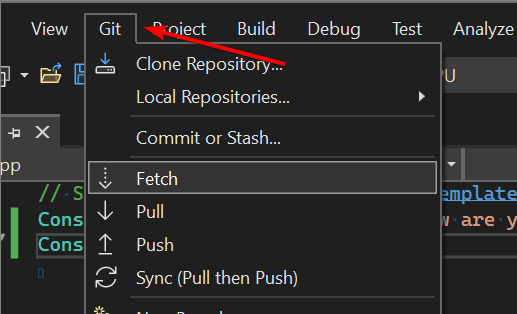
- Seleccionar Alijos> Todos los alijosEl
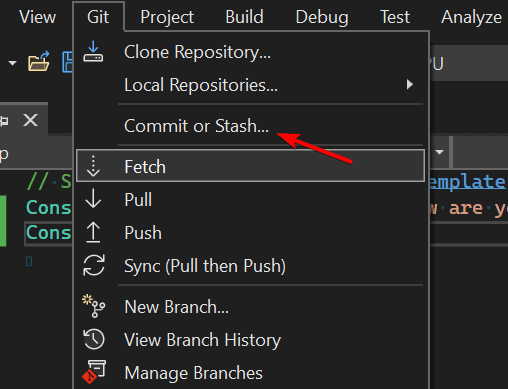
- Ingrese un mensaje descriptivo para el alijo.
- Hacer clic Alijo Para guardar sus cambios.
Sus archivos no deseados ahora se almacenan en un escondite y limpian su directorio efectivo.
Para navegar por el proyecto, aprenda cómo abrir un explorador de soluciones en Visual Studio.
Cómo aplicar alijo a Visual Studios
Cuando esté listo para recuperar su trabajo escondido, haga esto.
- Abierto git Menú
- Elegir Aplicar Stash> EstaciónEl
- Seleccione la entrada de alijo que desea aplicar.
- Hacer clic Aplicar Para recuperar los cambios.
Si desea eliminar las estaciones después de la recuperación, elija Aplicar y eliminarEl
Antes de aplicar el alijo, asegúrese de que su constitución esté saludable. Vea cómo compilar un proyecto en Visual Studios.
Cambios ocultos cómo ver o eliminar
Administre sus estaciones desde la ventana del Repositorio Git.
- Abierto Ver> Almacenamiento GitEl
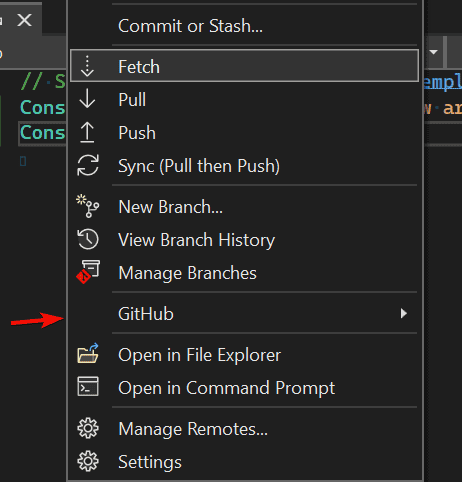
- Expandido Alijo Categoría.
- Haga clic derecho a una estación Aplicar, VistaO BorrarEl
Al cambiar las tareas, mantiene organizado su repositorio.
¿Prefiere un idioma de interfaz separado mientras trabaja? Puede cambiar el idioma de visualización en Visual Studios.
Utilice Git Stash Why en Visual Studios
- Las sucursales mantienen seguro el trabajo incompleto durante el cambio
- Reduce los conflictos de fusión mientras verifica correcciones rápidas
- Hace descansos y facilita el reinicio del progreso.
Preguntas frecuentes
Sí comprobar Subcreación incorporada Opciones al crear stas.
Se almacenan localmente en su repositorio git y no afectan a las sucursales distantes.
Sí. Añade un mensaje limpio mientras te escondes para detectar el trabajo que guardaste.
Sí abierto Ver> Almacenamiento GitExpandido AlijoLuego haga doble clic en un alijo para ver el cambio.
Conclusión
Ocultar cambios en Visual Studios es una forma rápida de guardar el trabajo sin ninguna promesa. Utilice herramientas de Git integradas para guardar, aplicar y administrar las entradas para que pueda cambiar de sucursal con confianza.

Milán Stanovic

Milan ha sido un entusiasta de la tecnología desde su infancia y logró que se interesara por todas las tecnologías relacionadas con la PC. Es un entusiasta de las PC y dedica la mayor parte de su tiempo a aprender sobre computadoras y tecnología. Antes de unirse a Windowsorport, trabajó como desarrollador web front-end. Ahora, él es uno de los que resuelve los problemas de nuestro equipo mundial, expertos en errores de Windows y problemas de software.
Los lectores ayudan al Informe de Windows a ayudar. Si ha comprado nuestros enlaces, podemos obtener una comisión.
Lea nuestra página de publicación para descubrir cómo puede ayudar al equipo editorial a mantener Windows. Leer más