Los lectores ayudan al Informe de Windows a ayudar. Si ha comprado nuestros enlaces, podemos obtener una comisión.

Lea nuestra página de publicación para descubrir cómo puede ayudar al equipo editorial a mantener Windows. Leer más
Windows Protection es su centro de protección y antivirus integrado en Windows 11. Ayuda a proteger su PC de virus, ransomware y otras amenazas. A continuación se explica cómo abrir, utilizar y configurar de forma eficaz la protección de Windows.
¿Cómo utilizar la Protección de Windows en Windows 11?
Cómo abrir la Protección de Windows
Puede acceder a la protección rápida de Windows iniciando la aplicación o el menú de configuración.
- Prensa ventanas + yo Abierto AjustesEl
- Seleccionar Privacidad y protección De la hoja izquierda.
- Hacer clic protección de ventanas A la derecha
- Elegir Abrir protección de Windows Para encender la aplicación.
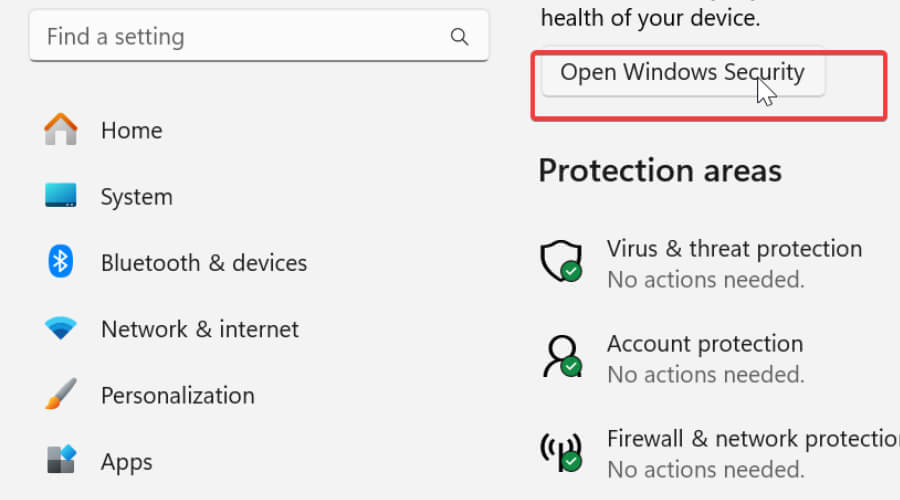
Alternativamente, puede buscar “Protección de Windows” en el menú Inicio. Si la aplicación no se inicia, consulte esta guía en el Centro de protección de Windows que no se abre en Windows 11.
Cómo ejecutar un análisis de virus
Su PC ayuda a detectar y eliminar el malware escaneado habitualmente.
- Abierto protección de ventanasEl
- Seleccionar Protección contra virus y amenazasEl

- Hacer clic Escaneo rápido Para probar la amenaza instantánea.

- Para un análisis profundo, seleccione Opción de escaneo Entonces elige Escanear O Microsoft Defender está escaneando sin conexiónEl
- Espere a que finalice el escaneo y siga las recomendaciones que se muestran.
Ejecute un análisis completo semanal para detectar la amenaza oculta.
Cómo habilitar la protección en tiempo real
La protección en tiempo real observa constantemente su sistema en busca de amenazas y previene infecciones.
- Ir Configuración de seguridad contra virus y amenazasEl
- Hacer clic Administrar la configuraciónEl
- Doblar Protección en tiempo real De AbiertoEl

- Confirmar Eliminación de la nube Y Envío automático de muestras También los hay.
Estas configuraciones ayudan a identificar y bloquear automáticamente nuevas amenazas a medida que aparecen en Windows.
Cómo utilizar firewall y protección de red
El firewall incorporado bloquea sus conexiones de red y el acceso no autorizado.
- En protección de ventanasSeleccionar Firewall y protección de redEl

- Comprueba su estado Dominio, PersonalY Público Red.
- Verifique que cada muestra “El firewall está activado”.
- Hacer clic Permitir que una aplicación atraviese el firewall Para dar acceso a la red de aplicaciones confiables.
Un firewall reduce el riesgo de conexiones no autorizadas y ataques a la red.
Cómo gestionar la aplicación y el control del navegador
El control de aplicaciones y navegadores lo protege de sitios web inseguros, descargas y archivos sospechosos.
- Abierto protección de ventanas Y seleccione Control de aplicaciones y navegadorEl
- Bajo ReputaciónHacer clic Encender Si está deshabilitado.
- Permitir Pantalla inteligente para Microsoft Edge Y Comprobar aplicaciones y archivosEl
- Colocar Posible bloqueo de aplicaciones no deseadas De AbiertoEl
Este nivel ayuda a bloquear sitios maliciosos y descargas no deseadas.
Cómo proteger su dispositivo del ransomware
La protección contra ransomware ayuda a proteger los archivos importantes de ataques de cifrado.
- En protección de ventanasHacer clic Protección contra virus y amenazasEl
- Voluta Protección contra ransomware Y haga clic Administrar la protección contra ransomwareEl

- Encender Acceso a carpetas controladasEl
- Agregue carpetas que desee proteger contra cambios no autorizados.
Esta función mantiene sus archivos personales protegidos del cifrado por ransomware. Si la aplicación Windows Protection no funciona correctamente, aprenda a reinstalar Windows Protection en Windows 11.
¿Por qué utilizar la protección de Windows?
- Ha sido gratuito y actualizado automáticamente.
- Proporciona protección en tiempo real contra malware.
- Incluye integración de firewall y pantalla inteligente.
- No se requiere instalación ni suscripción de terceros.
Explore esta descripción general de las características de seguridad de Windows 11 para comprender todo lo que incluye.
Preguntas frecuentes
Sí. Para la mayoría de los usuarios, proporciona protección total cuando se actualiza y se combina con hábitos de navegación seguros.
Si un escaneo rápido se realiza automáticamente, debes realizar un escaneo completo al menos una vez por semana.
Sin embargo, puede desactivar la protección en tiempo real para proteger Windows y evitar conflictos.
Búsqueda en la barra de tareas, tipo abierto protección de ventanasY enciéndelo. Si todas las secciones muestran la marca de verificación verde, su PC está protegida.
Conclusión
Mantenga Windows Protection Update y Active para una protección continua. Los análisis periódicos, las comprobaciones del firewall, la protección de pantalla inteligente y los controles de Ransware trabajan juntos para proteger su PC.

Milán Stanovic

Milan ha sido un entusiasta de la tecnología desde su infancia y logró que se interesara por todas las tecnologías relacionadas con la PC. Es un entusiasta de las PC y dedica la mayor parte de su tiempo a aprender sobre computadoras y tecnología. Antes de unirse a Windowsorport, trabajó como desarrollador web front-end. Ahora, él es uno de los que resuelve los problemas de nuestro equipo mundial, expertos en errores de Windows y problemas de software.
Los lectores ayudan al Informe de Windows a ayudar. Si ha comprado nuestros enlaces, podemos obtener una comisión.
Lea nuestra página de publicación para descubrir cómo puede ayudar al equipo editorial a mantener Windows. Leer más