Los lectores ayudan al Informe de Windows a ayudar. Si ha comprado nuestros enlaces, podemos obtener una comisión.

Lea nuestra página de publicación para descubrir cómo puede ayudar al equipo editorial a mantener Windows. Leer más
Activar tu cuenta de Twitch te permite transmitir instantáneamente a tus marcas favoritas, chatear y seguir. Estás iniciando sesión en un televisor nuevo o inteligente para Twitch. A continuación te explicamos cómo completar el proceso fácilmente.
¿Cómo activar una cuenta de Twitch?
1 Inicia sesión para registrarte o twittear
Antes de activar su cuenta, asegúrese de haber creado y verificado un perfil de Twitch.
- Ir Twitch.TV En tu navegador
- Hacer clic Inscribirse Si aún no tienes una cuenta.
- Introduce tu Nombre de usuario, Contraseña, Correo electrónicoY Fecha de nacimientoEl
- Verifique su correo electrónico usando el código enviado a su bandeja de entrada.
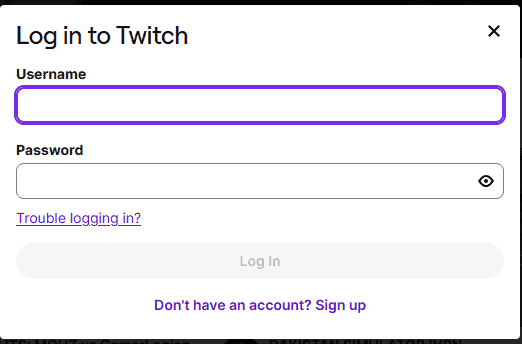
- Si ya tienes una cuenta, haz clic Acceso En lugar de.
Si tienes problemas al registrarte, consulta esta guía en Twitch No me dejes registrarme.
2 Habilite Twitch a Smart TV o consola
Una vez que tenga una cuenta, conéctela a su televisor inteligente o consola o comience a transmitir.
- Abierto aplicación de contracción En tu smart TV, PlayStation o Xbox.
- Nota Código de activación Se muestra en la pantalla.
- Vaya a su teléfono o PC, twitch.tv/activarEl

- Inicie sesión con sus certificados de Twitch cuando se le solicite.
- Ingrese el código que se muestra en su televisor y haga clic en ActivoEl
- Su cuenta de Twitch ahora se vinculará automáticamente a su dispositivo.
3 Habilite la autenticación de dos factores (2 FA)
Para proteger su cuenta de Twitch, configure una autenticación de dos factores para proteger su inicio de sesión.
- ver tu Configuración de contracción Página
- Ir Protección y privacidad Pestaña.

- Bajo ProtecciónSeleccionar Configurar la autenticación de dos factoresEl
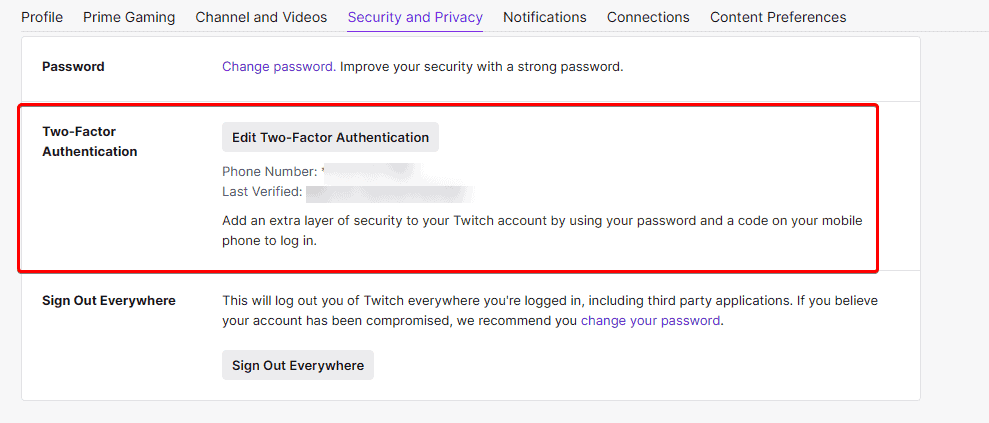
- Siga las solicitudes para vincular su número de móvil y verificarlo.
- Cada vez que inicies sesión, ahora estarás protegido con 2FA.
4 Verifica tu cuenta para streaming
Una vez que su cuenta esté activada, verifíquela para comenzar a transmitir y conversar con sus visitantes.
- Haga clic en su Icono de perfil En la esquina superior derecha.
- Seleccionar CreadorEl
- Ir Configuración> TransmitirEl
- Su correo electrónico está verificado y confirma que su cuenta está completamente activa para la transmisión.
Si sus transmisiones van hacia atrás o son lentas, aprenda cómo solucionar problemas de aceleración de hardware de Teach.
¿Por qué debería activarse tu contracción?
Habilitar su cuenta de Twitch desbloquea sus experiencias de visualización y transmisión que mejoran su experiencia.
- Transmita contenido en vivo desde cualquier dispositivo.
- Chatea y contacta con la comunidad.
- Gana recompensas, bits y suscripciones.
- Mantenga su cuenta segura con el acceso verificado.
Si tiene un problema con la visibilidad del canal, aquí le explicamos cómo solucionar el alojamiento de Twitch.
Preguntas frecuentes
La activación ocurre inmediatamente después de ingresar su código o verificar su correo electrónico.
Sí. Puede utilizar el navegador de su teléfono inteligente para visitar twitch.tv/activarEl
El código finaliza después de unos minutos. Vuelve a cargar la aplicación Twitch para crear una nueva generación y vuelve a intentarlo.
Sí, puedes vincular tu cuenta de Twitch a varios dispositivos repitiendo los pasos de activación para todos.
Conclusión
Habilitar tu cuenta de Twitch es rápido y sencillo. Una vez verificado, podrás ver las transmisiones, chatear con tus creadores favoritos y comenzar a transmitir tu contenido de forma segura en cualquier dispositivo.

Milán Stanovic

Milan ha sido un entusiasta de la tecnología desde su infancia y logró que se interesara por todas las tecnologías relacionadas con la PC. Es un entusiasta de las PC y dedica la mayor parte de su tiempo a aprender sobre computadoras y tecnología. Antes de unirse a Windowsorport, trabajó como desarrollador web front-end. Ahora, él es uno de los que resuelve los problemas de nuestro equipo mundial, expertos en errores de Windows y problemas de software.
Los lectores ayudan al Informe de Windows a ayudar. Si ha comprado nuestros enlaces, podemos obtener una comisión.
Lea nuestra página de publicación para descubrir cómo puede ayudar al equipo editorial a mantener Windows. Leer más











