Carat Browsing le permite eliminar y seleccionar el texto de una página web usando el teclado en lugar del mouse y le muestra cómo habilitar y usar Chrome, Edge y Firefox.
¿Cómo habilitar la navegación Carat en navegadores de Windows?
Habilite la navegación en Carat hasta Microsoft End
Siga estos pasos para activar la navegación en quilates en el borde:
- Abierto Borde de MicrosoftEl
- Prensa F.7 en tu teclado
- Cuando se le solicite, seleccione Encender Para encenderlo.

- Elimine el texto de la web con la tecla de flecha.
- Prensa F.7 Nuevamente y seleccione Cerrado Para desactivarlo.
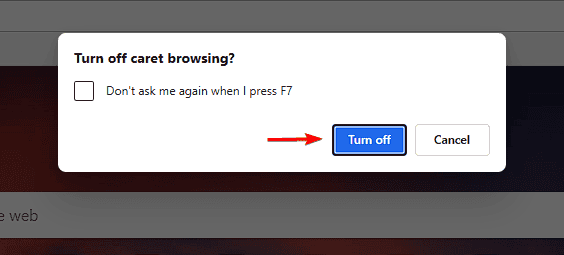
Consejo: Puedes habilitarlo permanentemente Configuración> Accesibilidad> NavegaciónEl
Habilite la navegación Caret en Google Chrome
A continuación se explica cómo habilitar la función en Chrome:
- Abierto Google ChromeEl
- Prensa F.7 Y confirma haciendo clic EncenderEl

- Utilice la tecla de flecha para mover el cursor y Mayús + tecla de flecha Para seleccionar el texto.
- Prensa F.7 Nuevamente para desactivarlo.
Si no aparece una ventana emergente, escriba lo siguiente en la barra de direcciones y active Navegar por las páginas con un cursor de texto.:: chrome://settings/accessibility
También puedes consultar nuestra guía sobre cómo mejorar o permitir controles de navegación en tu navegador.
Habilite la navegación Caret en Mozilla Firefox
Puedes iniciar la navegación por quilates en Firefox con estos pasos:
- Abierto Mozilla FirefoxEl
- Prensa F.7 Y haga clic Sí Cuando se solicite.
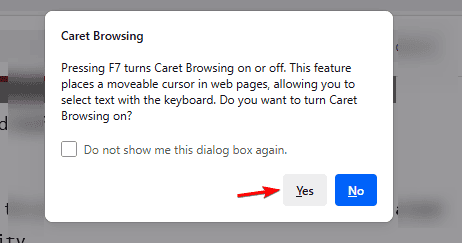
- Utilice las teclas de flecha para moverse y Cambio Para resaltar el texto.
Métodos alternativos: Tipo Acerca de: Configuración En la barra de direcciones, busque Accesibilidad.bracethakatey configurarlo VerdaderoEl
Cómo utilizar eficazmente la navegación por quilates
Pruebe estos atajos para una navegación máxima en quilates:
- Usar Flecha Mueve el quilate a través del texto.
- En Cambio Y presione la tecla de flecha para seleccionar el texto.
- Prensa Ctrl+c Copiar y Ctrl+V Para pegar.
- Prensa Ctrl + inicio Para ir a la cima o Ctrl + fin Salta al fondo.
- Usar Subir la pagina Y Página abajo Para desplazarse rápidamente.
- En CTRL + Mayús + Tecla de flecha Para elegir la palabra o línea completa.
- Prensa Ctrl + f Para buscar desde su ubicación actual en quilates.
¿Qué es la navegación Caret?
Carat Browsing le permite navegar por páginas web con un cursor parpadeante similar a editar un documento, usando las teclas de flecha para moverse y cambios para seleccionar el texto para accesibilidad y navegación precisa.
Si desea explorar cómo los navegadores desean administrar los archivos locales, consulte nuestra guía detallada sobre cómo usar su navegador para abrir archivos locales.
¿Por qué utilizar la navegación por quilates?
La navegación Carat elige a los usuarios en el teclado, prefiere un control limitado del mouse o vale la pena seleccionar un texto específico y es valioso para la accesibilidad y la compatibilidad con lectores de pantalla.
Si trabaja con scripts automáticos o herramientas de prueba, es posible que también le interese conocer los navegadores sin cabeza y cómo funcionan.
Preguntas frecuentes
Prensa F.7 Para habilitarlo o deshabilitarlo en la mayoría de los navegadores.
Sí, aunque aplicaciones web específicas o vídeos integrados no pueden admitirlo por completo.
Aparece un cursor parpadeante en el texto de la página web mientras la navegación en quilates está activa.
No, sólo está disponible en navegadores de escritorio.
Conclusión
Carat Browsing es una forma rápida y fácil de usar con el teclado para seleccionar navegación y texto en cualquier página web y, una vez habilitada, puede navegar con mayor control y precisión usando su teclado.

Milán Stanovic

Milan ha sido un entusiasta de la tecnología desde su infancia y logró que se interesara por todas las tecnologías relacionadas con la PC. Es un entusiasta de las PC y dedica la mayor parte de su tiempo a aprender sobre computadoras y tecnología. Antes de unirse a Windowsorport, trabajó como desarrollador web front-end. Ahora, él es uno de los que resuelve los problemas de nuestro equipo mundial, expertos en errores de Windows y problemas de software.
Los lectores ayudan al Informe de Windows a ayudar. Si ha comprado nuestros enlaces, podemos obtener una comisión.

Lea nuestra página de publicación para descubrir cómo puede ayudar al equipo editorial a mantener Windows. Leer más