Kindle no requiere un dispositivo Kindle para leer libros. Puede acceder fácilmente a toda su biblioteca de libros electrónicos en una computadora Windows o Mac utilizando la aplicación Kindle de Amazon o Kindle Cloud Reader.
¿Cómo leer libros Kindle en la PC?
1 Utilice la aplicación Kindle para PC
El Aplicación Kindle Acceso sin conexión, fuentes ajustables y sincronizaciones automáticas en dispositivos: si prefieres leer sin navegador, es perfecto.
- Ir Página de Kindle para PC de AmazonEl
- Hacer clic Descargar para PC y Mac E instale el archivo de instalación.

- Activa la aplicación y firma contigo cuenta de amazonEl
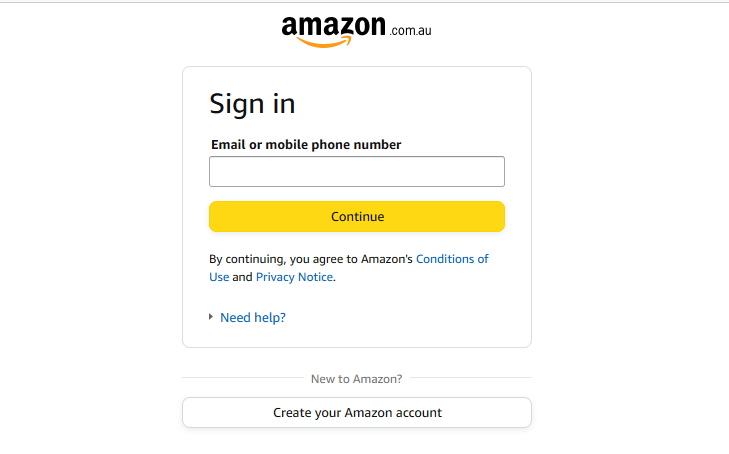
- Espere a que su biblioteca Kindle se sincronice automáticamente.
- Haga doble clic en cualquiera de los títulos para comenzar a leer sin conexión.
Si su aplicación Kindle no se abre o no se detiene la descarga, consulte cómo arreglar el Kindle para que vuelva a funcionar para problemas de actualización de la PC.
2 Leer libro Kindle en línea (Kindle Cloud Reader)
Puedes leer libros Kindle directamente en tu navegador Lector en la nube KindleNo se requiere descarga.
- Vista leer.amazon.comEl
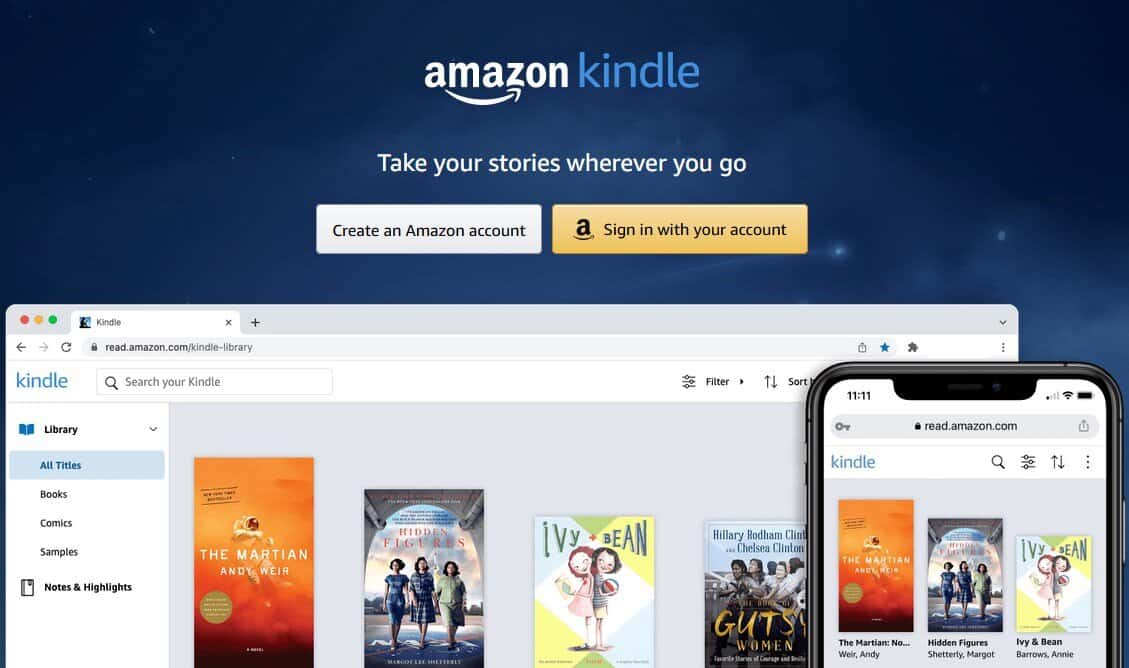
- Inicie sesión en su cuenta de Amazon.
- Su biblioteca Kindle aparecerá inmediatamente.
- Haga clic en un libro para abrirlo en su navegador.
- Ajusta el tamaño, el diseño y el tema del texto que desees.
Es ideal para sesiones de lectura rápida o cuando utilizas una computadora compartida o escolar.
3 Sincroniza tus libros Kindle en todo el dispositivo
susurro Sus aplicaciones Kindle, navegador y dispositivos móviles se sincronizan con sus marcadores, resaltados y notas.
- ir a ti cuenta de amazon y abierto Gestiona tus contenidos y dispositivosEl
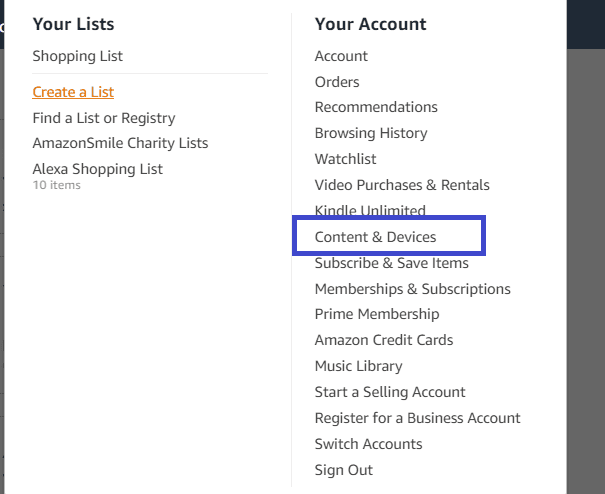
- Seleccionar ElecciónEl
- Encontrar Sincronización de dispositivos (Whippercink)El
- girándolo Abierto Para sincronizar todas las aplicaciones y dispositivos Kindle.
Si desea acceder a los títulos descargados manualmente, ¿dónde está la ubicación de su libro Kindle en Windows?
4 Personaliza tu experiencia de lectura
La aplicación Kindle para PC te permite personalizar cada parte de tu interfaz de lectura para máxima comodidad.
- Abra un libro en la aplicación Kindle.
- Hacer clic Automóvil club británico Icono en la parte superior.
- Cambie la fuente, el tamaño y el intervalo.
- Cambiar entre Día, NocheO Sepia Tema.
- Usar Modo de pantalla completa Para una lectura libre de dispersos.
Puedes habilitar Discurso del texto Escuche su libro en voz alta. Aprenda cómo iniciar Text-to-Spit para PC para disfrutar de experiencias más inmersivas.
5. Descargue documentos personales y léalos
La aplicación Kindle no se limita a libros electrónicos: también puede enviar archivos personales como PDFS o documentos de Word a su biblioteca Kindle.
- Ir Gestiona tus contenidos y dispositivos Amazonas
- Abierto Elección Pestaña.
- Identifica tu Enviar dirección de correo electrónico para enviarEl
- Envíe su documento por correo electrónico a esa dirección.
- Mira el fondo de esto Muelles Después de unos minutos, acceda a su aplicación Kindle.
Preguntas frecuentes
Sí, puedes usar leer.amazon.com Sus libros se leen directamente en un navegador web.
Sí. Una vez descargados, sus libros estarán disponibles sin necesidad de conexión a Internet.
Sí. Tanto la aplicación Kindle como Cloud Reader son de uso gratuito. Simplemente paga por el libro electrónico.
Sí. Puedes resaltar el texto, agregar notas y sincronizarlos en todos los dispositivos Kindle.
Conclusión
Leer Libro Kindle en tu PC Recto y flexible. Ya sea que elija un lector en la nube basado en navegador para una aplicación de escritorio completa o un acceso rápido sin conexión, disfrutará de sincronización, personalización y accesibilidad no tripuladas. Su experiencia de lectura con las herramientas integradas de Amazon, como Whispersink y Text-to-Spit, es consistente en cada dispositivo.

Milán Stanovic

Milan ha sido un entusiasta de la tecnología desde su infancia y logró que se interesara por todas las tecnologías relacionadas con la PC. Es un entusiasta de las PC y dedica la mayor parte de su tiempo a aprender sobre computadoras y tecnología. Antes de unirse a Windowsorport, trabajó como desarrollador web front-end. Ahora, él es uno de los que resuelve los problemas de nuestro equipo mundial, expertos en errores de Windows y problemas de software.
Los lectores ayudan al Informe de Windows a ayudar. Si ha comprado nuestros enlaces, podemos obtener una comisión.

Lea nuestra página de publicación para descubrir cómo puede ayudar al equipo editorial a mantener Windows. Leer más