Si alguna vez encuentra un archivo .rpt en su PC y no es el único que piensa en cómo abrirlo. Con las herramientas adecuadas sólo podrás ver o editar estos informes en unos pocos pasos.
¿Cómo abrir archivos RPT en Windows?
1 Utilice informes de Crystal
Crystal Reports son equipos domésticos para visitar y editar la mayoría de archivos RPT.
- Descargado e instalado Visor de informes de SAP CrystalEl

- Inicie el programa.
- Hacer clic Archivo> abrirEl
- Busque y haga clic en su archivo RPT AbiertoEl
- Usar Exportar Para guardar como PDF, Excel o Words si es necesario.
Si incluye credenciales en el flujo de trabajo, es posible que también necesite abrir archivos CRT en Windows. Siga esta guía paso a paso para abrir archivos CRT en Windows y convertirlos, importarlos o convertirlos con herramientas integradas o utilidades confiables.
2 Abrir con un editor de texto para informe general
Si el archivo RPT tiene datos de texto simples, un editor de texto puede abrirlo.
- Haga clic derecho en el archivo.
- Seleccionar > Abrir con el bloc de notas O instalar Bloc de notas ++ Y úsalo.

- Revisar contenido.
- Si los datos son una tableta, cópielos a Excel para verlos fácilmente.
Consejo: Si ve símbolos aleatorios, es probable que el archivo no sea legible entre el sistema binario y ningún editor básico.
3 Ver los archivos RPT en Excel
Algunos archivos RPT almacenan datos tabulares compatibles con Microsoft Excel.
- Abierto SobresalirEl
- Ir Archivo> abrirEl
- Hacer clic Navegar Y pon el filtro Todos los archivos (*.*)El
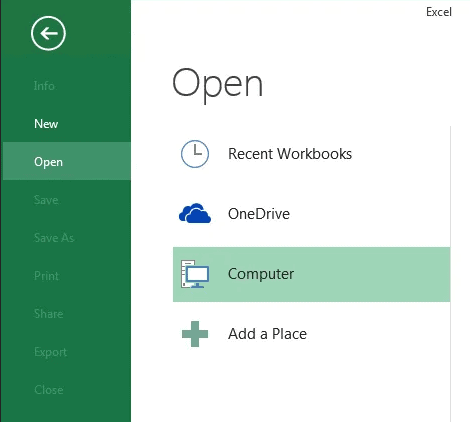
- Seleccione su archivo RPT y haga clic AbiertoEl
- Usar El asistente de importación de texto Para configurar el formato de eliminación y columna.
Algunas claves de configuración de proyectos son claves de configuración que confunden a los usuarios de Windows a primera vista. Utilice este tutorial para abrir los archivos clave rápidamente, examinar de forma segura su contenido y convertirlo a formatos que sean consistentes con su aplicación.
4.. Utilice visitantes de terceros
Si no tiene un informe Crystal, pruebe los visores RPT gratuitos como:
- Instale visitantes RPT compatibles Visor de informes R-Tag O escena sencillaEl
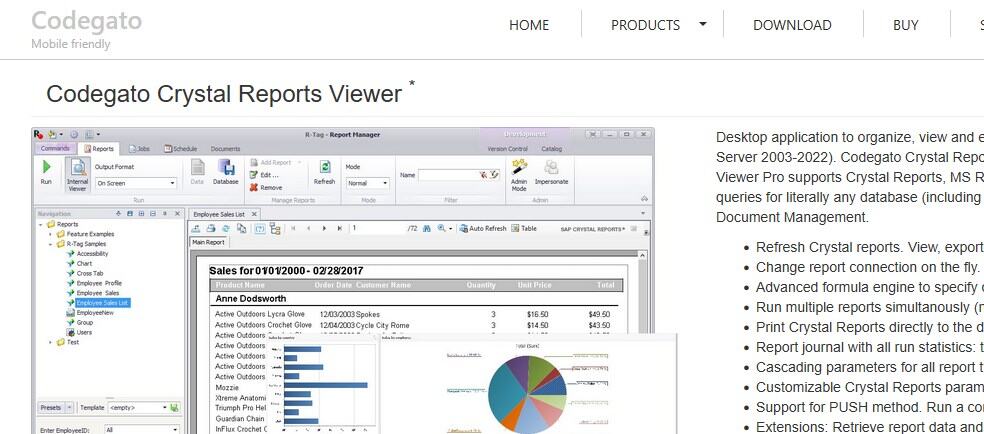
- Abra la aplicación y elija Archivo> abrirEl
- Seleccione su archivo RPT para ver esto.
5. Convierta el archivo RPT a otro formato.
Si tiene que compartir o imprimir fácilmente el archivo:
- Abre el archivo Visor de informes de CrystalEl
- Hacer clic ExportarEl
- Seleccionar Pdf, XLSXO muellexEl
- Guarde la ubicación deseada.
¿Qué es el archivo RPT?
Un archivo RPT es un informe producido por software como Crystal Reports, base de datos o equipo de diagnóstico. Algunos son texto simple, otros son diseños incrustados y binarios con conexión de datos.
¿Por qué no puedo abrir mi archivo RPT?
- Soporte de software faltante como Crystal Reports.
- Archivos contaminados debido a una exportación o transferencia incompleta.
- Datos binarios que no se pueden leer entre los editores de texto generales.
Pruebe con el visor correcto o solicite a la fuente que vuelva a exportar el archivo.
¿Trabaja con captura de radio o registro de dispositivo? Este tutorial muestra cómo abrir archivos SDR en la ventana, que contiene los visitantes sugeridos, los consejos de análisis inicial y las opciones de exportación.
Preguntas frecuentes
Sí. Si el archivo es un texto simple, utilice un visor gratuito o un editor de texto.
No siempre se requieren muchos archivos binarios RPT y software especializado.
Sí Utilice Crystal Report Visitantes para exportar PDF o Excel.
Probablemente se trate de un archivo binario. Se abre con un informe de cristal o un visor consistente.
Conclusión
Identifique el origen del archivo y elija el equipo correcto. Utilice Crystal Reports para una fidelidad total, Excel para datos estructurados y visitantes de terceros para un acceso rápido. Si algo no funciona, solicite al remitente que vuelva a exportar el informe como PDF o CSV.

Milán Stanovic

Milan ha sido un entusiasta de la tecnología desde su infancia y logró que se interesara por todas las tecnologías relacionadas con la PC. Es un entusiasta de las PC y dedica la mayor parte de su tiempo a aprender sobre computadoras y tecnología. Antes de unirse a Windowsorport, trabajó como desarrollador web front-end. Ahora, él es uno de los que resuelve los problemas de nuestro equipo mundial, expertos en errores de Windows y problemas de software.
Los lectores ayudan al Informe de Windows a ayudar. Si ha comprado nuestros enlaces, podemos obtener una comisión.

Lea nuestra página de publicación para descubrir cómo puede ayudar al equipo editorial a mantener Windows. Leer más











