Shimaji agrega hermosas mascotas animadas de escritorio que pueden moverse, trepar y jugar en tu pantalla. Si desea traer diversión a su escritorio de Windows 11, aquí le mostramos cómo descargar, instalar y personalizar Shimaji en unos minutos.
¿Cómo descargar Shimaji en Windows 11?
1 Ver el sitio web oficial de Shimaji
Comience a obtener el programa desde su fuente oficial.
- Abra su navegador y vaya al sitio web de Shimaji.
- Hacer clic Descargar ahora Obtenga la última versión de Windows.
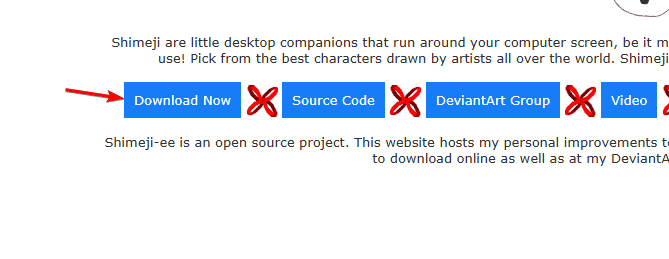
- Espere a que el archivo zip termine de descargarse.
A continuación, descomprima el archivo descargado.
- Haga clic en Descargar derecho Shimizi-E.Gip Archivo.
- Seleccionar todo escape Y elija una carpeta para los archivos de la aplicación.
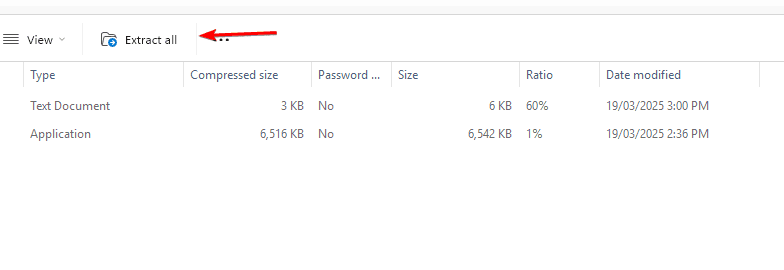
- Abra la carpeta e identifique Shimeji-E.jar Archivo.
3 Instale Java (si no está instalado)
Shimji no se ejecutará si Java no está instalado.
- Ir Sitio web oficial de JavaEl
- Hacer clic Descargar Java Y ejecuta el instalador.

- Siga los pasos que aparecen en pantalla para finalizar la instalación.
4 Activa Shimji en tu escritorio
Ahora comienza tu primer personaje Shimaji.
- Haga clic en doble Shimeji-E.jar Para encender la aplicación.
- Vea un pequeño personaje animado que aparece en su pantalla.
- Si no sucede nada, haga clic derecho en el archivo y elija → Abrir con Java Platform SE BinarioEl
Si le gusta twittear la apariencia y el formato de su escritorio, explore esta guía sobre el software de personalización de escritorio que funciona muy bien en Windows 11.
Cómo agregar nuevos personajes Shimaji
1 Descargar paquetes de personajes
Busque personajes adicionales de comunidades en línea y descárguelos.
- Ver sitios de fans como Arte Divant O un directorio de Shimjee.
- Busca “Personajes Shimaji” y descarga tus preferencias.

- Cada archivo zip descargado.
2 Eliminar carpetas de personajes en el directorio Shimaji
Pon tu nuevo personaje en la carpeta correcta.
- Abre tu principal Shimji-en Carpeta
- Identificar IMG Carpeta en el interior.
- Pega la carpeta del nuevo personaje allí.
3 Reinicia la aplicación
Vuelva a cargar el programa para cargar nuevas letras.
- Apague el programa Shimaji y vuelva a abrirlo.
- Haga clic en un Shimaji de escritorio para cambiar entre letras.
Cómo personalizar el comportamiento de Shimji
1 Ajustar la configuración
Cambia el comportamiento de tus personajes Shimaji en la pantalla.
- Haga clic derecho en un Shimaji activo en su escritorio.
- Seleccionar Ajustes O ComportamientoEl
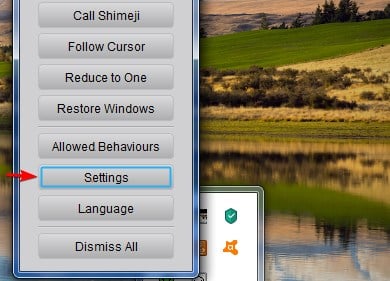
- Afinar cálculos, movimiento de movimiento y subir o sentarse.
2 Crea múltiples compañeros
Dale vida a tu escritorio agregando más vergüenza.
- Abra el menú contextual en cualquier Shimaji.
- Elegir Añadir otro Shimaji Abarcando más discípulos.
Cómo eliminar o desactivar Shimji
1 Sal de la aplicación
Apague el programa para apagar las letras.
- Haz clic derecho en el personaje de un Shimiji.
- Seleccionar Salir de todo Shimji Para apagar la aplicación.
2 Eliminar la carpeta
Si no deseas instalarlo, retira el shimeji por completo.
- Abre la carpeta donde sacaste el shimaji.
- Borrar Shimji-en Directorio.
Utilice Shimizi en Windows 11
- Añade personalidad y vida a tu escritorio.
- Proporciona cientos de cartas en abanico gratuitas.
- Es fácil de instalar y quitar el rendimiento sin afectar el rendimiento.
- Ideal para fanáticos del anime y los juegos que desean una estética personalizada.
Preguntas frecuentes
Sí, si lo descargas de la fuente oficial o de confianza. Evite ejecutivos informales de foros aleatorios.
Sí. Existen versiones para estas plataformas, aunque las características pueden ser diferentes.
Shimjee necesita Java para funcionar correctamente.
Sí. Existen versiones para estas plataformas, aunque las características pueden ser diferentes.
Conclusión
Shymeji es una forma rápida y recreativa de hacer que tus personajes favoritos vivan en Windows 11. Para una personalización profunda, considera herramientas como Startalback para perfeccionar la barra de tareas y la interfaz de usuario. Lea más en nuestra revisión de Startalback. Si agrega algunas máscaras de escritorio o actualiza todo el diseño, Shimaji se siente más intrigante en la informática diaria.

Milán Stanovic

Milan ha sido un entusiasta de la tecnología desde su infancia y logró que se interesara por todas las tecnologías relacionadas con la PC. Es un entusiasta de las PC y dedica la mayor parte de su tiempo a aprender sobre computadoras y tecnología. Antes de unirse a Windowsorport, trabajó como desarrollador web front-end. Ahora, él es uno de los que resuelve los problemas de nuestro equipo mundial, expertos en errores de Windows y problemas de software.
Los lectores ayudan al Informe de Windows a ayudar. Si ha comprado nuestros enlaces, podemos obtener una comisión.

Lea nuestra página de publicación para descubrir cómo puede ayudar al equipo editorial a mantener Windows. Leer más