Personalizar el sonido de Windows 11 puede hacer que su PC sea más personal y reconocible. Siga los pasos a continuación para cambiar el tono de notificación, el sonido de inicio y más
¿Cómo cambiar el sonido de Windows en Windows 11?
1. Utilice el panel de control
Puede acceder fácilmente a la configuración de sonido a través del panel de control.
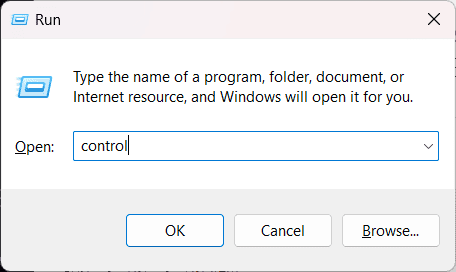
- prensa Windows + R para abrir el cuadro de diálogo Ejecutar.
- Tipo control y presione ingresar.
- En la parte superior derecha, haz clic en Cambiar ver por de gran icono.
- hacer clic en sonido de la lista

2. Accede a la configuración de sonido.
Ahora que ha abierto el panel Sonido, puede cambiar cualquier sonido del sistema.
- en sonido abre la ventana sonido pestaña
- bajo Evento del programaBusque el evento que desea cambiar, por ejemplo Aviso o Conexión del dispositivo.
- Seleccione para resaltar el evento.

3. Elige o agrega una nueva palabra.
Una vez que haya seleccionado un evento, elija una palabra que se ajuste a sus preferencias.
- usar sonido Una lista de selección de tonos incorporada.
- hacer clic en prueba Para obtener una vista previa de las palabras.
- Para utilizar su propio archivo, haga clic en Navegar y selecciona uno .wav desde tu PC.

- hacer clic en aplicar entonces OK guardar
4. Restaurar el sonido predeterminado (opcional)
Si desea recuperar el tono original, vuelva al esquema predeterminado.
- reabrir sonido Ventana de configuración.
- seleccionar esquema de sonido y seleccione Windows es el predeterminado.
- hacer clic en aplicar entonces OK.
Para obtener más detalles, consulte esta guía completa sobre cómo cambiar la configuración de sonido en Windows 11.
Cómo cambiar el sonido de inicio en Windows 11
Puedes recuperar el clásico timbre de inicio o agregar tu propia melodía.
- prensa ventanas + yo abrir ajustes.
- ir a Personalización > Temas > Sonidos.
- controlar Reproducir el sonido de inicio de Windows.

- hacer clic en OK para confirmar
Personaliza el sonido de inicio con el Editor del Registro
Habilite el evento de inicio de sesión para poder asignar una palabra personalizada.
- prensa Windows + RTipo regedity presione ingresar.
- navegar a HKEY_CURRENT_USERAppEventsEventLabelsWindowsLogon.
- abierto Bajar de Cpl y cambiar el valor de 1 de 0.
- Abra el panel de sonido nuevamente, detecte inicio de sesión de Windowsy asigna tus preferencias .wav archivo
Explora más opciones en esta guía paso a paso para cambiar el sonido de inicio de Windows 11.
Cómo cambiar los sonidos de notificación para aplicaciones
Windows 11 te permite personalizar los sonidos de alerta por aplicación.
- prensa ventanas + yo abrir ajustes.
- ir a Sistema > Notificaciones.
- Seleccione una aplicación como correo o equipo.
- palanca Reproduce un sonido cuando llega una notificación.
- Repita para otras aplicaciones según sea necesario.
Para obtener instrucciones detalladas, consulte este tutorial sobre cómo cambiar los sonidos de notificación en Windows 11.
Preguntas frecuentes
No. Windows 11 admite archivos WAV para eventos del sistema. Convierta a WAV antes de asignar audio.
Personalizar el sonido de Windows 11 puede hacer que su PC sea más personal y reconocible. Siga los pasos a continuación para cambiar el tono de notificación, el sonido de inicio y más
Sí. Cada perfil de usuario de Windows puede tener un esquema de sonido y preferencias de notificación diferentes.
Consulte Microsoft Store en Temas. Muchos temas incluyen conjuntos de sonidos con fondos de pantalla y colores de acento.
Conclusión
Cambiar el sonido de Windows 11 es una forma rápida de personalizar su PC. Ajuste los tonos del sistema, habilite los timbres de inicio y personalice las alertas de la aplicación para que coincidan con su flujo de trabajo y estilo.

Milán Stanojevich

Milan ha sido un apasionado de la tecnología desde su infancia y esto hizo que se interesara por todas las tecnologías relacionadas con la PC. Es un entusiasta de las PC y pasa la mayor parte de su tiempo aprendiendo sobre computadoras y tecnología. Antes de unirse a WindowsReport, trabajó como desarrollador web front-end. Ahora es un experto en resolución de problemas en nuestro equipo global, especializado en errores de Windows y problemas de software.
Los lectores ayudan a respaldar los informes de Windows. Es posible que recibamos una comisión si compra a través de nuestros enlaces.

Lea nuestra página de publicaciones para saber cómo puede ayudar a mantener el equipo editorial de Windows Report. Leer más