Aprende a gestionar el tuyo Configuración de actualización de Windows En Windows 11. Esta guía muestra cómo personalizar cuándo y cómo se instalan las actualizaciones para que esté protegido sin interrupciones.
¿Cómo cambiar la configuración de Windows Update?
1. Abra la configuración de Windows
- prensa ventanas + yo en tu teclado.
- seleccionar Actualización de Windows Desde la barra lateral izquierda.

Alternativamente, busque Configuración de actualización de Windows Desde el menú Inicio. Para conocer más opciones esenciales, consulte la configuración de Windows 11 que debe cambiar ahora.
2. Administrar las preferencias de actualización
- hacer clic en Opciones avanzadas.
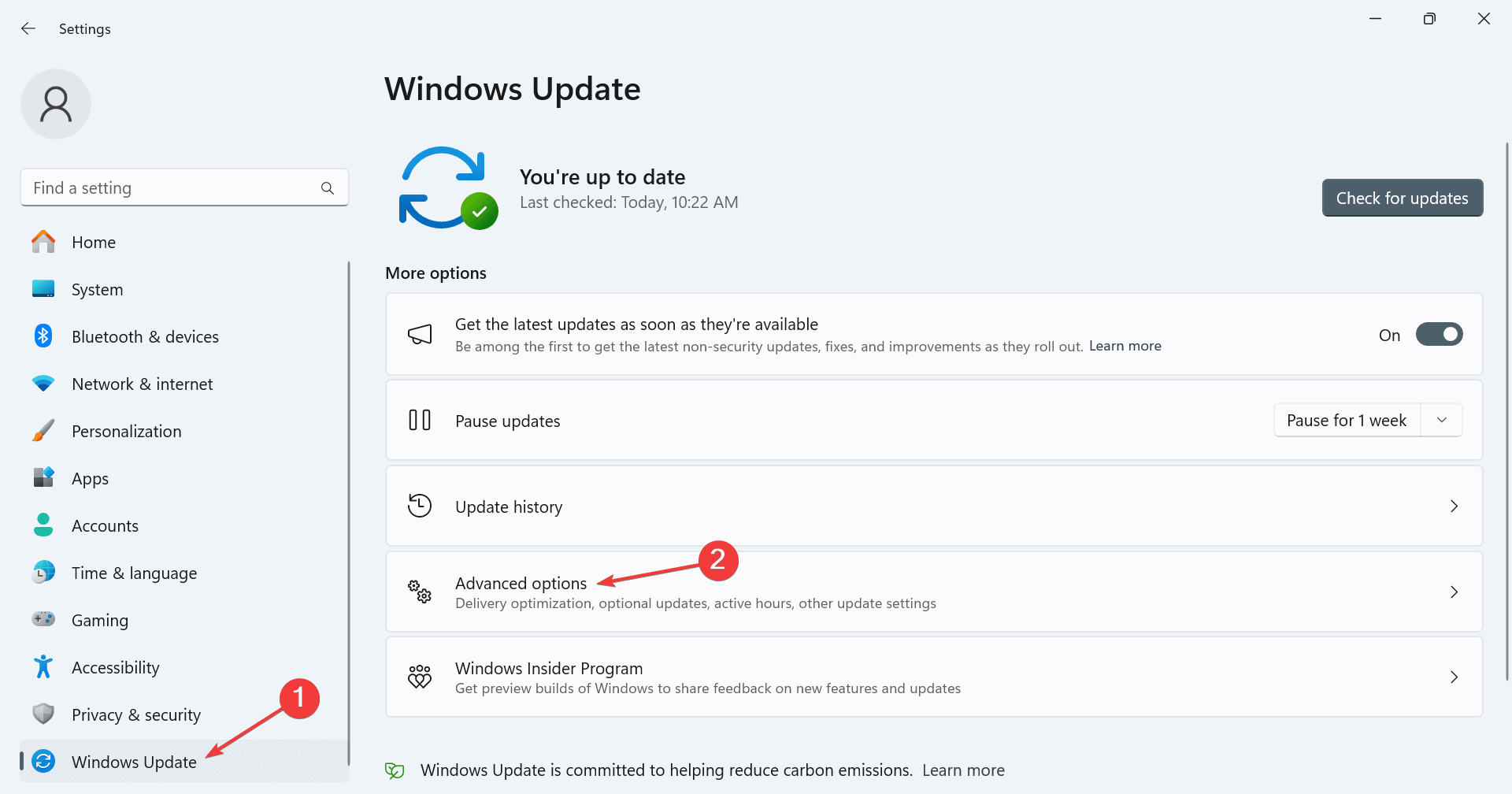
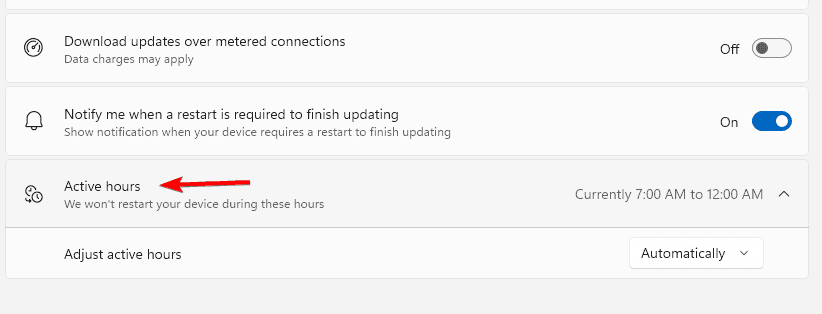
- bajo horas activasEstablezca cuándo usa normalmente su PC para evitar reinicios.
- abierto Optimización de entrega Para permitir o bloquear descargas desde otras PC.

- palanca Ponme al día Si desea reiniciar automáticamente después de la actualización.
3. Detener temporalmente las actualizaciones
- ir a Pausar actualizaciones departamento
- Elija una duración de descanso de hasta 5 semanas.
- hacer clic en Reanudar actualizaciones cuando estés listo
4. Busque actualizaciones manualmente
- hacer clic en Buscar actualizaciones En la ventana principal de Windows Update.
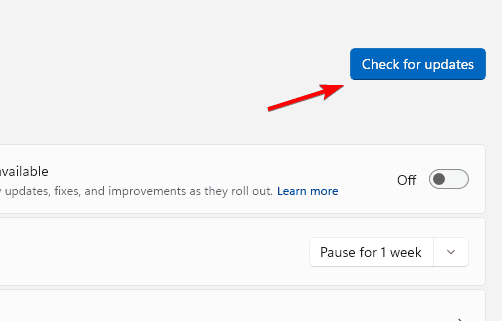
- Espere mientras busca Windows Update.
- seleccionar Descargar e instalar Si hay actualizaciones disponibles.
Para comprender mejor el panel de Configuración de su PC, consulte Cómo acceder a la configuración del sistema en Windows 11.
5. Administrar actualizaciones opcionales
- abierto Opciones avanzadas.
- hacer clic en Actualizaciones opcionales.

- Marque el artículo que desee y luego elija Descargar e instalar.
6. Ajustar las opciones de reinicio
- abierto Opciones avanzadas y seleccione Opción de reinicio.
- Elija una fecha y hora específicas para el reinicio.
- Asegúrese de instalar actualizaciones fuera del horario laboral.
Si desea cambiar el comportamiento de otros sistemas, consulte Cómo cambiar la configuración de sonido en Windows 11.
¿Cuáles son las configuraciones de Windows Update?
La configuración de Windows Update controla cómo su sistema descarga e instala actualizaciones para Windows, controladores y funciones opcionales. Ajustar estas opciones le ayuda a programar actualizaciones, pausarlas cuando sea necesario y elegir qué actualizaciones opcionales instalar.
¿Por qué personalizar la configuración de Windows Update?
- Ahorra ancho de banda Detiene las descargas de igual a igual.
- Evitar reiniciar Las horas de trabajo utilizan horas activas.
- Actualización retrasada Échales un vistazo más tarde si quieres.
- controlador de control Primero, revise las actualizaciones opcionales.
Preguntas frecuentes
Verifique al menos una vez al mes para instalar parches de seguridad importantes.
Puede detener las actualizaciones temporalmente, pero no se recomienda deshabilitarlas permanentemente por motivos de seguridad.
Sí, pueden incluir correcciones de controladores y mejoras que mejoran la estabilidad y el rendimiento.
Las actualizaciones automáticas ofrecen parches de seguridad y correcciones de errores de inmediato para mantener su dispositivo seguro
usar Historial de actualizaciones Para desinstalar una actualización problemática, ejecute Solucionador de problemas de actualización de Windows e inténtalo de nuevo.
Conclusión
Con la configuración correcta de Windows Update, usted decide cuándo descargar y cuándo reiniciar su PC. Utilice horas activas, controle los horarios de pausa y reinicio para mantenerse seguro y minimizar las interrupciones.

Milán Stanojevich

Milan ha sido un apasionado de la tecnología desde su infancia y esto hizo que se interesara por todas las tecnologías relacionadas con la PC. Es un entusiasta de las PC y pasa la mayor parte de su tiempo aprendiendo sobre computadoras y tecnología. Antes de unirse a WindowsReport, trabajó como desarrollador web front-end. Ahora es un experto en resolución de problemas en nuestro equipo global, especializado en errores de Windows y problemas de software.
Los lectores ayudan a respaldar los informes de Windows. Es posible que recibamos una comisión si compra a través de nuestros enlaces.

Lea nuestra página de publicaciones para saber cómo puede ayudar a mantener el equipo editorial de Windows Report. Leer más