Después de meses de pruebas con Windows Insiders, Microsoft lanzó oficialmente el comando de activación por voz “Hey Copilot” para todos los usuarios de Windows 11. La función le permite llamar al copiloto con manos libres simplemente diciendo “Hola copiloto” y su PC lo escuchará al instante. Es parte del plan continuo de Microsoft para hacer que Copilot se sienta como un asistente real en Windows, integrado en las aplicaciones, la barra de tareas y ahora con su voz.
Los nuevos activadores de voz están disponibles a través de la aplicación Copilot en Windows, lo que brinda a los usuarios una forma más rápida y natural de interactuar con el asistente de IA sin tocar el teclado o el mouse. Sin embargo, no está habilitado de forma predeterminada. En esta guía, lo guiaremos paso a paso para habilitar o deshabilitar “Hey Copilot” en Windows 11.
¿Cómo habilitar “Hey Copilot” en Windows 11?
Siga estos pasos rápidos para iniciar “Hey Copilot”:
- Abra la aplicación Copilot en su PC con Windows 11.
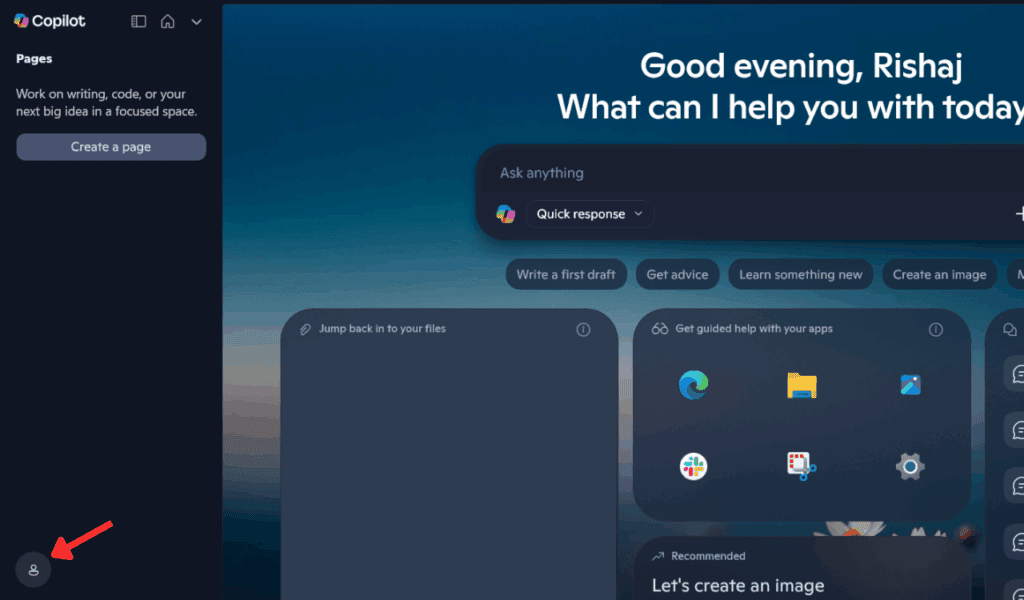
- Si es necesario, abre la barra lateral desde la parte superior izquierda, luego toca el ícono de tu perfil en la esquina inferior izquierda.
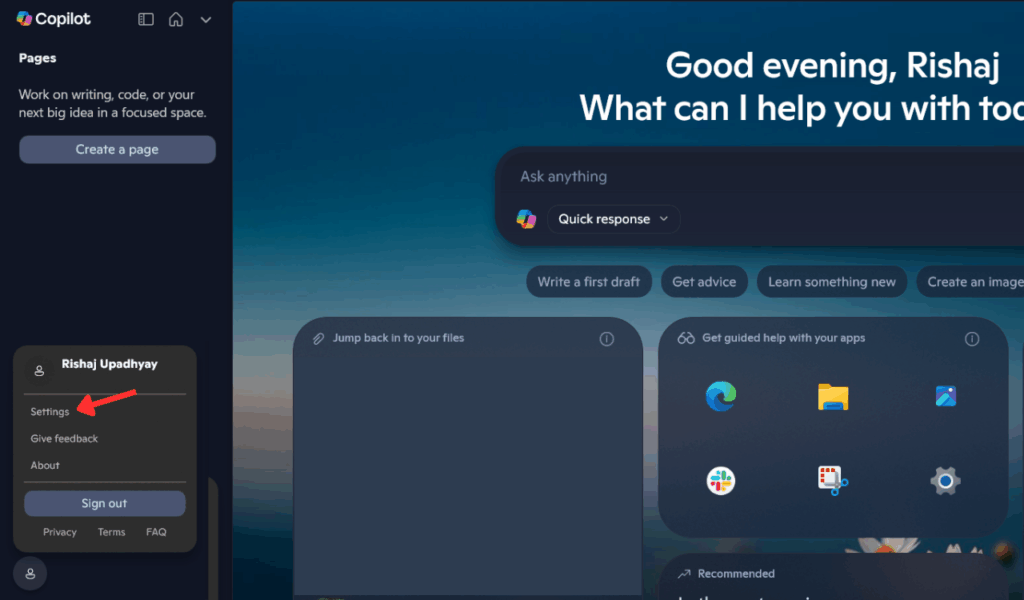
- Haga clic en Configuración en el menú.
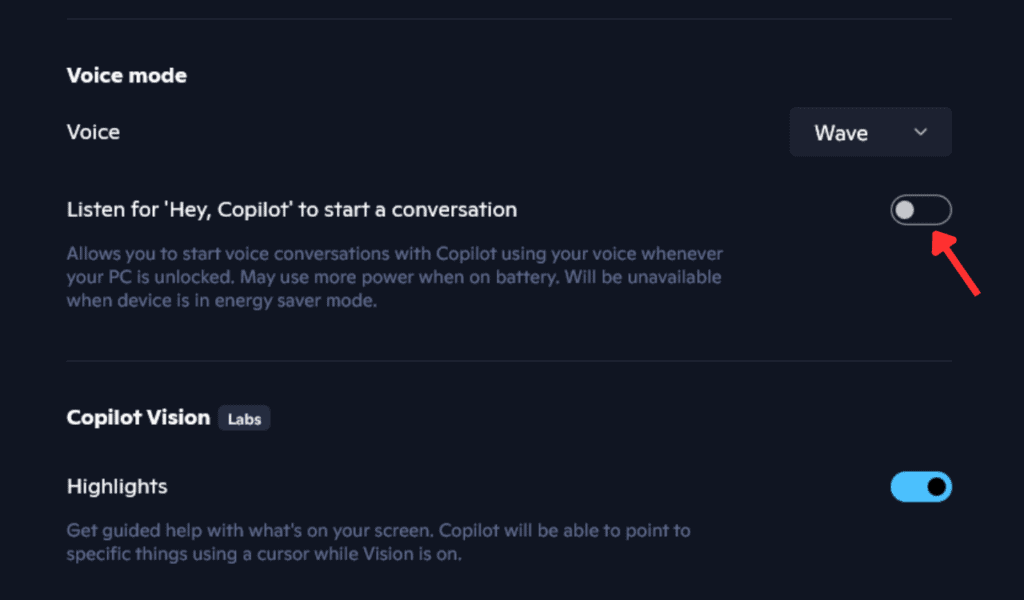
- Desplázate hacia abajo hasta la sección Voz y activa “Escuchar ‘Hey Copilot’ para iniciar una conversación”.

Eso es todo. Una vez habilitado, simplemente dice la frase y el copiloto responde con un timbre y un micrófono superpuesto, listo para recibir sus órdenes. Puedes hacer preguntas, abrir la aplicación o decir “adiós” para finalizar la sesión. Después de unos segundos de silencio, Copilot se apaga automáticamente.
¿Cómo desactivar “Hey Copilot” en Windows 11?
Si no desea escuchar los comandos de voz de Copilot, puede desactivarlo en cualquier momento:
- Abre la aplicación Copilot y ve a tu perfil.
- Seleccione Configuración.
- Desplázate hasta la sección Voz.
- Desactiva “Escuchar ‘Hey Copilot’ para iniciar una conversación”.
resumen
El comando “Hey Copilot” ofrece una forma más rápida y natural de hablar con el copiloto en Windows 11. Ya no es necesario abrir el Asistente manualmente, solo diga la frase y Copilot estará listo para ayudarlo. Es ideal para realizar múltiples tareas, accesibilidad o cuando no está cerca del teclado. Si prefiere un escritorio más silencioso, desactivar la función con solo unos pocos toques en la configuración de la aplicación Copilot.

Rishaj Upadhyay

Rishazh es un escritor de tecnología que ha escrito profesionalmente durante más de cuatro años y le apasiona Android, Windows y todo lo relacionado con la tecnología. Inicialmente se unió a Windows Report como periodista tecnológico y ahora asume el cargo de editor de noticias. Cuando ella no está rompiendo el teclado, tú le estás cocinando o escuchando música o podcasts.
Los lectores ayudan a respaldar los informes de Windows. Es posible que recibamos una comisión si compra a través de nuestros enlaces.

Lea nuestra página de publicaciones para saber cómo puede ayudar a mantener el equipo editorial de Windows Report. Leer más