TCP Optimizer es una herramienta gratuita que ajusta la configuración de Internet para obtener una mejor velocidad, una menor latencia y juegos o streaming más fluidos. Siga estos pasos para descargar, configurar y aplicar los mejores valores
¿Cómo uso el optimizador TCP?
¿Qué es el optimizador de TCP?
TCP Optimizer, de SpeedGuide.net, le permite ajustar parámetros TCP/IP avanzados como MTU, recibir ventanas y controlar la congestión sin editar el registro. Esto puede ayudar:
- Aumente el rendimiento de descarga y carga
- Reducir el ping en juegos y llamadas online
- Configurar conexiones Wi-Fi y Ethernet
Consejo para jugadores: mejorar la conectividad también puede implicar cambios de NAT. Vea cómo cambiar el tipo de NAT en la PC.
¿Cómo descargar el Optimizador TCP?
- abrir Página de descarga de SpeedGuide.
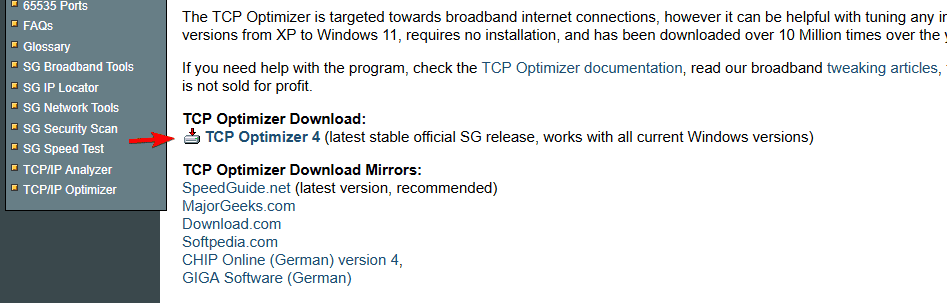
- encontrar Optimizador TCP Y haga clic en Descargar ZIP o EXE.
- Guarde el archivo en su PC.
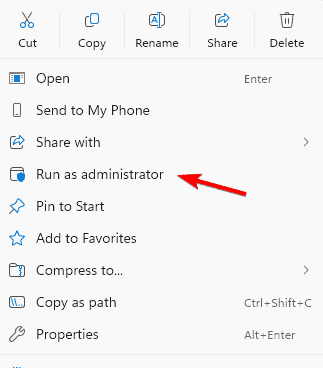
- Haga clic derecho en el archivo y seleccione Ejecutar como administrador.
Si el rendimiento se detiene después del cambio, puede restablecer la pila TCP/IP en Windows 11 para solucionar problemas de red.
Cómo utilizar el optimizador TCP para obtener la mejor velocidad de Internet
Utilice los mejores ajustes preestablecidos para mejoras rápidas y confiables. Aquí está el flujo correcto:
- Seleccione el adaptador: Elija su adaptador Wi-Fi o Ethernet activo en el menú desplegable
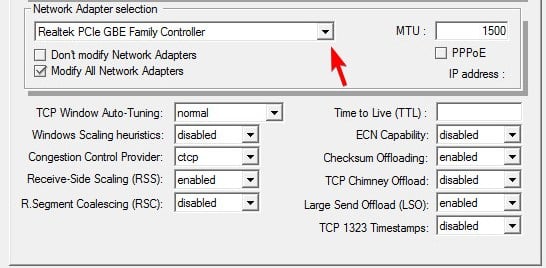
- Establecer velocidad de conexión: Arrastra el control deslizante para que coincida con la velocidad de descarga de tu plan.
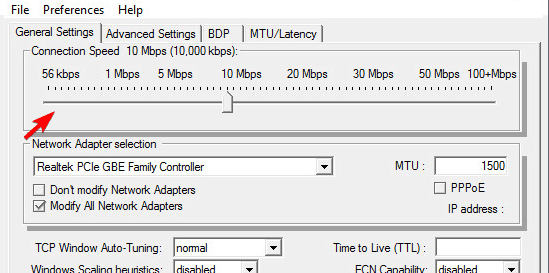
- Elija un ajuste preestablecido: seleccionar el mejor Para valores recomendados.
- Aplicar y realizar una copia de seguridad: hacer clic en Aplicar los cambios y permitir una copia de seguridad si se solicita.
- Reinicie la computadora: Reinicie para activar la nueva configuración.
Opcional: configuración personalizada avanzada
Si desea un control granular, abra Configuraciones avanzadas Y repasar:
- Persona: Normalmente 1500 para Ethernet, 1492 para PPPoE
- Ajuste automático de la ventana TCP: Habilita la ventana de recepción dinámica
- Energía ECN: Normalmente cerrado por compatibilidad
- Calidad de servicio: Deje el valor predeterminado si el tráfico no tiene prioridad
¿Hacer ajustes extensos y romper algo? Puede restablecer rápidamente la pila TCP/IP para restaurar los valores predeterminados.
¿Por qué ayuda TCP Optimizer?
Windows no siempre ajusta TCP/IP para la velocidad exacta de su línea y su hardware. Puede alinear el control de buffer, MTU y congestión con su plan y adaptador:
- Menos retraso en juegos y videollamadas
- Mejore el rendimiento y el tiempo de carga de la página
- Repare enlaces Wi-Fi o Ethernet defectuosos
Preguntas frecuentes
Sí. Es muy utilizado y puede crear una copia de seguridad antes de los cambios.
no Aplique la configuración una vez y luego ciérrela.
Sí Utilice la restauración de copia de seguridad incorporada o seleccione Predeterminado de Windows en la herramienta.
sí La optimización se aplica a todos los adaptadores del sistema.
Sí para la mayoría de los usuarios. Los usuarios avanzados pueden ajustar la configuración avanzada, probar y conservar lo que funciona mejor
Conclusión
Ejecute TCP Optimizer como administrador, elija el mejor ajuste preestablecido, aplique los cambios y reinicie. Pruebe antes y después de una prueba de velocidad para confirmar la mejora.

Milán Stanojevich

Milan ha sido un apasionado de la tecnología desde su infancia y esto hizo que se interesara por todas las tecnologías relacionadas con la PC. Es un entusiasta de las PC y pasa la mayor parte de su tiempo aprendiendo sobre computadoras y tecnología. Antes de unirse a WindowsReport, trabajó como desarrollador web front-end. Ahora es un experto en resolución de problemas en nuestro equipo global, especializado en errores de Windows y problemas de software.
Los lectores ayudan a respaldar los informes de Windows. Es posible que recibamos una comisión si compra a través de nuestros enlaces.

Lea nuestra página de publicaciones para saber cómo puede ayudar a mantener el equipo editorial de Windows Report. Leer más