La herramienta Información del sistema de Windows 11 (MSINFO32) le permite analizar el hardware, los controladores y la configuración de su PC sin software adicional. Esta guía le mostrará cómo utilizarla para realizar diagnósticos completos del sistema.
¿Cómo realizar diagnósticos del sistema?
1. Verifique el estado general del sistema
Comience mirando los componentes principales de su sistema y los detalles del firmware.
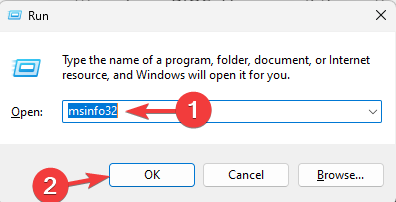
- prensa Windows + RTipo msinfo32y presione ingresar para abrir la herramienta.
- En el panel izquierdo, seleccione Resumen del sistema.
- Tu reseña Versión del sistema operativo, modelo del sistema, procesador, Modo BIOSY La memoria física está instalada..
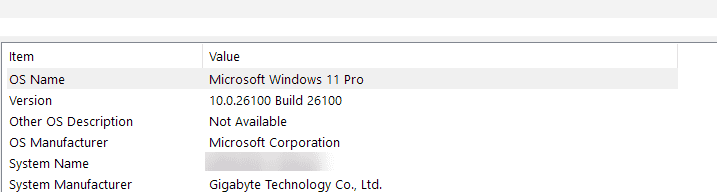
- Busque valores faltantes o desconocidos que puedan indicar un problema de hardware o firmware
Para obtener información detallada sobre la privacidad y la optimización de la telemetría antes del diagnóstico, consulte Cómo deshabilitar la telemetría de Windows 11.
2. Detectar conflictos de hardware
Utilice esta sección para identificar dispositivos que compiten por los mismos recursos.
- expandir Recursos de hardware En el panel izquierdo.
- hacer clic en Conflicto/Compartir Para ver qué componentes comparten direcciones de E/S o de memoria.

- Revisar DMA, Forzar hardwareo recuerdos Para detectar el uso superpuesto de recursos.

- Actualice o migre el dispositivo en conflicto si es necesario.
Si prefiere un asistente automatizado para realizar pruebas rápidas, lea cómo usar MSDT en Windows 11.
3. Inspeccionar la memoria y los dispositivos de almacenamiento.
Analice su configuración de almacenamiento y memoria en busca de inconsistencias.
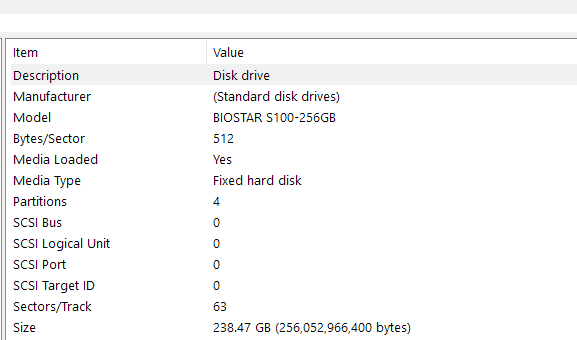
- bajo materialexpandir almacenamiento y seleccione desct.
- Compruebe si falta alguna unidad o si muestra capacidades incorrectas.
- abierto recuerdos bajo Recursos de hardware Para confirmar el módulo RAM detectado.
- Investigue entradas desconocidas o de valor cero que puedan apuntar a una unidad o memoria fallida.
4. Solucionar problemas de visualización y gráficos
Utilice esta vista para asegurarse de que su GPU esté funcionando correctamente.
- expandir Componentes > Pantalla.
- verificar Nombre del adaptador, Versión del controladorY resolución.
- si ves Adaptador de pantalla básico de MicrosoftEs posible que falte el controlador de gráficos.
- Reinstale o actualice el controlador de GPU correcto a través del Administrador de dispositivos.
5. Verifique la red y el diagnóstico de sonido.
Los problemas de red y sonido suelen aparecer en esta sección.
- expandir Componentes > Red > Adaptadores Para comprobar cada dispositivo Estado.
- Asegúrese de que la entrada muestre OK en lugar de errores.
- abierto Componentes > Dispositivos de sonido Para inspeccionar hardware de audio y controladores.
- Si no aparece ningún dispositivo de sonido, reinstale o actualice el controlador de audio.
6. Exportar un informe de diagnóstico
Realice un registro detallado de los resultados de su diagnóstico.
- En la barra de menú, haga clic en Archivo > Exportar.

- Elija un nombre de archivo y una ubicación, luego haga clic en ahorrar.
- Seleccione Opcional Archivo > Guardar Para crear un archivo .NFO completo.
- Utilice estos informes para compartir detalles con el soporte o realizar un seguimiento de los cambios a lo largo del tiempo
¿Qué son los diagnósticos del sistema?
Los diagnósticos del sistema son métodos para verificar el estado del hardware, los controladores y el rendimiento de su computadora. Ayudan a identificar la causa de fallas, ralentizaciones o fallas del dispositivo. La herramienta Información del sistema presenta datos críticos en una ventana organizada, lo que ahorra tiempo y simplifica el diagnóstico al reducir las conjeturas.
Para explorar opciones integradas adicionales, consulte Cómo ejecutar diagnósticos de hardware en Windows 10.
¿Por qué utilizar herramientas de información del sistema para el diagnóstico?
- Proporciona datos en tiempo real de su hardware y controladores.
- Detecta rápidamente conflictos de recursos y discrepancias de controladores.
- Genera informes de diagnóstico exportables para su análisis.
- No se requiere instalación ni software de terceros.
Preguntas frecuentes
no Muestra datos estáticos. Para monitoreo en vivo, use Performance Monitor o Task Manager.
No. Información del sistema enumera todos los componentes del sistema, mientras que el Administrador de dispositivos se centra en el hardware y los controladores instalados.
sí, funciona igual en Windows 10 y Windows 11.
Reinicie su PC, busque actualizaciones de controladores, reinicie o vuelva a conectar dispositivos y verifique el hardware si los errores persisten.
Conclusión
El uso de la herramienta Información del sistema para diagnóstico le ayuda a identificar rápidamente conflictos de hardware, fallas de controladores y componentes faltantes. Combínelo con otras utilidades de Windows según sea necesario para mantener su sistema en buen estado y funcionando al máximo rendimiento.

Milán Stanojevich

Milan ha sido un apasionado de la tecnología desde su infancia y esto hizo que se interesara por todas las tecnologías relacionadas con la PC. Es un entusiasta de las PC y pasa la mayor parte de su tiempo aprendiendo sobre computadoras y tecnología. Antes de unirse a WindowsReport, trabajó como desarrollador web front-end. Ahora es un experto en resolución de problemas en nuestro equipo global, especializado en errores de Windows y problemas de software.
Los lectores ayudan a respaldar los informes de Windows. Es posible que recibamos una comisión si compra a través de nuestros enlaces.

Lea nuestra página de publicaciones para saber cómo puede ayudar a mantener el equipo editorial de Windows Report. Leer más