MSEdge.exe es el ejecutable principal que inicia Microsoft Edge en Windows 11. Esta guía rápida explica qué hace MSEdge.exe, dónde reside en su PC y cómo usarlo de forma segura para una navegación fluida y confiable.
¿Qué debo saber sobre MSEdge.exe?
¿Qué es MSEdge.exe?
D msedge.exe El ejecutable principal del archivo. Borde de MicrosoftNavegador basado en Chromium de Microsoft para Windows 11. Ejecuta todos los procesos del navegador, incluidas pestañas, extensiones y sesiones de usuario.
Si Edge no se abre o desea encenderlo de forma inteligente msedge.exe Localizarlo y cómo usarlo puede ayudar a resolver problemas de inicio o compatibilidad.
Para una personalización avanzada, consulte cómo habilitar indicadores de borde ocultos y desbloquear funciones experimentales en el navegador.
¿Dónde se encuentra MSEdge.exe?
1. Ruta de instalación predeterminada
Microsoft Edge se instala automáticamente con Windows. Puedes encontrar el ejecutable aquí: C:Program Files (x86)MicrosoftEdgeApplicationmsedge.exe
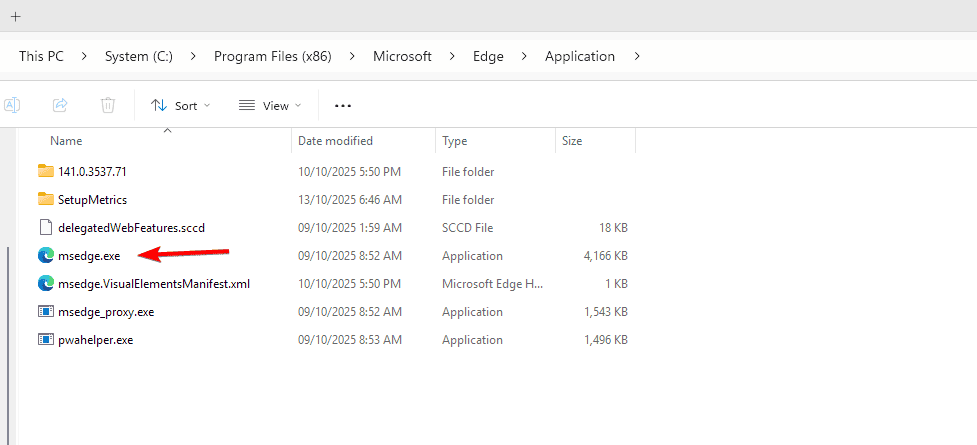
2. Utilice la búsqueda de Windows
- prensa Windows + S para abrir la búsqueda.
- Tipo msedge.exe o Borde de Microsoft.
- Haga clic derecho en el resultado y seleccione Abra la ubicación del archivo.

Esto lo llevará directamente a la carpeta del archivo ejecutable.
Si prefiere abrir ciertas páginas cada vez que inicia Edge, también puede configurar una página de inicio en Edge para un acceso rápido.
Cómo abrir MSEdge.exe
1. A través del comando ejecutar
- prensa Windows + R para abrir el cuadro de diálogo Ejecutar.
- Tipo msedge y presione ingresar.
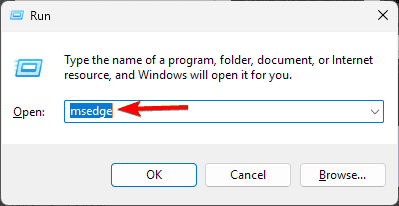
- Microsoft Edge se iniciará inmediatamente.
2. Desde el símbolo del sistema
- prensa Windows + S y escribe cmd.
- Haga clic derecho símbolo del sistema y seleccione Ejecutar como administrador.

- Escriba el siguiente comando y presione ingresar: Iniciar msedge
3. Desde el Explorador de archivos
- abierto Explorador de archivos usando Windows + E.
- ir a C:Archivos de programa (x86)MicrosoftEdgeAplicación.
- Haga doble clic msedge.exe Para abrir manualmente el navegador.
Cómo reparar MSEdge.exe no funciona
1. Finalice la tarea de borde en segundo plano.
- prensa Ctrl + Mayús + Esc abrir administrador de tareas.
- bajo procesoEncuentra cualquier Borde de Microsoft trabajar
- Haga clic derecho y seleccione cada uno Termina la tarea.
- Intente reabrir Edge más tarde.
2. Reparar Microsoft Edge
- prensa ventanas + yo abrir ajustes.
- ir a Aplicaciones > Aplicaciones instaladas.
- encontrar Borde de Microsoft Y haz clic en los tres puntos.
- seleccionar cambiar > luego haga clic reparar.

Windows Edge reinstalará y reparará los archivos dañados automáticamente.
3. Borrar la memoria caché del navegador
- Borde abierto.
- prensa Ctrl + Mayús + Suprimir.
- seleccionar Imágenes y archivos almacenados en caché Y Cookies y datos del sitio.
- hacer clic en Limpiar ahora.
Si ciertas ventanas emergentes están bloqueadas o los sitios web no se cargan correctamente, consulte esta guía sobre cómo permitir ventanas emergentes en Microsoft Edge.
4. Ejecute los comandos SFC y DISM
- abierto Símbolo del sistema (administrador).
- Tipo sfc/scannow y presione ingresar.
- Después de que termine, escriba DISM/online/cleanup-image/restorehealth y presione ingresar.
- Reinicie su computadora después de que se completen ambos escaneos.
Cómo crear un acceso directo para MSEdge.exe
- navegar a C:Archivos de programa (x86)MicrosoftEdgeAplicación.
- Haga clic derecho msedge.exe.
- seleccionar > Enviar al escritorio (crear acceso directo).
- Cambiar el nombre del acceso directo Borde de Microsoft Para fácil acceso.
Preguntas frecuentes
Puede encontrarlo en C:Program Files (x86)MicrosoftEdgeApplication.
Sí, es un archivo de Microsoft válido. Si aparece en otra parte de su PC, escanéelo con Windows Defender para asegurarse de que no sea malware.
Sí. Puede desinstalar Microsoft Edge a través de Configuración > Aplicaciones y luego descargar la última versión del sitio web oficial de Edge.
Demasiadas pestañas abiertas, extensiones pesadas o procesos en segundo plano pueden provocar picos. Deshabilite las extensiones innecesarias y reinicie Edge.
Conclusión
Sepa como usarlo msedge.exe Le ayuda a abrir, reparar o administrar Microsoft Edge. Ya sea que esté solucionando problemas de inicio o configurando preferencias personalizadas, estos pasos garantizan una experiencia de navegación fluida en Windows 11.

Milán Stanojevich

Milan ha sido un apasionado de la tecnología desde su infancia y esto hizo que se interesara por todas las tecnologías relacionadas con la PC. Es un entusiasta de las PC y pasa la mayor parte de su tiempo aprendiendo sobre computadoras y tecnología. Antes de unirse a WindowsReport, trabajó como desarrollador web front-end. Ahora es un experto en resolución de problemas en nuestro equipo global, especializado en errores de Windows y problemas de software.
Los lectores ayudan a respaldar los informes de Windows. Es posible que recibamos una comisión si compra a través de nuestros enlaces.

Lea nuestra página de publicaciones para saber cómo puede ayudar a mantener el equipo editorial de Windows Report. Leer más