Windows Sonic Surround Sound ofrece audio 3D envolvente a su PC mediante auriculares o parlantes normales. En esta guía, aprenderá qué hace, cuándo usarlo y cómo habilitarlo o deshabilitarlo fácilmente en Windows 11.
¿Cómo habilitar el sonido envolvente de Windows Sonic en Windows 11?
Cómo activar el sonido envolvente sónico de Windows
- Haga clic derecho en el icono de sonido. en la barra de tareas.
- seleccionar Configuraciones de sonido.

- Desplácese hacia abajo y haga clic Más configuraciones de sonido.
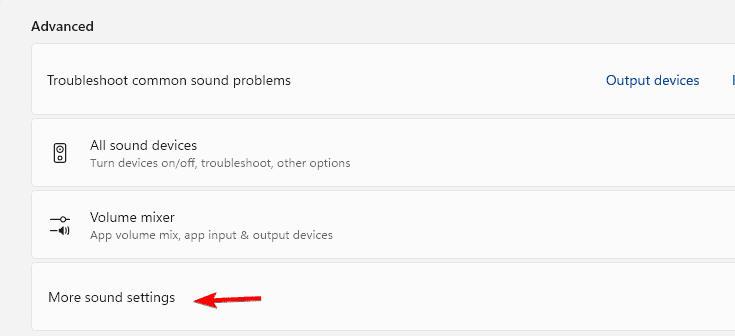
- bajo reproducción pestaña, haga clic a su derecha Dispositivo de audio predeterminado (auriculares o parlantes) > características.

- ir a palabra espacial pestaña
- elegir Windows Sonic para auriculares Desde el menú desplegable.

- hacer clic en aplicar > OK.
¿Necesita ayuda para acceder rápidamente al menú? Vea cómo abrir la configuración de sonido en Windows 11.
Cómo deshabilitar Windows Sonic
- Haga clic derecho en el icono de sonido. en la barra de tareas.
- ir a Configuraciones de sonido > Más configuraciones de sonido.
- abre tu Propiedades del dispositivo de audio.
- en palabra espacial pestaña, seleccione apagado Desde el menú desplegable.

- hacer clic en aplicar > OK.
Para obtener una gama más amplia de cambios, consulte Cómo cambiar la configuración de sonido en Windows 11.
¿Qué es Windows Sonic para auriculares?
Windows Sonic es el sistema de sonido espacial de Microsoft que simula el sonido envolvente a través de cualquier auricular estéreo. Hace que el audio parezca venir de todas direcciones, mejorando tu experiencia en juegos, películas y música.
No necesitas ningún hardware especial para usarlo, solo Windows 11 y un par de auriculares normales.
Para obtener más información sobre cómo personalizar las señales de audio, consulte Cómo cambiar los sonidos de Windows.
Cuándo usar Windows Sonic
- Juego de azar: Detecta la dirección del sonido y la huella con mayor precisión.
- Películas y espectáculos: Disfrute de una experiencia de sonido realista, similar a la de un cine.
- Auriculares: Funciona mejor con auriculares estéreo normales.
Puedes compararlo con Dolby Atmos o DTS Headphone:X, pero Windows Sonic es la mejor opción de sonido espacial gratuita si tienes esas aplicaciones instaladas.
Preguntas frecuentes
Sí, Windows Sonic está preinstalado y es completamente gratuito en Windows 11.
Sí, funciona con todos los auriculares estéreo con cable o Bluetooth.
Dolby Atmos puede sonar más preciso, pero requiere pago. Windows Sonic proporciona un excelente sonido espacial gratuito.
Sí, aunque está diseñado principalmente para auriculares, aún puedes usarlo con parlantes.
Conclusión
El sonido envolvente de Windows Sonic es una actualización rápida y gratuita del audio de su PC. Ya sea que estés jugando, viendo películas o escuchando música, habilitarlo en Windows 11 puede hacer que tu sonido sea más inmersivo y realista.

Milán Stanojevich

Milan ha sido un apasionado de la tecnología desde su infancia y esto hizo que se interesara por todas las tecnologías relacionadas con la PC. Es un entusiasta de las PC y pasa la mayor parte de su tiempo aprendiendo sobre computadoras y tecnología. Antes de unirse a WindowsReport, trabajó como desarrollador web front-end. Ahora es un experto en resolución de problemas en nuestro equipo global, especializado en errores de Windows y problemas de software.
Los lectores ayudan a respaldar los informes de Windows. Es posible que recibamos una comisión si compra a través de nuestros enlaces.

Lea nuestra página de publicaciones para saber cómo puede ayudar a mantener el equipo editorial de Windows Report. Leer más