La conexión USB le permite compartir Internet móvil de su teléfono con una PC a través de un cable. Es rápido, estable y mantiene su teléfono cargado mientras trabaja.
¿Cómo utilizar la conexión USB en Windows 11?
1. Conecte su teléfono a la PC
Comience creando una conexión física confiable entre sus dispositivos.
- Conecte su teléfono inteligente a su computadora con Windows 11 usando un cable USB.
- Desbloquee su teléfono y acepte cualquier mensaje, por ejemplo transferencia de archivos o Transferencia de datos.
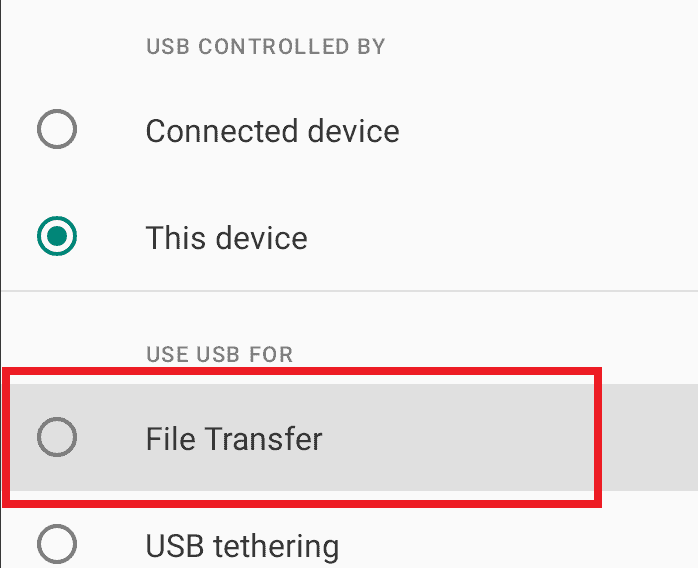
Recuerda que pueden ocurrir problemas, así que no te pierdas esta guía sobre qué hacer si la conexión USB no funciona.
2. Habilite la conexión USB en su teléfono
Active la función de anclaje a red en la configuración de su teléfono para comenzar a compartir datos.
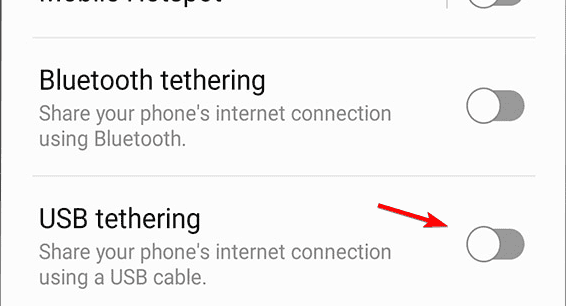
- en Androideabierto Configuración > Red e Internet > Hotspot y Anclaje a red.
- palanca Conexión USB de en.
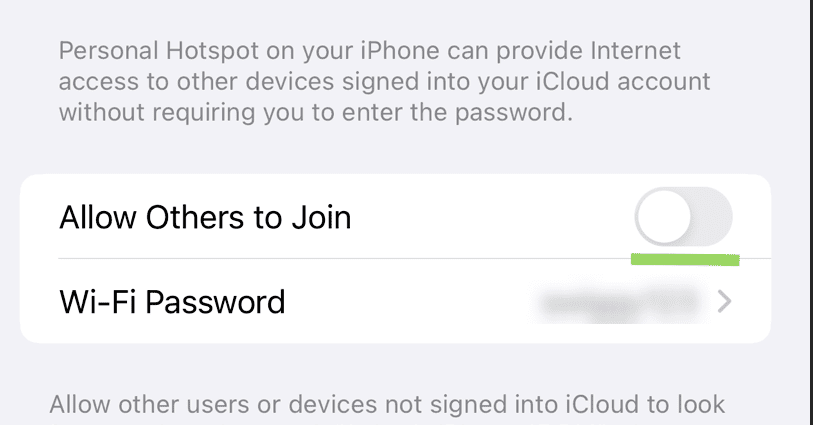
- en iPhoneir a Configuración > Celular > Punto de acceso personal y habilitar Permitir que otros se unan.
- seleccionar solo USB Si el dispositivo ofrece opciones de conectividad.

¿Prefieres compartir de forma inalámbrica? Puede conectar Windows 11 a un punto de acceso Bluetooth.
3. Verifica la conexión a tu PC
Asegúrese de que Windows reconozca la nueva red y que tenga acceso a Internet.
- Windows 11 debería detectar uno nuevo Ethernet Conéctate automáticamente.
- hacer clic en red Ícono de la barra de tareas para verificar el estado.
- si se muestra conectadoLa PC está usando los datos de su teléfono.
Solución de problemas de conexión USB
Realice estas comprobaciones rápidas si la conexión falla o se interrumpe
- Utilice un cable USB original o de alta calidad.
- Reinicie tanto su teléfono como su PC.
- Actualizar controladores USB y de red Administrador de dispositivos.
- Cerciorarse Datos móviles está activado en tu teléfono.
- Desactive temporalmente la VPN o los cortafuegos que puedan bloquear el nuevo adaptador.
Para consideraciones de privacidad al compartir datos móviles, vea si una VPN puede ocultar la conexión.
¿Por qué utilizar la conexión USB?
La conexión USB ofrece velocidades estables, menor latencia que Wi-Fi y carga su teléfono mientras está conectado, lo que lo hace ideal para viajes, cortes y sesiones de trabajo seguras.
Preguntas frecuentes
A menudo sí, porque los datos viajan a través de un cable que reduce las interferencias y los retrasos.
Generalmente no, ya que el teléfono se carga desde la PC mientras está conectado.
Sí, está activo bajo Punto de acceso personal En Configuración de iOS.
Verifique los permisos del cable, el controlador y el teléfono e intente volver a conectar el dispositivo.
Conclusión
La conexión USB es una forma fácil y confiable de llevar datos móviles a su PC con Windows 11 con un cable. Es rápido, seguro y mantiene su teléfono encendido mientras está en línea.

Milán Stanojevich

Milan ha sido un apasionado de la tecnología desde su infancia y esto hizo que se interesara por todas las tecnologías relacionadas con la PC. Es un entusiasta de las PC y pasa la mayor parte de su tiempo aprendiendo sobre computadoras y tecnología. Antes de unirse a WindowsReport, trabajó como desarrollador web front-end. Ahora es un experto en resolución de problemas en nuestro equipo global, especializado en errores de Windows y problemas de software.
Los lectores ayudan a respaldar los informes de Windows. Es posible que recibamos una comisión si compra a través de nuestros enlaces.

Lea nuestra página de publicaciones para saber cómo puede ayudar a mantener el equipo editorial de Windows Report. Leer más