Aprenda cómo cambiar su página de inicio en cualquier navegador para iniciar su sitio web favorito en todo momento. Ya sea que uses Chrome, Edge o Firefox, esta guía te muestra exactamente dónde ir en Configuración.
¿Cómo cambiar la página de inicio de tu navegador?
Cambiar la página de inicio en Google Chrome
Cambiar su página de inicio en Chrome le ayuda a abrir sus sitios favoritos inmediatamente después del inicio
1. Abra la configuración de Chrome
- Lanzamiento Google Chrome.
- hacer clic en tres puntos arriba a la derecha.
- seleccionar ajustes desde el menú.

2. Configurar la página de inicio
- abrir Al inicio Categorías en el menú de la izquierda.
- elegir Abrir una página específica o un conjunto de páginas.

- hacer clic en Agregar una nueva página.
- Escriba la URL completa que desee como página de inicio.
- prensa agregar guardar
El sitio web elegido se abrirá cada vez que inicie Chrome. Puede personalizar Chrome para que muestre la página de inicio de sus noticias o servicios favoritos siguiendo esta guía para configurar MSN como su página de inicio en Google Chrome.
Cambiar la página de inicio en Microsoft Edge
Puede personalizar Edge fácilmente para iniciar un sitio web favorito cada vez que lo abra.
1. Acceda a la configuración perimetral
- abierto Borde de Microsoft.
- hacer clic en tres puntos arriba a la derecha.
- seleccionar ajustes.

2. Establecer una página de inicio personalizada
- ir a Inicio, Inicio y Nueva pestaña En el panel izquierdo.
- bajo Cuando se inicia Edgeseleccionar Abrir el sitio personalizado.
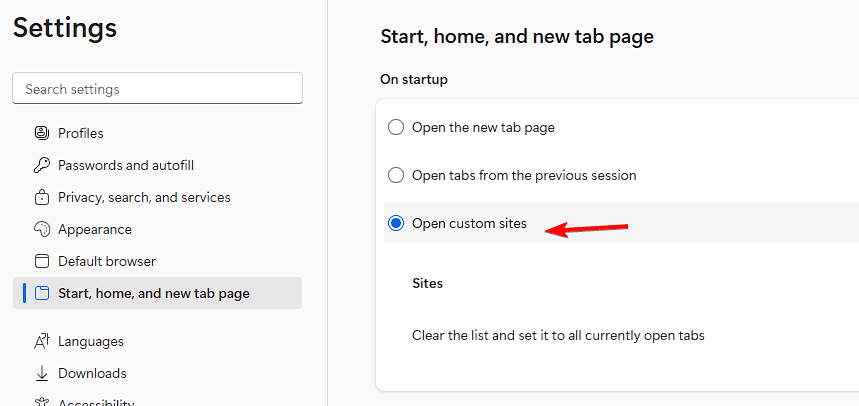
- hacer clic en Agregar una nueva página E ingrese la URL de su elección.
- hacer clic en agregar para confirmar
Edge ahora se iniciará siempre con la página de inicio elegida. Si desea una explicación más detallada del proceso, consulte esta guía paso a paso para configurar una página de inicio en Microsoft Edge.
Cambiar la página de inicio en Mozilla Firefox
Firefox te permite configurar una página de inicio que se carga automáticamente cuando se inicia el navegador.
1. Abra las Preferencias de Firefox
- Lanzamiento Mozilla Firefox.
- hacer clic en Tres líneas horizontales arriba a la derecha.
- seleccionar ajustes.

2. Actualizar la página de inicio
- en hogar categoría, encontrar Página de inicio y nuevas ventanas..

- Introduzca la dirección web que desee como página de inicio.
- Cierra la pestaña para guardar los cambios.
Cambiar la página de inicio en el navegador Opera
Los usuarios de Opera pueden personalizar su experiencia de navegación con una página de inicio personalizada.
1. Vaya a Configuración
- abierto la ópera.
- hacer clic en Logotipo de la ópera Arriba a la izquierda
- elegir ajustes o presione Alt+P.
2. Configura tu página de inicio
- bajo Al inicioseleccionar Abrir una página específica o un conjunto de páginas.
- hacer clic en Agregar una nueva página E ingrese la URL del sitio web.
- Guarde los cambios.
¿Por qué cambiar tu página de inicio?
Una página de inicio personalizada le permite abrir sus sitios más utilizados, como Bing, Gmail o la intranet de su empresa, tan pronto como inicie su navegador. Ahorra tiempo y mejora la productividad.
Preguntas frecuentes
Abra la configuración de su navegador, busque la opción Página de inicio e ingrésela como su página de inicio.
Esto puede deberse a extensiones o políticas de secuestradores. Elimine complementos sospechosos y reinicie el navegador.
sí, Chrome, Edge y Opera pueden abrir varias pestañas al inicio si agrega varias URL.
no Tus favoritos, historial y contraseñas siguen siendo los mismos.
Conclusión
Cambiar la página de inicio de su navegador es una forma rápida de optimizar su flujo de trabajo. Configure una página personalizada para cargar el contenido que necesita en el momento en que abre su navegador. Si desea que el navegador de su elección sea el predeterminado en Windows, lea esta guía detallada para configurar un navegador predeterminado en Windows 10.

Milán Stanojevich

Milan ha sido un apasionado de la tecnología desde su infancia y esto hizo que se interesara por todas las tecnologías relacionadas con la PC. Es un entusiasta de las PC y pasa la mayor parte de su tiempo aprendiendo sobre computadoras y tecnología. Antes de unirse a WindowsReport, trabajó como desarrollador web front-end. Ahora es un experto en resolución de problemas en nuestro equipo global, especializado en errores de Windows y problemas de software.
Los lectores ayudan a respaldar los informes de Windows. Es posible que recibamos una comisión si compra a través de nuestros enlaces.

Lea nuestra página de publicaciones para saber cómo puede ayudar a mantener el equipo editorial de Windows Report. Leer más











