Microsoft Office Web Apps le permite acceder a Word, Excel, PowerPoint y Outlook directamente desde su navegador sin instalar software de escritorio. Son ideales si necesitas equipo de oficina rápidamente o quieres ahorrar espacio de almacenamiento en tu PC.
A continuación se muestra una guía rápida para instalar y usar Office Web Apps en Windows 11.
¿Cómo instalar Office Web Apps en Windows 11?
1. Abra Microsoft Edge
Comience abriendo el navegador de Microsoft donde están disponibles las opciones de instalación.
- hacer clic en empezar botón y tipo Borde de Microsoft en el cuadro de búsqueda
- Inicie el navegador Edge desde los resultados.

2. Vaya al sitio web de Microsoft Office
A continuación, visite el sitio oficial de Microsoft Office para acceder a la suite en línea.
- ir a oficina.com en tu navegador.
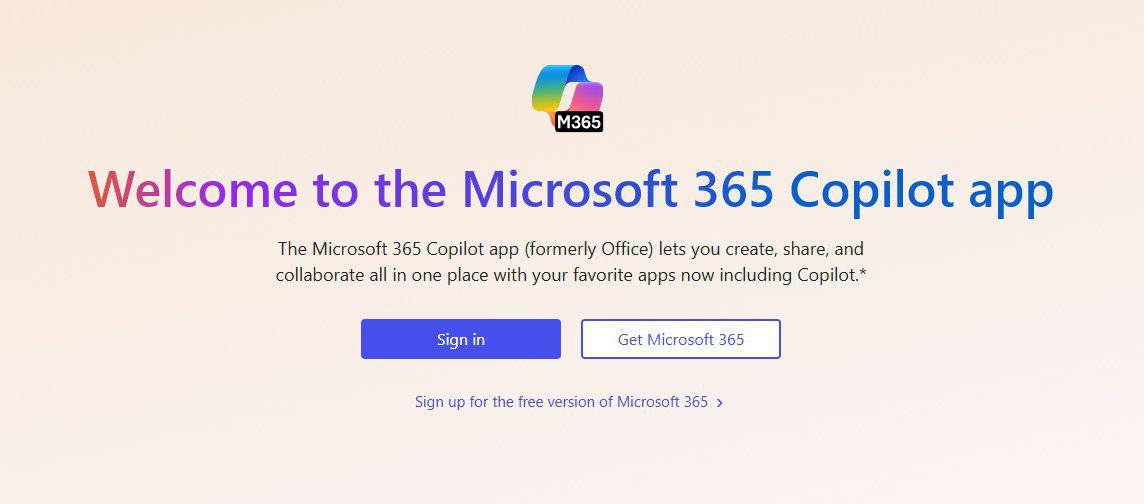
- Inicia sesión contigo cuenta de microsoft O cree uno si es necesario.

Para obtener más detalles sobre la versión en línea de Microsoft, consulte Microsoft 365 Web para ver qué funciones están disponibles.
3. Abra la aplicación deseada
Elija la aplicación que desea utilizar primero.
- Una vez que haya iniciado sesión, seleccione sonido, Sobresalir, PowerPointo Perspectiva.
- Haga clic en él para abrir la versión basada en web.
Si utiliza principalmente Word en línea, puede leer esta guía sobre cómo utilizar Microsoft Word de forma eficaz para dominar las funciones web.
4. Instálelo como una aplicación web progresiva (PWA).
Puede instalar el sitio como una aplicación independiente para un acceso rápido.
- Haga clic tan pronto como se abra el sitio de Office Configuraciones y más (⋯) Menú en la esquina superior derecha del borde.
- seleccionar aplicaciones > Instale este sitio como una aplicación.
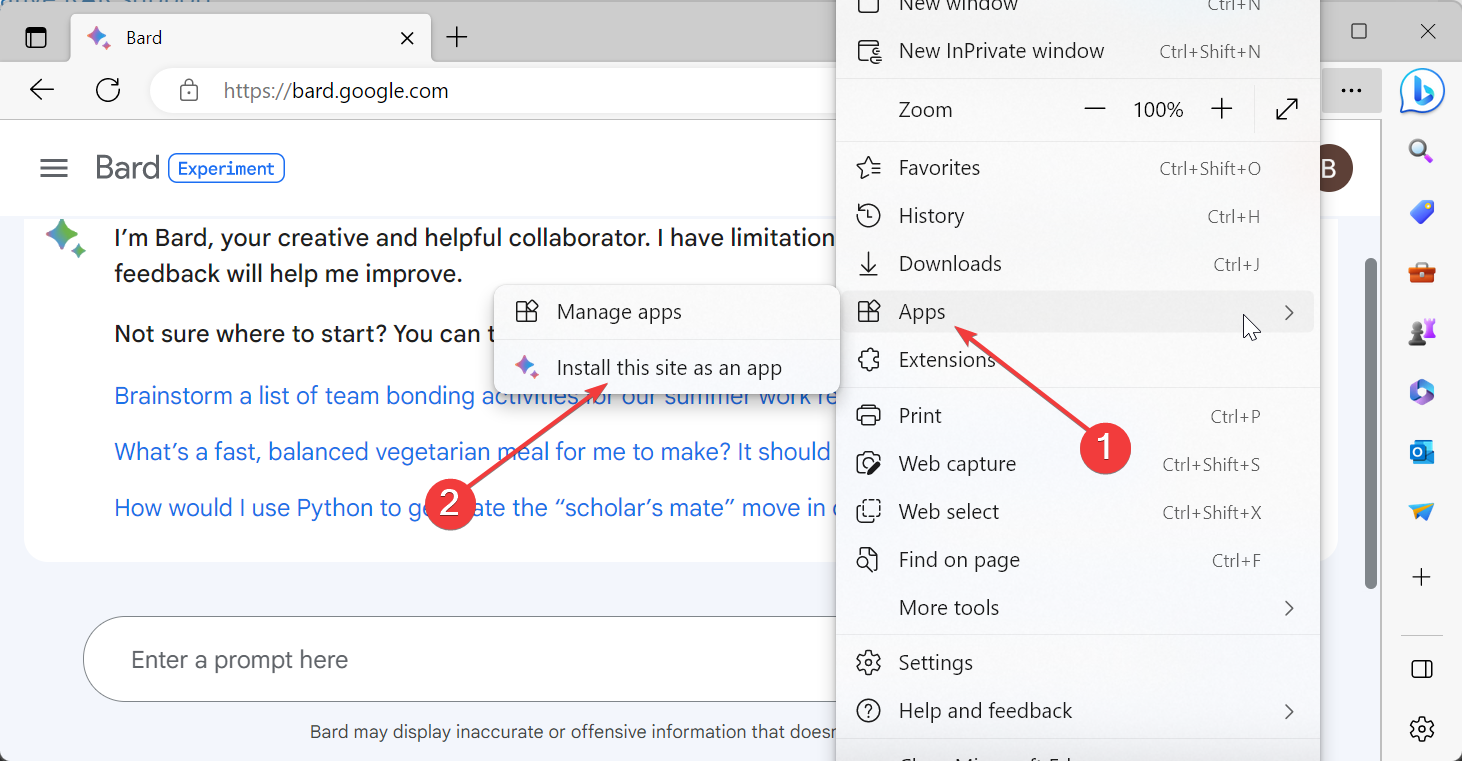
- Asigne un nombre a la aplicación (por ejemplo, “Office Online”) y haga clic en Instalar.
- La aplicación web de Office ahora aparecerá en el menú Inicio como cualquier otro programa.
5. Fija la aplicación para acceder rápidamente
Finalmente, fija la aplicación para que esté siempre disponible en tu escritorio.
- Haga clic derecho en el nuevo ícono de la aplicación Office Menú inicio.
- elegir Anclar a la barra de tareas o Fijar para empezar Para fácil acceso.
¿Qué son las aplicaciones web de Office?
Office Web Apps es la versión gratuita en línea de las herramientas de productividad de Microsoft. Incluyen:
- sonido Para crear y editar documentos
- Sobresalir Para hojas de cálculo
- PowerPoint para presentación
- Perspectiva Para gestión de correo electrónico y calendario
Todo lo que necesitas es una cuenta de Microsoft y un navegador como Edge, Chrome o Firefox.
Beneficios de usar Office Web Apps
- Acceso gratuito a herramientas esenciales de Microsoft
- No se requiere instalación local
- Ahorra espacio de almacenamiento en tu PC
- Los archivos se sincronizan automáticamente con OneDrive para acceder a la nube
Preguntas frecuentes
Puede ver archivos abiertos anteriormente sin conexión, pero para editarlos se requiere una conexión a Internet.
Sí, todas las funciones básicas son gratuitas con una cuenta de Microsoft.
Sí, los mismos pasos funcionan en Windows 10 y versiones más recientes.
Sí, pero Microsoft Edge ofrece la mejor integración y compatibilidad con PWA.
Conclusión
Instalar Office Web Apps en Windows 11 es una manera fácil de disfrutar de las herramientas de productividad de Microsoft de forma gratuita. Siga los pasos anteriores para acceder a Word, Excel, PowerPoint y Outlook sin necesidad de una suscripción completa a Office 365.
Obtiene acceso instantáneo a la nube, guardado automático y una experiencia fluida en cualquier dispositivo. Con estos pasos podrás instalar aplicaciones usando Microsoft Edge. Si prefiere la suite de escritorio completa, aprenda cómo descargar Microsoft Office en Windows 11.

Milán Stanojevich

Milan ha sido un apasionado de la tecnología desde su infancia y esto hizo que se interesara por todas las tecnologías relacionadas con la PC. Es un entusiasta de las PC y pasa la mayor parte de su tiempo aprendiendo sobre computadoras y tecnología. Antes de unirse a WindowsReport, trabajó como desarrollador web front-end. Ahora es un experto en resolución de problemas en nuestro equipo global, especializado en errores de Windows y problemas de software.
Los lectores ayudan a respaldar los informes de Windows. Es posible que recibamos una comisión si compra a través de nuestros enlaces.

Lea nuestra página de publicaciones para saber cómo puede ayudar a mantener el equipo editorial de Windows Report. Leer más