Aprenda cómo activar History Channel en Roku, Fire Stick, Apple TV o Smart TV en unos pocos pasos rápidos.
Si deseas transmitir algo como un documental histórico o un reality show estrellas panorámicas Y Alienígenas antiguosPrimero debe vincular su dispositivo a su cuenta de Historial. Aquí se explica exactamente cómo.
¿Cómo habilitar el canal histórico en cualquier dispositivo?
Cómo habilitar el canal Historia en Roku
- Abra la pantalla de inicio de Roku y vaya a Canal de transmisión.
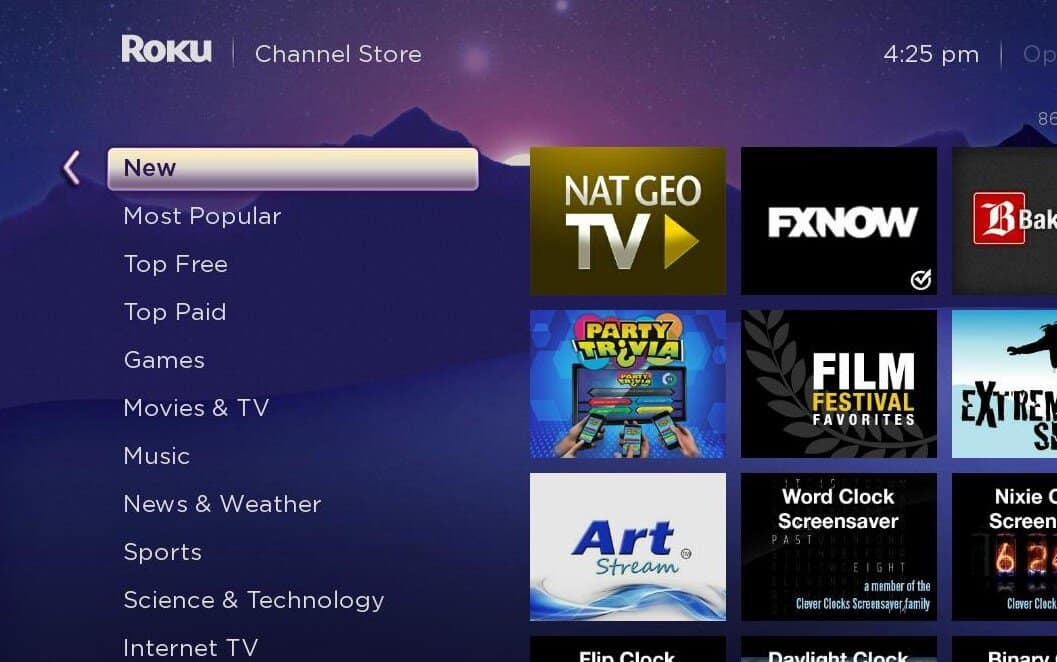
- buscar Canal Historia e instalar la aplicación.
- Inicie la aplicación y seleccione Activa tu dispositivo.
- Tenga en cuenta el código de activación que se muestra en su televisor.
- En tu teléfono o PC, consulta historia.com/activate.
- elegir año En la lista de dispositivos, ingrese el código de activación y haga clic en continuar.
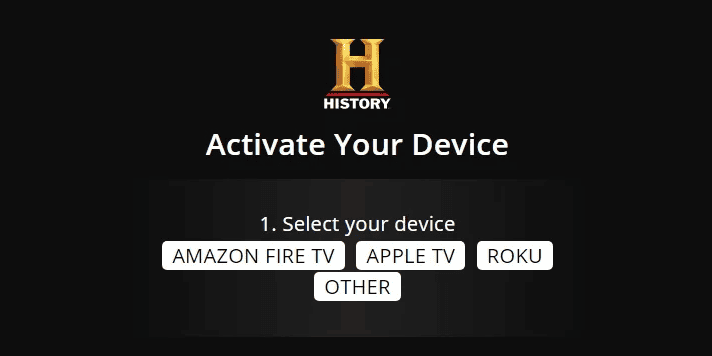
- Inicie sesión con las credenciales de su proveedor de TV para completar la activación.
Una vez verificado, tu Roku se actualizará y podrás comenzar a transmitir inmediatamente.
Si necesita navegar o transmitir en vivo, aprenda cómo obtener un navegador web en Roku TV.
Cómo habilitar el canal Historia en Fire Stick
- Enciende tu Amazon Fuego TV y abierto tienda de aplicaciones.
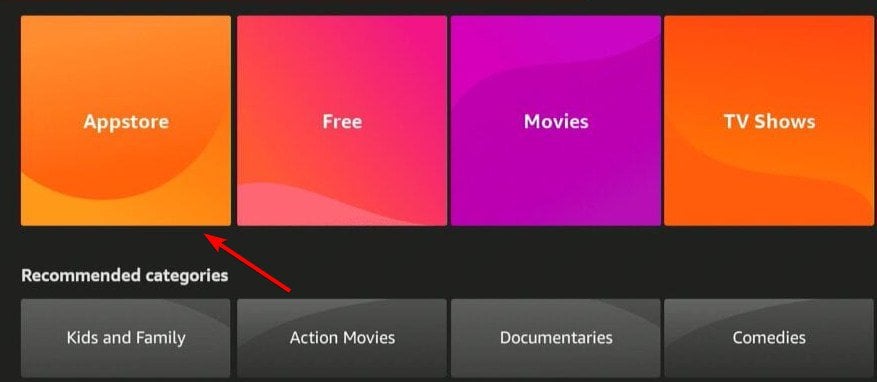
- buscar Canal Historia e instalarlo.
- Abra la aplicación y haga clic en Iniciar sesión o Activar.
- Copie el código de activación que se muestra en su televisor.
- visita historia.com/activate en tu navegador.
- seleccionar fuego de televisiónIngrese su código de activación y haga clic continuar.
- Inicie sesión con su proveedor de TV para vincular su cuenta
Ahora tendrás acceso completo a todos los programas de History Channel
Si tiene problemas para realizar la configuración, consulte nuestra guía sobre cómo registrar su Amazon Fire TV Stick o cómo usar FireStick sin control remoto.
Cómo habilitar el canal Historia en Apple TV
- Desde la pantalla de inicio de tu Apple TV, abre Tienda de aplicaciones.

- Buscar y descargar Canal Historia Aplicación
- Ejecútelo y haga clic Activa tu dispositivo.
- Ingrese el código de activación.
- ir a historia.com/activate En un navegador móvil o de escritorio.
- levantar AppleTVIngrese el código y presione continuar.
- Inicie sesión con las credenciales de su proveedor de TV.
Su biblioteca de History Channel debería desbloquearse en segundos, brindándole acceso a una amplia gama de documentales y programas exclusivos.
Cómo habilitar el Canal Historia en Smart TV (Samsung, LG, Vigo)
- Abre la tienda de aplicaciones de tu televisor e instálala Canal Historia Aplicación
- Ejecútelo y selecciónelo. Iniciar sesión o Activar.
- Copie el código de activación de la pantalla de su televisor.
- En otros dispositivos, consulte historia.com/activate.
- Seleccione su marca de TV, escriba el código de activación y haga clic continuar.
- Inicie sesión con su cuenta de proveedor de TV por cable o streaming.
Ahora puedes ver episodios completos en alta definición directamente en tu televisor inteligente sin restricciones.
Lo que necesitas antes de la activación
- Una conexión a Internet estable para una transmisión fluida
- La aplicación History Channel está instalada en su dispositivo
- Un inicio de sesión de proveedor de TV que incluye acceso al historial de canales.
Si no tiene un dispositivo inteligente compatible disponible, puede ver episodios en vivo en el sitio web de History Channel.
Por qué se requiere activación
La activación vincula la suscripción de su proveedor de TV a su cuenta de History Channel. Esto garantiza que usted pueda:
- Transmita todo el contenido bloqueado y en vivo sin restricciones
- Sincronizar el historial de visualización en múltiples dispositivos
- Accede a colecciones exclusivas y programas bajo demanda.
Sin activación, la aplicación te limita a una pequeña selección de clips gratuitos, por lo que vale la pena completar el proceso de activación rápidamente.
Preguntas frecuentes
Si puedes suscribirte a través de servicios de streaming como Hulu + Live TV, Sling TV o Philo para disfrutarlo sin sólo una suscripción.
Comprueba que has introducido el código correcto y que no ha caducado. Actualice la aplicación para obtener un nuevo código si es necesario y luego intente el proceso de activación nuevamente.
Sí, cerrar sesión o reinstalar la aplicación requerirá reactivación, ya que la conexión de su dispositivo se restablecerá cuando cierre sesión.
La aplicación en sí se puede descargar gratis, pero necesitarás un proveedor de TV paga o una suscripción de transmisión para desbloquear el catálogo completo de programas.
Conclusión
Activar el History Channel es fácil y solo toma unos minutos visita historia.com/activateSeleccione su dispositivo, ingrese el código e inicie sesión con su proveedor. Una vez hecho esto, podrás disfrutar de una amplia gama de documentales históricos, historias de la vida real y series populares cuando quieras.
Si estás usando un Roku o Fire Stick, nuestras guías de configuración relacionadas pueden ayudarte a personalizar tu dispositivo y mejorar tu experiencia de visualización.

Milán Stanojevich

Milan ha sido un apasionado de la tecnología desde su infancia y esto hizo que se interesara por todas las tecnologías relacionadas con la PC. Es un entusiasta de las PC y pasa la mayor parte de su tiempo aprendiendo sobre computadoras y tecnología. Antes de unirse a WindowsReport, trabajó como desarrollador web front-end. Ahora es un experto en resolución de problemas en nuestro equipo global, especializado en errores de Windows y problemas de software.
Los lectores ayudan a respaldar los informes de Windows. Es posible que recibamos una comisión si compra a través de nuestros enlaces.

Lea nuestra página de publicaciones para saber cómo puede ayudar a mantener el equipo editorial de Windows Report. Leer más