D Obtén la aplicación de ayuda Windows 11 tiene una herramienta de soporte de Microsoft incorporada que lo ayuda a solucionar problemas, ejecutar diagnósticos y comunicarse directamente con Microsoft. Reemplaza al viejo Contactar con soporte Incluye características y viene preinstalado en cada PC con Windows 11.
¿Qué es la aplicación Obtener ayuda en Windows 11?
La aplicación Obtener ayuda brinda soporte basado en chat para sus problemas de Windows. Puede describir un problema, obtener pasos automatizados para la solución de problemas o conectarse con un agente de Microsoft en vivo. Esta es la forma principal de acceder al soporte oficial de Windows desde su escritorio.
Para comprender más acerca de cómo han evolucionado las herramientas de soporte de Microsoft, consulte Cómo obtener ayuda en Windows 10.
Cómo abrir la aplicación Obtener ayuda
Dependiendo de dónde te encuentres en Windows, puedes abrir la aplicación de diferentes maneras.
- prensa F1 En su teclado o dentro de Configuración mientras está en el escritorio para abrir la aplicación directamente.
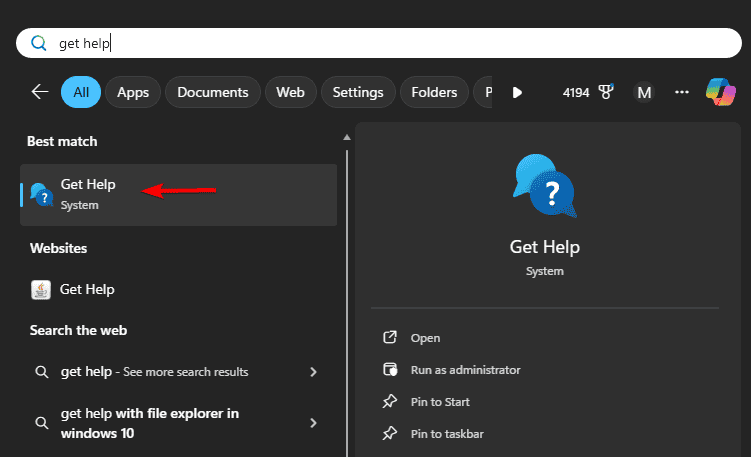
- buscar obtener ayuda En el menú Inicio y selecciónelo de los resultados.
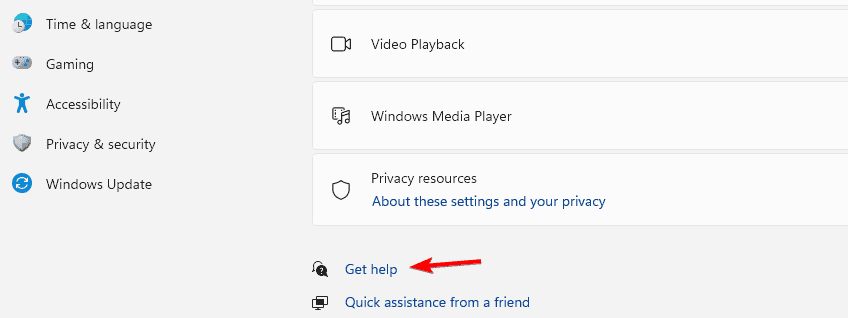
- ir a Configuración > Sistema > Solucionar problemas > Otros solucionadores de problemasLuego seleccione obtener ayuda para encenderlo
Cómo utilizar la aplicación de Ayuda
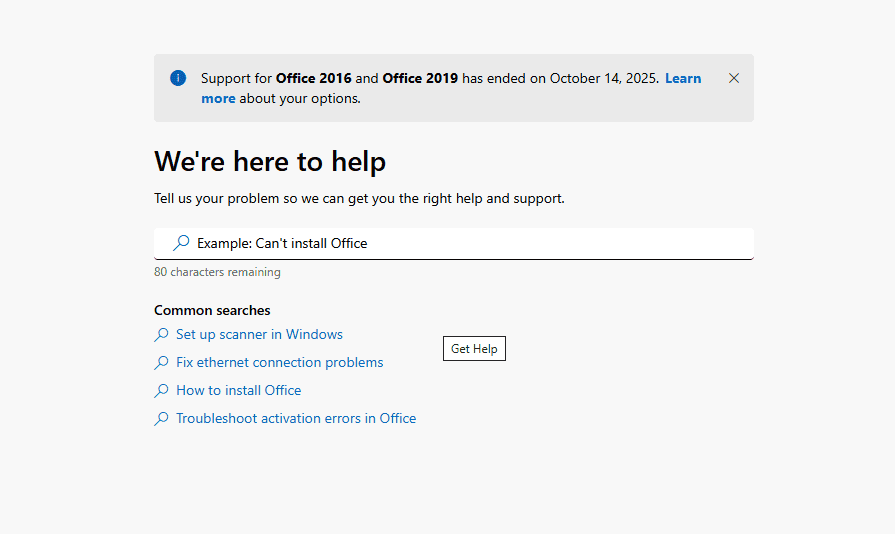
Después de iniciar la aplicación, siga estos pasos para obtener ayuda de Microsoft o del agente virtual integrado.
- Escriba su problema en palabras simples, por ejemplo Bluetooth no funciona o problema de activación de windows.
- Siga las instrucciones en pantalla para aplicar las correcciones sugeridas.
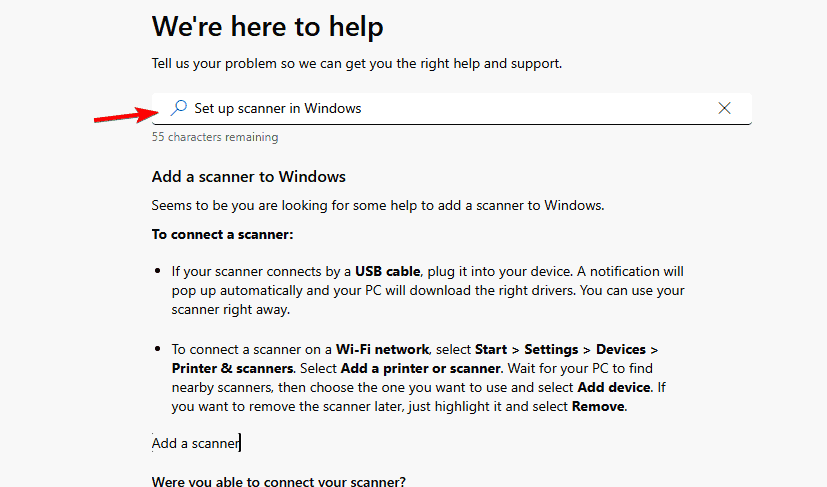
- Tipo hablar con una persona Si las soluciones automatizadas no ayudan, inicie un chat con un agente de soporte técnico de Microsoft
- Guarde o copie la transcripción del chat para poder volver a ella más tarde.
Si la herramienta no se carga o no responde correctamente, lea nuestra guía completa sobre cómo obtener ayuda que no funciona en Windows 11.
Todo lo que puedes solucionar con la aplicación Obtener ayuda
La aplicación Obtener ayuda cubre una amplia gama de problemas y vincula directamente a la configuración principal de Windows.
- Error de activación o licencia de Windows
- Problemas con la cuenta de Microsoft y el inicio de sesión
- Problemas de Internet, Wi-Fi y conectividad
- Error de impresora, audio o pantalla
- Preguntas sobre facturación y suscripción
Formas alternativas de obtener ayuda en Windows 11
Si la aplicación integrada no resuelve el problema, puede comunicarse con Microsoft a través de otros canales oficiales.
- visita Sitio web de soporte de Microsoft Para acceder a artículos de solución de problemas y herramientas del sistema.
- abrir Centro de comentarios Para informar un error específico o un problema de rendimiento.
- Póngase en contacto con cuentas verificadas de Microsoft X o facebook Para obtener ayuda rápida del equipo de soporte.
Si ve que la aplicación se abre inesperadamente, revise nuestra guía detallada para la ventana emergente Obtener ayuda en Windows 10.
Por qué deberías utilizar la aplicación de Ayuda
Esta herramienta agiliza el proceso de solución de problemas al proporcionar:
- Acceso rápido a recomendaciones basadas en IA para problemas comunes de Windows
- Soluciones paso a paso sin necesidad de visitar sitios de terceros
- Conexión rápida a los agentes de soporte en vivo de Microsoft cuando sea necesario
Está integrado en Windows 11, lo que significa que no necesita instalar nada adicional para comenzar a recibir ayuda.
Preguntas frecuentes
Sí, es completamente gratuito para todos los usuarios de Windows.
No, es un componente del sistema, pero puedes ocultarlo de la búsqueda si lo deseas.
Algunas soluciones automatizadas funcionan sin conexión, pero el chat en vivo requiere una conexión a Internet.
Sí, la aplicación puede llevarlo a la página de soporte técnico de Microsoft correcta para otros productos.
Conclusión
D Obtén la aplicación de ayuda La forma más rápida y confiable de solucionar problemas sin salir de su escritorio en Windows 11. Proporciona soluciones guiadas, enlaces de ayuda instantánea e instrucciones útiles para su versión de Windows.
Si la aplicación alguna vez no se inicia o genera ventanas emergentes innecesarias, consulte las guías relacionadas vinculadas anteriormente para obtener más solución de problemas.

Milán Stanojevich

Milan ha sido un apasionado de la tecnología desde su infancia y esto hizo que se interesara por todas las tecnologías relacionadas con la PC. Es un entusiasta de las PC y pasa la mayor parte de su tiempo aprendiendo sobre computadoras y tecnología. Antes de unirse a WindowsReport, trabajó como desarrollador web front-end. Ahora es un experto en resolución de problemas en nuestro equipo global, especializado en errores de Windows y problemas de software.
Los lectores ayudan a respaldar los informes de Windows. Es posible que recibamos una comisión si compra a través de nuestros enlaces.

Lea nuestra página de publicaciones para saber cómo puede ayudar a mantener el equipo editorial de Windows Report. Leer más