iOS 26 es una gran actualización para iPhone, con un diseño Liquid Glass y muchas funciones nuevas para aplicaciones integradas como Wallet, Mensajes y Música. Una aplicación popular, Apple Calendar, ha sido pasada por alto este año, pero ha ganado una nueva característica clave: crear eventos a través de capturas de pantalla.
Agregar eventos al calendario ahora es tan fácil como tomar una captura de pantalla
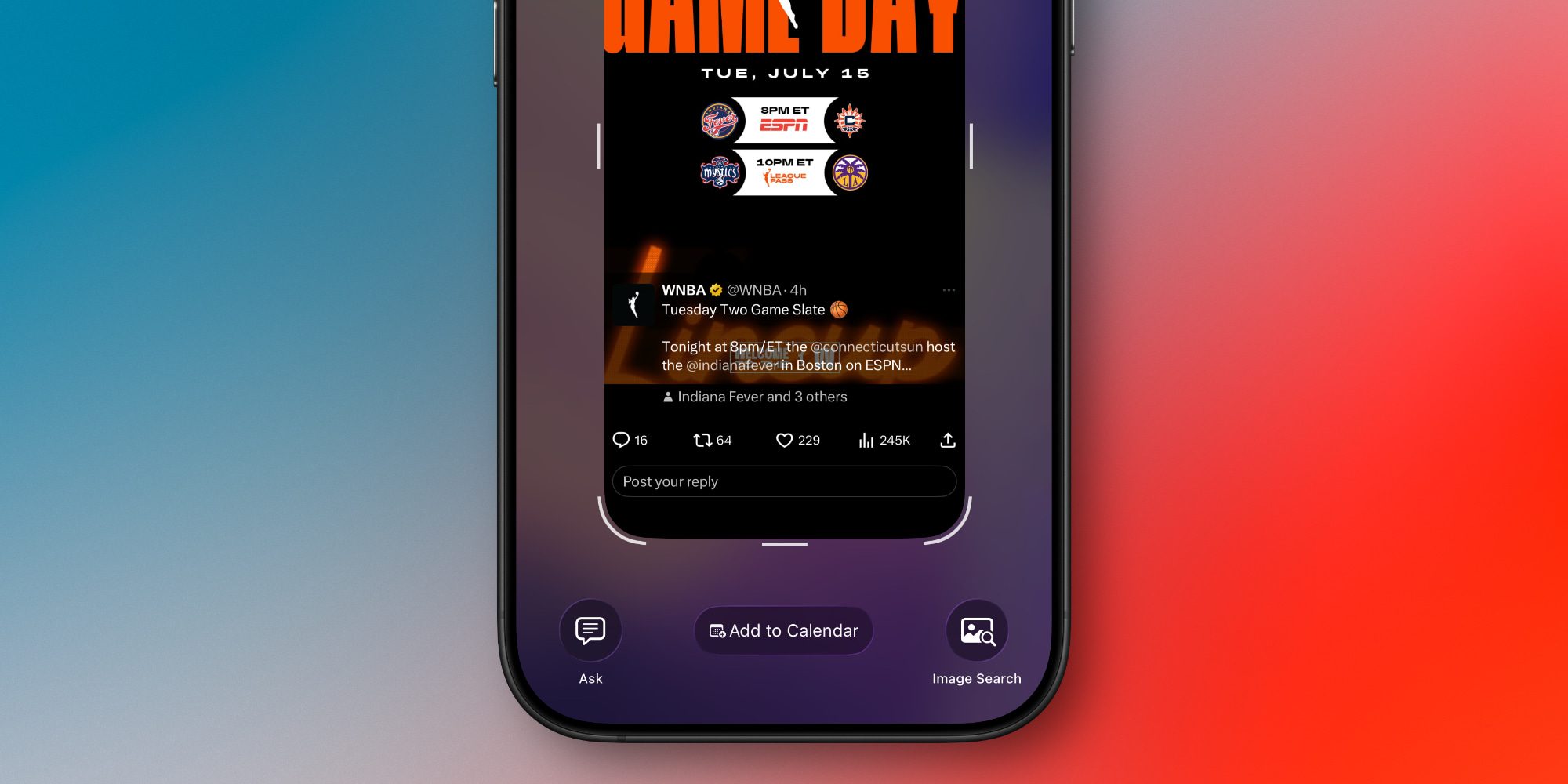
Si ha estado usando mucho iOS 26, habrá notado que cambia el comportamiento predeterminado para las capturas de pantalla.
En lugar de que las capturas de pantalla aparezcan como una miniatura flotante en la esquina inferior izquierda, ahora abrirán una interfaz de usuario en pantalla completa de forma predeterminada.
Siempre puedes volver al comportamiento anterior si lo deseas.
Pero la razón principal de este cambio es que Apple ha actualizado las capturas de pantalla con nuevas capacidades de “inteligencia visual” en todos los iPhone compatibles con IA.
Una de esas nuevas funciones de captura de pantalla involucra la aplicación Calendario de Apple.
Tome una captura de pantalla de cualquier cosa que tenga un evento en el calendario y iOS 26 proporciona un nuevo y útil botón en la parte inferior de la pantalla: “Agregar al calendario”.
Nota: Este botón solo aparece dentro de la interfaz de usuario de pantalla completa predeterminada. Entonces, si regresa a la vista en miniatura, primero debe tocar para ver la miniatura.
Cómo funciona ‘Agregar al calendario’ en iOS 26
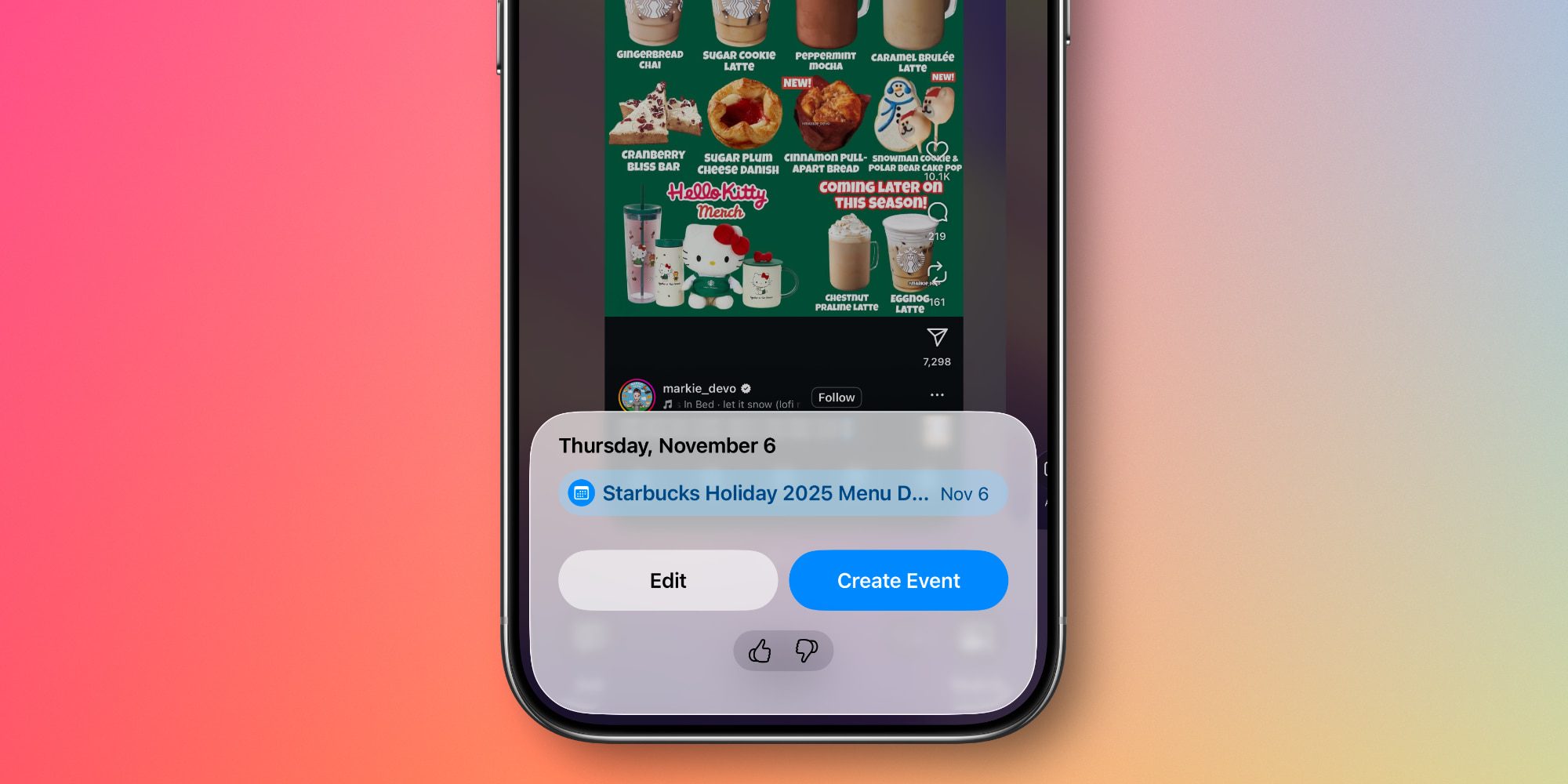
‘Agregar al Calendario’ hace exactamente lo que parece. Con Apple Intelligence, los detalles del evento que se muestran en su captura de pantalla se convertirán en un evento de calendario procesable.
Después de presionar “Agregar al calendario”, verá una vista previa de exactamente lo que está sucediendo en su calendario. Si todo parece correcto, puedes presionar “Crear evento” y listo.
Si desea cambiar un detalle, hay un botón “Editar” que carga el panel de creación de eventos estándar de la aplicación Calendario. Para mí, un uso común de ‘Editar’ es cambiar el calendario al que estoy agregando.
Una vez que te acostumbras a agregar eventos de calendario de esta manera, se convierte en un buen diferenciador de la aplicación Calendario predeterminada de Apple.
Y si aún prefiere utilizar una aplicación de terceros, intente agregar las credenciales de su cuenta de calendario en Configuración ⇾ Aplicaciones ⇾ Calendario ⇾ Cuentas de calendario de iOS 26. Dependiendo de su servicio de calendario y aplicación, esto podría causar algunos problemas de sincronización de datos. Pero si no se demuestra que eso sea un problema, puedes beneficiarte de la función de captura de pantalla de Apple Calendar incluso si la mayor parte de tu calendario se realiza en una aplicación separada.
¿Estás utilizando la nueva función de captura de pantalla ‘Agregar al calendario’ en iOS 26? ¿Cómo te ha funcionado? Háganos saber en los comentarios.