Los lectores ayudan a respaldar a MSpoweruser. Es posible que recibamos una comisión si compra a través de nuestros enlaces.

Lea más en nuestra página de divulgación para saber cómo puede ayudar a MSPOWERUSER a sostener el equipo editorial.
Formatear una unidad USB en FAT32 en Windows 11 es una tarea sencilla, que a menudo se requiere por motivos de compatibilidad con dispositivos, consolas de juegos o determinado software más antiguos. Aunque NTFS es el sistema de archivos predeterminado para los sistemas Windows modernos, FAT32 es una alternativa ampliamente compatible, especialmente para dispositivos de almacenamiento pequeños. Comprender cómo formatear correctamente su unidad USB garantiza un rendimiento y compatibilidad óptimos entre plataformas.
Esta guía proporciona un tutorial claro paso a paso para formatear una unidad USB en FAT32 en Windows 11, que cubre múltiples métodos y aborda posibles problemas. Ya sea que esté preparando una unidad para un sistema de juegos retro, creando un USB de arranque o simplemente necesite una solución de almacenamiento universalmente compatible, este artículo le brindará los conocimientos necesarios para formatear su unidad USB de manera rápida y eficiente.
¿Cuáles son los pasos para formatear una unidad USB en FAT32 en Windows 11?
Usando el Explorador de archivos
Este es el método más fácil y común para formatear una unidad USB.
- Inserte la unidad USB: Conecte la unidad USB a un puerto USB disponible en su computadora con Windows 11
- Abra el Explorador de archivos: prensa
Windows Key + EAbra el Explorador de archivos. - Identifique la unidad USB: En el panel de navegación de la izquierda, busque su unidad USB en “Esta PC”.
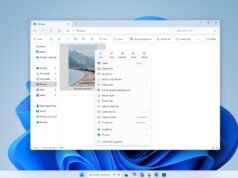
- Haga clic derecho en la unidad USB: Haga clic derecho en el icono de la unidad para abrir el menú contextual.
- Seleccione “Formato”: Seleccione la opción “Formato” del menú.
- Elija FAT32: En la ventana Formato, seleccione “FAT32” en “Sistema de archivos”.
- Tamaño de la unidad de asignación: Déjelo en la configuración predeterminada.
- Etiqueta de volumen: Puede ingresar un nombre para su unidad USB aquí. Esto es opcional.
- Formato rápido: Marque la casilla “Formato rápido” para un proceso de formato rápido. Desmárquela para un formato más completo, que lleva más tiempo pero puede ayudar a identificar y reparar errores.
- Formato de inicio: Haga clic en el botón “Inicio”.
- Mensaje de advertencia: Aparecerá un mensaje de advertencia que indica que se eliminarán todos los datos del disco. Haga clic en “Aceptar” para continuar.
- Espere el proceso: Comenzará el proceso de formateo. Cuando esté completo, verás un mensaje de confirmación. Haga clic en “Aceptar”.
Usando la administración de discos
La administración de discos proporciona más control sobre el proceso de formateo.
- Abra la administración de discos: Haga clic derecho en el botón Inicio y seleccione “Administración de discos”.
- Identifique la unidad USB: Ubique su unidad USB en la lista de discos. Tenga mucho cuidado al seleccionar el disco correcto para evitar formatear la unidad incorrecta.
- Haga clic derecho en la unidad USB: Haga clic derecho en la partición que representa su unidad USB.
- Seleccione “Formato”: Seleccione la opción “Formato” del menú.
- Etiqueta de volumen: Ingrese un nombre para su unidad USB (opcional).
- Sistema de archivos: Seleccione “FAT32” en el menú desplegable “Sistema de archivos”.
- Tamaño de la unidad de asignación: Déjelo en la configuración predeterminada.
- Realice un formato rápido: Marque la casilla “Realizar un formato rápido” para realizar un formato rápido.
- Haga clic en “Aceptar”: Haga clic en el botón “Aceptar” para iniciar el proceso de formateo.
- Confirmación: Aparecerá un mensaje de advertencia. Haga clic en “Aceptar” para confirmar y continuar.
Usando el símbolo del sistema (CMD).
Proporciona una poderosa alternativa al formateo del símbolo del sistema.
- Abra el símbolo del sistema como administrador: Busque “cmd” en el menú Inicio, haga clic derecho en “Símbolo del sistema” y seleccione “Ejecutar como administrador”.
- Lista de disco: Tipo
diskparty presione enter. - Identificar el disco: Tipo
list disky presione enter. Identifique su unidad USB por su tamaño. Anote el número del disco. - Seleccionar disco: Tipo
select disk X(Reemplace X con el número de disco de su unidad USB) y presione Enter. ¡Asegúrese de seleccionar el disco correcto! - Limpiar el disco: Tipo
cleany presione enter. Esto borrará todas las particiones y datos del disco. - Cree una partición primaria: Tipo
create partition primaryy presione enter. - Seleccione la partición: Tipo
select partition 1y presione enter. - Formatee la partición: Tipo
format fs=fat32 quicky presione enter. - Asigne una letra de unidad: Tipo
assign letter=Z(o cualquier letra disponible) y presione Enter. - Salir de diskpart: Tipo
exity presione enter. - Cierre el símbolo del sistema: Tipo
exity presione Enter nuevamente para cerrar el símbolo del sistema.
Abordar la limitación de tamaño (para unidades de más de 32 GB)
Las herramientas integradas de Windows a menudo tienen dificultades para formatear unidades de más de 32 GB en FAT32. He aquí cómo superarlo:
- Utilice una herramienta de terceros: Varias herramientas gratuitas como Rufus o guiformat pueden formatear fácilmente unidades grandes en FAT32. Descargue e instale una de estas herramientas.
- Seleccione la unidad: En la herramienta, seleccione su unidad USB.
- Elija FAT32: Seleccione “FAT32” como sistema de archivos.
- Iniciar el proceso: Haga clic en “Iniciar” para comenzar el proceso de formateo.
Consejos para formatear una unidad USB
- Haga una copia de seguridad de sus datos: Siempre haga una copia de seguridad de todos los datos importantes de su unidad USB antes de formatear, ya que el proceso borrará todos los datos.
- Verifique dos veces la unidad: Antes de formatear, verifique que haya seleccionado la unidad correcta para evitar formatear la unidad incorrecta.
- Considere el formato rápido: En la mayoría de situaciones, la opción “Formato rápido” es suficiente y ahorra tiempo.
- Utilice herramientas de terceros para unidades más grandes: Si está formateando una unidad de más de 32 GB en FAT32, utilice una herramienta de terceros dedicada.
- Retire la unidad de forma segura: Después de formatear, retire siempre de forma segura la unidad USB de su computadora para evitar la corrupción de datos.
Formatear una unidad USB en Windows 11 es fácil
Formatear una unidad USB en FAT32 en Windows 11 es un proceso simple, ya sea usando el Explorador de archivos, la Administración de discos o el símbolo del sistema. Si sigue estos pasos, puede asegurarse de que su unidad USB sea compatible con varios dispositivos y sistemas operativos.
Preguntas frecuentes
¿Puedo formatear una unidad USB de más de 32 GB en FAT32 en Windows 11? Sí, pero es posible que necesites utilizar una herramienta de terceros como Rufus o GuiFormat, ya que las herramientas integradas de Windows suelen tener grandes limitaciones de disco.
¿Formatear una unidad USB eliminará todos mis datos? Sí, formatear una unidad USB borrará todos los datos almacenados en ella. Siempre haga una copia de seguridad de los archivos importantes antes de formatear.
¿Cuál es la diferencia entre formato rápido y formato completo? El formato rápido borra el sistema de archivos pero no busca sectores defectuosos. Un formateo completo borra el sistema de archivos y escanea la unidad en busca de errores, lo que lleva más tiempo pero identifica y repara problemas potenciales.
¿Por qué debería formatear una unidad USB en FAT32? FAT32 es ampliamente compatible con dispositivos, consolas de juegos y sistemas operativos más antiguos. A menudo se utiliza para dispositivos y unidades USB de arranque que no admiten sistemas de archivos más nuevos, como NTFS o exFAT.
¿Qué pasa si accidentalmente formateo la unidad incorrecta? Formatear la unidad incorrecta borrará todos los datos de esa unidad. Deje de usar la unidad inmediatamente y considere usar un software de recuperación de datos, aunque el éxito no está garantizado
Edgar es un editor tecnológico con más de 10 años de experiencia, especializado en IA, tecnologías emergentes e innovación digital. Proporciona artículos claros y atractivos que simplifican temas complejos y, al mismo tiempo, cubren la seguridad y la privacidad para ayudar a los lectores a proteger sus vidas digitales.