
Asegurarse de que los controladores de su chipset AMD estén actualizados es esencial para mantener el rendimiento y la estabilidad de su sistema. Un controlador desactualizado puede causar problemas de hardware y ralentizar el rendimiento de su PC. En esta guía, le mostraremos cómo verificar la versión del controlador de su chipset AMD en una PC con Windows.
¿Cómo comprobar la versión del controlador del chipset AMD?
1. Abra el Administrador de dispositivos
Para comenzar, abra el Administrador de dispositivos para acceder a la configuración de hardware del sistema.
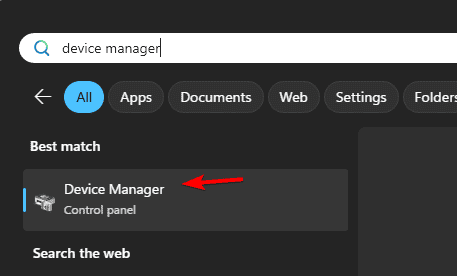
- prensa clave de Windows y escribe Administrador de dispositivos En la barra de búsqueda.
- seleccionar Administrador de dispositivos De los resultados de la búsqueda.
2. Ubique la sección “Dispositivos del sistema”
Ahora que el Administrador de dispositivos está abierto, busque la sección que enumera los controladores de su chipset.
- En el Administrador de dispositivos, expanda dispositivo del sistema departamento
- Busque una entrada en el nombre conjunto de chips AMD o AMD SMBus.
3. Ver las propiedades del controlador
A continuación, debe consultar las propiedades de la entrada del chipset AMD para comprobar la versión del controlador.
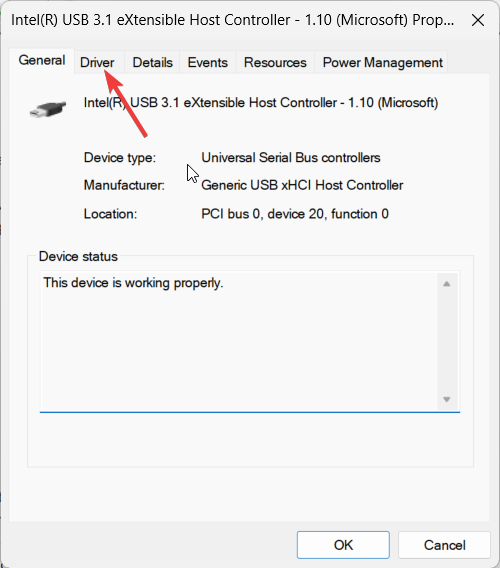
- Haga clic derecho en la entrada AMD Chipset y seleccione características.

- ir a el conductor pestaña en la ventana Propiedades.
4. Verifique la versión del controlador
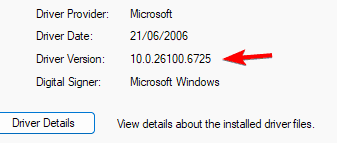
D Versión del controlador Le indicará la versión exacta del controlador del chipset AMD instalado.
- En la pestaña Controladores, verá Versión del controlador Y fecha del conductor.
- El número de versión muestra la versión del controlador del chipset AMD actualmente instalada.
5. Buscar actualizaciones (opcional)
Si desea actualizar su controlador, puede buscar la última versión directamente desde el Administrador de dispositivos.
- Para buscar actualizaciones de controladores, haga clic en Actualizar el controlador.
- Puede buscar actualizaciones automáticamente o descargar la última versión manualmente desde la herramienta de actualización de controladores AMD.
Por qué debería comprobar la versión del controlador del chipset AMD
La verificación periódica de los controladores de su chipset AMD garantiza que esté ejecutando la versión más estable y optimizada. Los controladores obsoletos pueden provocar problemas de rendimiento e incluso fallos de funcionamiento del hardware. Al actualizar sus controladores, se asegura de que su PC siga siendo compatible con las últimas actualizaciones de hardware y software.
Consejos adicionales para mantener actualizados los controladores de su chipset AMD
A continuación se ofrecen algunos consejos adicionales que le ayudarán a mantener actualizados los controladores de su chipset AMD:
- Establezca un cronograma para buscar actualizaciones después de una actualización importante de Windows.
- La herramienta de detección automática de AMD busca e instala automáticamente los controladores de chipset más recientes.
- Para obtener actualizaciones manuales o versiones de controladores específicas, consulte la página Controladores y soporte de AMD.
Preguntas frecuentes
Se recomienda realizar pruebas después de cada actualización importante de Windows o cada 3 a 6 meses.
Sí, puede utilizar la herramienta AMD Auto-Detect para actualizaciones automáticas de controladores.
Intente desinstalar el controlador actual y reinstalar la última versión desde el sitio web de AMD. También puede revertir un controlador AMD si es necesario.
Conclusión
Verificar la versión del controlador de su chipset AMD es un proceso rápido y sencillo. Al estar al tanto de las actualizaciones de controladores, se asegura de que su sistema siga siendo eficiente y sin problemas. Siga los pasos de esta guía para mantener su sistema funcionando sin problemas. Si tiene problemas, puede consultar esta guía sobre cómo actualizar los controladores de gráficos AMD para obtener más información.

Milán Stanojevich

Milan ha sido un apasionado de la tecnología desde su infancia y esto hizo que se interesara por todas las tecnologías relacionadas con la PC. Es un entusiasta de las PC y pasa la mayor parte de su tiempo aprendiendo sobre computadoras y tecnología. Antes de unirse a WindowsReport, trabajó como desarrollador web front-end. Ahora es un experto en resolución de problemas en nuestro equipo global, especializado en errores de Windows y problemas de software.
Los lectores ayudan a respaldar los informes de Windows. Es posible que recibamos una comisión si compra a través de nuestros enlaces.

Lea nuestra página de publicaciones para saber cómo puede ayudar a mantener el equipo editorial de Windows Report. Leer más











