Instalar una impresora local en Windows 11 es un proceso simple, ya sea que esté configurando un dispositivo nuevo o reconectando uno existente. Esta guía lo guiará a través de cada paso para garantizar una configuración sencilla y sin problemas de la impresora.
¿Cómo instalar una impresora local en Windows 11?
1. Prepare su impresora y su PC
Antes de iniciar el proceso de instalación, asegúrese de que:
- Su impresora está encendida.
- Su impresora está conectada correctamente a su PC mediante un cable USB o mediante su red local (Wi-Fi o Ethernet).
Para conocer los pasos completos para configurar un dispositivo WiFi desde cero, consulte nuestra guía sobre cómo agregar una impresora inalámbrica en Windows 11.
2. Instale la impresora a través de Configuración
Siga estos pasos para instalar su impresora a través de la aplicación Configuración:
- prensa ventanas + yo Abra la aplicación Configuración.
- Haga clic en la aplicación Configuración Bluetooth y dispositivos Desde la barra lateral izquierda.

- seleccionar Impresoras y escáneres.
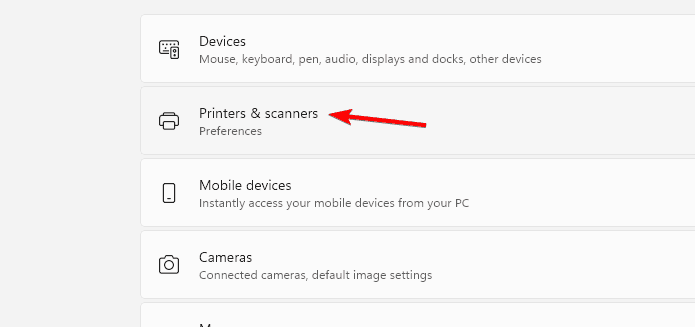
- hacer clic en Agregar dispositivo. Windows buscará automáticamente las impresoras disponibles conectadas a su PC.

- De la lista de dispositivos detectados, seleccione su impresora. Si su impresora no aparece en la lista, haga clic en La impresora que quiero no aparece en la lista Para agregarlo ingrese manualmente sus detalles.
- Windows instalará automáticamente los controladores necesarios para la impresora. Cuando se complete la instalación, su impresora aparecerá a continuación Impresoras y escáneres.
Si desea tener más control sobre los trabajos y controladores en cola, puede instalar Print Management en Windows 11 y administrar impresoras desde una consola central.
Solucionar problemas de instalación de la impresora
Si su impresora no aparece o no se instala, intente los siguientes pasos:
- Asegúrese de que la impresora esté conectada correctamente a su PC mediante USB, Ethernet o Wi-Fi. Si está utilizando una impresora inalámbrica, verifique los cables y la configuración de red.
- Reinicie tanto su PC como su impresora. A veces, esto puede solucionar problemas de instalación.
- Visite el sitio web del fabricante de la impresora para descargar e instalar el controlador más reciente para su modelo de impresora. Después de instalar el nuevo controlador, intente agregar la impresora nuevamente.
- Ejecute el solucionador de problemas de la impresora integrado:
- ir a ajustes > Actualizaciones y seguridad > resolución de problemas.
- hacer clic en Solucionadores de problemas adicionales y seleccione impresora.

- Siga las instrucciones que aparecen en pantalla para identificar y resolver el problema.
Si su impresora aún no aparece, puede seguir los pasos de esta guía para buscar impresoras en Windows.
Conclusión
Instalar una impresora local en Windows 11 es fácil y se puede realizar en solo unos minutos. Si sigue estos pasos, estará configurado y listo para usar su impresora. Si encuentra un problema, los pasos para solucionar problemas, como verificar la conectividad, actualizar los controladores y ejecutar el solucionador de problemas integrado, pueden ayudar a resolver problemas comunes.
Preguntas frecuentes
Si su impresora no aparece, intente volver a conectarla o use la opción “La impresora que quiero no aparece en la lista” para agregarla manualmente. Compruebe si está encendido y conectado a la misma red.
Sí, puede instalar una impresora usando un cable USB. Solo asegúrese de que el cable esté conectado firmemente entre su impresora y su PC. Windows debería detectar la impresora e instalarla automáticamente.
Si necesita un controlador específico para su impresora, puede descargarlo directamente desde el sitio web del fabricante. Una vez descargado, ejecute el instalador y siga las instrucciones en pantalla para completar la instalación.
Para actualizar el controlador de su impresora, visite el sitio web del fabricante de la impresora y busque su modelo de impresora. Descargue los controladores más recientes e instálelos. Puede utilizar el Administrador de dispositivos para buscar actualizaciones automáticamente

Milán Stanojevich

Milan ha sido un apasionado de la tecnología desde su infancia y esto hizo que se interesara por todas las tecnologías relacionadas con la PC. Es un entusiasta de las PC y pasa la mayor parte de su tiempo aprendiendo sobre computadoras y tecnología. Antes de unirse a WindowsReport, trabajó como desarrollador web front-end. Ahora es un experto en resolución de problemas en nuestro equipo global, especializado en errores de Windows y problemas de software.
Los lectores ayudan a respaldar los informes de Windows. Es posible que recibamos una comisión si compra a través de nuestros enlaces.

Lea nuestra página de publicaciones para saber cómo puede ayudar a mantener el equipo editorial de Windows Report. Leer más