Hyper-V no está incluido de forma predeterminada en las ediciones de Windows Home, pero aún puedes habilitarlo manualmente. Esta guía explica cómo instalar Hyper-V en Windows 10 o Windows 11 Home y usarlo para crear máquinas virtuales.
¿Cómo instalar Hyper-V en Windows Home?
1. Verifique los requisitos de su sistema
Antes de continuar, asegúrese de que su sistema admita la virtualización.
- prensa Ctrl + Mayús + Esc Abra el administrador de tareas.
- ir a actuación pestaña
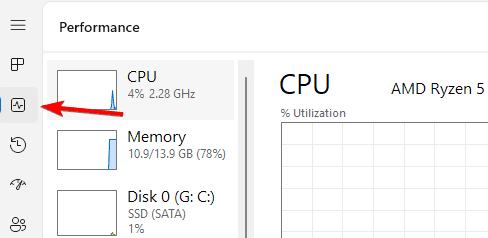
- bajo UPCverificar Virtualización esta establecido activo.
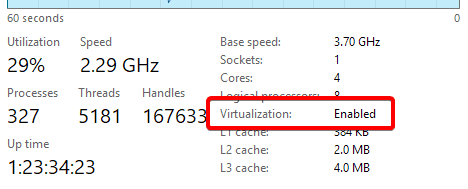
- También necesitarás Windows 10/11 Inicio (64 bits) y al menos 4 GB de RAM.
Si la virtualización está deshabilitada, habilítela en la configuración de su BIOS o UEFI antes de continuar.
2. Descargue el script del habilitador de Hyper-V
Hyper-V se puede desbloquear en Windows Home mediante un script de PowerShell.
- abierto Bloc.
- Copie y pegue el siguiente comando:
pushd "%~dp0"
dir /b %SystemRoot%servicingPackages*Hyper-V*.mum >hyper-v.txt
for /f %%i in ('findstr /i . hyper-v.txt 2^>nul') do dism /online /norestart /add-package:"%SystemRoot%servicingPackages%%i"
del hyper-v.txt
Dism /online /enable-feature /featurename:Microsoft-Hyper-V-All /LimitAccess /ALL
pause
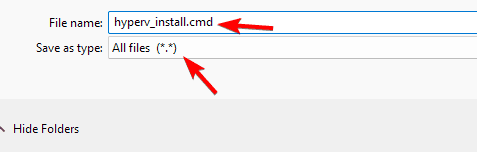
- Guarde el archivo como hiperv_install.cmd en tu escritorio.
3. Ejecute el script como administrador.
Ahora ejecutará el script para instalar los componentes de Hyper-V.
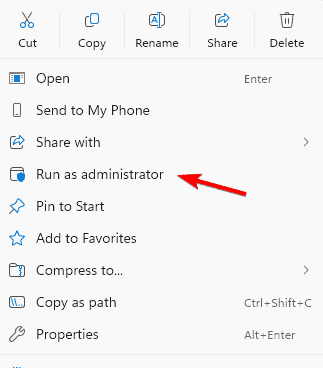
- Haga clic derecho hiperv_install.cmd y seleccione Ejecutar como administrador.
- Espere a que se complete la instalación.
- Cuando se le solicite, presione Y Para reiniciar su computadora.
Después de reiniciar, Windows finalizará el proceso de instalación de Hyper-V.
4. Habilite las funciones de Hyper-V a través de la configuración de Windows
A continuación, asegúrese de que todas las funciones de Hyper-V estén habilitadas a través de la interfaz de Windows.
- prensa Windows + R y escriba propiedades opcionales.
- En la ventana Propiedades de Windows, marque Hiper-V, Herramientas de administración de Hyper-VY Plataforma Hyper-V.

- hacer clic en OKLuego reinicie su PC si es necesario.
Siga estos sencillos pasos para habilitar Hyper-V manualmente en Windows Home. Obtenga más información sobre los diferentes métodos de instalación en nuestra guía completa sobre cómo instalar Hyper-V en Windows 11.
5. Abra el Administrador de Hyper-V
Una vez instalado, puede comenzar a usar Hyper-V inmediatamente.
- prensa Windows + STipo Administrador de Hyper-Vy ábrelo.
- Desde aquí, cree y administre máquinas virtuales utilizando sus archivos ISO existentes.
Si planea conectar sus máquinas virtuales a Internet o a la red local, consulte esta guía detallada sobre cómo crear conmutadores virtuales Hyper-V.
¿Por qué utilizar Hyper-V en Windows Home?
Hyper-V ofrece varios beneficios para desarrolladores y usuarios avanzados:
- Pruebe el software en un entorno aislado
- Ejecute Linux o versiones anteriores de Windows
- Administre múltiples servidores virtuales en una máquina
- Mejore la seguridad con pruebas en espacio aislado
Es una forma liviana y confiable de virtualizar sin instalar herramientas de terceros. Puede ampliar su configuración siguiendo este tutorial sobre cómo usar Hyper-V USB Passthrough en Windows 11.
Solución de problemas de instalación de Hyper-V
Si Hyper-V no aparece después de la instalación, pruebe estas soluciones
- correr Actualización de Windows Para garantizar que todas las dependencias estén instaladas.
- Volver a habilitar la virtualización BIOS > Avanzado > Configuración de CPU.
- Comprueba tu versión de Windows Hogar de 64 bits.
- Ejecute este comando de PowerShell como administrador:
dism /online /enable-feature /featurename:Microsoft-Hyper-V-All
- Reiniciar y verificar Características de Windows de nuevo
Preguntas frecuentes
sí Los pasos anteriores desbloquean los componentes integrados de Hyper-V sin costo alguno.
Hyper-V se integra profundamente con Windows y proporciona un rendimiento más rápido, aunque VirtualBox admite más plataformas de host.
No, pero ahorra recursos del sistema para las máquinas virtuales. Si nota problemas de rendimiento, desactívelo temporalmente.
si ve a Características de WindowsDesmarcar Hiper-VY reinicia tu PC para eliminarlo por completo.
Conclusión
Puede instalar Hyper-V en Windows Home utilizando un script simple y la herramienta Funciones de Windows. Una vez activado, tendrá acceso a un entorno de virtualización completo para ejecutar múltiples sistemas de forma segura y eficiente. Si desea profundizar en la administración de su red y dispositivos externos, lea las guías vinculadas anteriormente para una configuración completa.

Milán Stanojevich

Milan ha sido un apasionado de la tecnología desde su infancia y esto hizo que se interesara por todas las tecnologías relacionadas con la PC. Es un entusiasta de las PC y pasa la mayor parte de su tiempo aprendiendo sobre computadoras y tecnología. Antes de unirse a WindowsReport, trabajó como desarrollador web front-end. Ahora es un experto en resolución de problemas en nuestro equipo global, especializado en errores de Windows y problemas de software.
Los lectores ayudan a respaldar los informes de Windows. Es posible que recibamos una comisión si compra a través de nuestros enlaces.

Lea nuestra página de publicaciones para saber cómo puede ayudar a mantener el equipo editorial de Windows Report. Leer más