Si no se detecta la base de su computadora portátil, consultar el Administrador de dispositivos es la forma más rápida de solucionar el problema. Esta guía le mostrará cómo identificar su estación de acoplamiento, actualizar sus controladores y asegurarse de que funcione correctamente en Windows 10 o Windows 11.
¿Cómo encontrar su estación de acoplamiento en el Administrador de dispositivos?
1. Abra el Administrador de dispositivos
Comience accediendo al Administrador de dispositivos para ver todo el hardware conectado a su PC.
- prensa Windows + X en tu teclado.
- hacer clic en Administrador de dispositivos de la lista

- Espere a que aparezca la ventana del Administrador de dispositivos.
2. Expanda la sección Controladores de bus serie universal
Esta sección muestra todos los dispositivos conectados por USB, incluida la mayoría de las estaciones de acoplamiento.
- Desplácese hacia abajo y haga doble clic Controlador de bus serie universal.
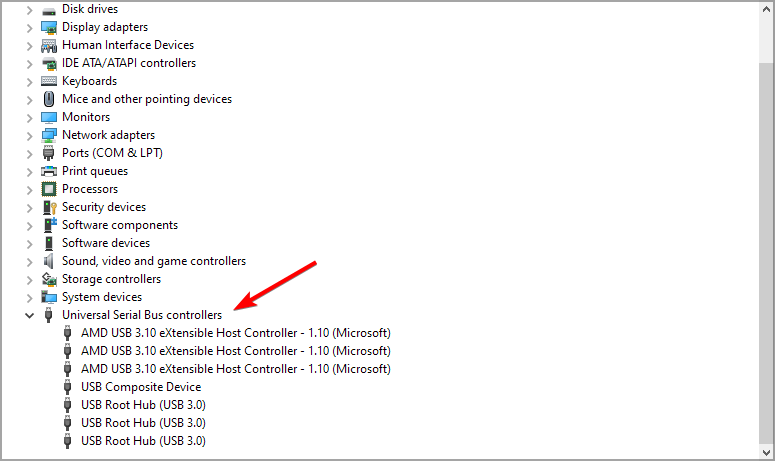
- Busque dispositivos etiquetados con la marca de su estación de acoplamiento, por ejemplo Documento de Dell, Base de acoplamiento USB C HPo Muelle Lenovo.
- Si falta, pase a la siguiente sección.
Si no puede ver su pantalla externa, siga esta solución para que la estación de acoplamiento no detecte el monitor externo
3. Verifique en Adaptador de red o Adaptador de pantalla
Algunos muelles aparecen en otras categorías según sus puertos y funciones.
- expandir Adaptador de red Si su base incluye Ethernet.
- expandir adaptador de pantalla Si proporciona salida de video.
- Localice las entradas de dispositivos que coincidan con su modelo de base.
4. Vuelva a conectar la estación de acoplamiento
Si su base no aparece, desconéctela y vuelva a conectarla para activar el reconocimiento del controlador.
- Desenchufe el cable USB-C o Thunderbolt de la base.
- Espere unos segundos y luego vuelva a enchufarlo.
- Busque nuevas entradas que aparezcan en el Administrador de dispositivos.
- Cuando se le solicite, deje que Windows instale el controlador automáticamente.
5. Actualice o reinstale el controlador de la base.
Mantener actualizados los controladores de su base garantiza compatibilidad y rendimiento totales.
- Haga clic derecho en la entrada de su estación de acoplamiento en el Administrador de dispositivos.
- seleccionar Actualizar el controlador.

- elegir Buscar controladores automáticamente.

- Si no hay ninguna actualización disponible, descargue la última versión del sitio web de su fabricante.
Si su conexión Ethernet falla después de una actualización del controlador, consulte esta guía sobre Ethernet que no funciona en Dell Dock.
¿Por qué no aparecen las estaciones de acoplamiento en el Administrador de dispositivos?
Si la base no aparece, a menudo está relacionado con problemas de conectividad o controladores. Esto es lo que debe verificar:
- Controladores USB o Thunderbolt más antiguos: usar Actualización de Windows > Actualizaciones opcionales.
- Puerto o cable defectuoso: Pruebe con un puerto o cable USB C diferente.
- El muelle no funciona correctamente: Verifique que el adaptador de corriente esté conectado.
- Problemas de firmware: Actualice el firmware de su base desde el sitio del fabricante.
Cómo asegurarse de que el muelle esté funcionando correctamente
Una vez que su base aparezca en el Administrador de dispositivos, pruébela para asegurarse de que esté funcionando como se esperaba.
- Conecte una unidad flash USB, un mouse o un monitor externo a la base.
- Comprueba que Windows detecta los dispositivos conectados
- Si aún no funciona, reinicie su PC y vuelva a conectar la base.
Preguntas frecuentes
Puede estar oculto en otra categoría, conductores discapacitados o faltantes. permitir Ver > Mostrar dispositivos ocultos Para exponer todo el hardware.
Haga clic derecho en Doc Administrador de dispositivoselegir Desinstalar el dispositivoLuego desconecte y vuelva a conectar. Windows reinstalará automáticamente el controlador.
Sí, pero la compatibilidad depende del tipo de conexión de la base, como USB C o Thunderbolt, y de los controladores compatibles de su computadora portátil.
Algunas marcas como Dell, HP y Lenovo ofrecen aplicaciones complementarias o paquetes de controladores para funciones avanzadas. Consulte la página de soporte de su fabricante para instalarlos.
Conclusión
Verificar su estación de acoplamiento en el Administrador de dispositivos lo ayuda a identificar rápidamente la mayoría de los problemas de conexión. Asegúrese de explorar las secciones USB, Red y Pantalla, reinstale los controladores si es necesario y verifique la funcionalidad con los periféricos conectados. Si el problema persiste, utilice las correcciones vinculadas para problemas de detección, problemas de visualización y fallas de Ethernet.
Puede ubicar fácilmente su base utilizando la herramienta Administrador de dispositivos incorporada de Windows siguiendo los pasos anteriores. Si su computadora no reconoce la estación de acoplamiento en absoluto, también puede ver esta guía sobre Windows 11 que no detecta la estación de acoplamiento.

Milán Stanojevich

Milan ha sido un apasionado de la tecnología desde su infancia y esto hizo que se interesara por todas las tecnologías relacionadas con la PC. Es un entusiasta de las PC y pasa la mayor parte de su tiempo aprendiendo sobre computadoras y tecnología. Antes de unirse a WindowsReport, trabajó como desarrollador web front-end. Ahora es un experto en resolución de problemas en nuestro equipo global, especializado en errores de Windows y problemas de software.
Los lectores ayudan a respaldar los informes de Windows. Es posible que recibamos una comisión si compra a través de nuestros enlaces.

Lea nuestra página de publicaciones para saber cómo puede ayudar a mantener el equipo editorial de Windows Report. Leer más