incógnitaHaga clic en el archivo de descarga e instálelo.
Windows 11 KB5067036 presenta un menú Inicio rediseñado con diseño y mejoras visuales. Si está oculto, puede habilitarlo manualmente usando ViVeTool. Siga los pasos a continuación para desbloquear la experiencia de un nuevo comienzo
También puede leer más sobre el rediseño del menú Inicio de Windows 11 en KB5067036 para obtener detalles sobre los cambios visuales.
1. Instale las actualizaciones de Windows necesarias
Antes de usar ViVeTool, asegúrese de haber instalado la versión correcta de Windows 11.
- ir a Configuración > Actualización de Windows.
- hacer clic en Buscar actualizaciones.
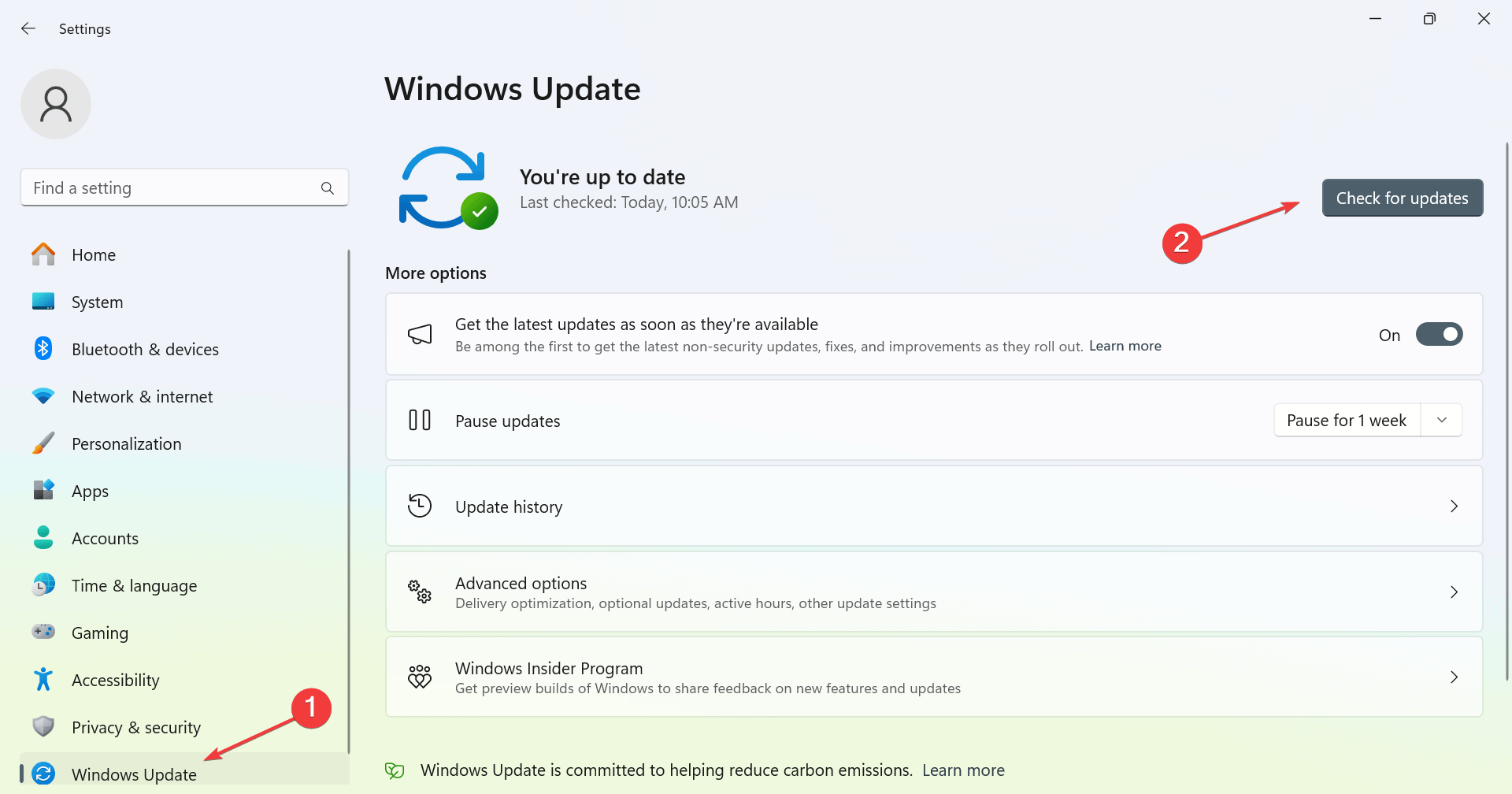
- Descargar e instalar KB5067036 o cualquier nueva actualización incremental.
- Confirma tu número de compilación 26200.7019 o 26100.7019+.
- Compruébalo desde Configuración > Sistema > Acerca de > Especificaciones de Windows.
2. Descarga ViVeTool
A continuación, descargue el paquete ViVeTool necesario para habilitar las funciones ocultas de Windows.
- Vaya a GitHub y descargue la última versión. ViVeHerramienta Paquete zip para Windows 11.
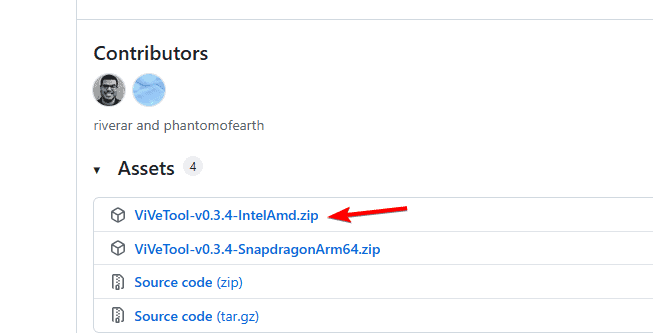
- Haga clic derecho en el archivo ZIP y seleccione Extraer todo.
- Guarde la carpeta extraída en algún lugar fácil de encontrar, por ejemplo De oficina.
3. Abra el símbolo del sistema como administrador
Necesitará derechos administrativos para ejecutar ViVeTool correctamente.
- prensa Windows + STipo cmdy seleccione Ejecutar como administrador.

- En el Explorador de archivos, abra la carpeta que contiene ViVeTool.
- Copie la ruta de la carpeta desde la barra de direcciones.
- En el símbolo del sistema, escriba cd ruta_ubicación y presione ingresar (Sustitución ubicación_ruta incluida la ruta de la carpeta).
Ahora, use el comando ViVeTool para activar el menú de inicio oculto.
- Escriba el siguiente comando y presione Ingresar:
vivetool /enable /id:47205210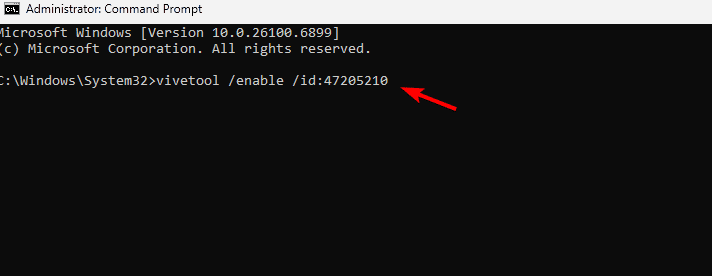
- Espere el mensaje de confirmación en el símbolo del sistema.
- Reinicie su computadora.
Fuente de identificación de Vive: Windows más reciente
Después de reiniciar, verá El nuevo menú Inicio de Windows 11 activo
Si desea personalizar su diseño más adelante, consulte esta guía detallada sobre la personalización del menú Inicio de Windows 11 para obtener consejos adicionales.
Si prefiere el diseño de inicio anterior, puede volver a cambiarlo fácilmente.
- Abra el símbolo del sistema como administrador.
- Escriba el siguiente comando y presione Ingresar:
vivetool /reset /id:47205210 - Reinicie Windows.
El menú Inicio actualizado ofrece animaciones más fluidas, integración de búsqueda mejorada y mejor agrupación para aplicaciones ancladas. Esto es parte de los continuos esfuerzos de Microsoft para modernizar la interfaz de Windows 11.
Preguntas frecuentes
sí Esta es una actualización acumulativa oficial lanzada por Microsoft para los canales Windows Insider y Stable.
no Una vez aplicada, la función permanece activa hasta que restablezca o instale manualmente un cambio importante de versión.
Si el nuevo diseño no aparece, verifique su compilación de Windows 26100.7019 o nuevo Si es necesario, vuelva a ejecutar el comando ViVeTool y reinicie nuevamente.
Conclusión
Habilitar el nuevo menú Inicio en Windows 11 solo lleva unos minutos. Una vez que instale KB5067036 y habilite la función con ViVeTool, disfrutará de las últimas mejoras de diseño de Microsoft.
Si alguna vez desea sentir nostalgia, puede seguir este tutorial para hacer que la barra de tareas y el menú de inicio de Windows 10 se parezcan a Windows 7 y personalizar aún más su configuración.

Milán Stanojevich

Milan ha sido un apasionado de la tecnología desde su infancia y esto hizo que se interesara por todas las tecnologías relacionadas con la PC. Es un entusiasta de las PC y pasa la mayor parte de su tiempo aprendiendo sobre computadoras y tecnología. Antes de unirse a WindowsReport, trabajó como desarrollador web front-end. Ahora es un experto en resolución de problemas en nuestro equipo global, especializado en errores de Windows y problemas de software.
Los lectores ayudan a respaldar los informes de Windows. Es posible que recibamos una comisión si compra a través de nuestros enlaces.

Lea nuestra página de publicaciones para saber cómo puede ayudar a mantener el equipo editorial de Windows Report. Leer más