Microsoft 365 Business/Enterprise instala automáticamente tres nuevas aplicaciones: “Personas”, “Archivos” y “Calendario”. Microsoft ha confirmado que Personas, Archivos y Calendario también están anclados a la barra de tareas en Windows 11. Sin embargo, si no le gustan los Complementos de Microsoft 365, hay un script de PowerShell para bloquear el estado de inicio automático.
Solo verá Microsoft 365 Companions en las siguientes situaciones:
- La parte de PC de una organización/empresa que usa Microsoft 365 para empresas.
- PC con Microsoft 365 Business/Enterprise instalado. Si has iniciado sesión en el SKU Business/Enterprise, verás estas aplicaciones en algún momento
Microsoft le dijo a Windows Latest que los clientes no obtendrán estos complementos de Microsoft 365, al menos no en este momento.
Según el centro de administración, Microsoft dice que comenzó a implementar Companions en la última semana de octubre, lo que explica por qué lo vemos en nuestras PC. El lanzamiento continuará en las próximas semanas y se completará en diciembre de 2025.
¿Qué son estas personas, archivos y aplicaciones de calendario?
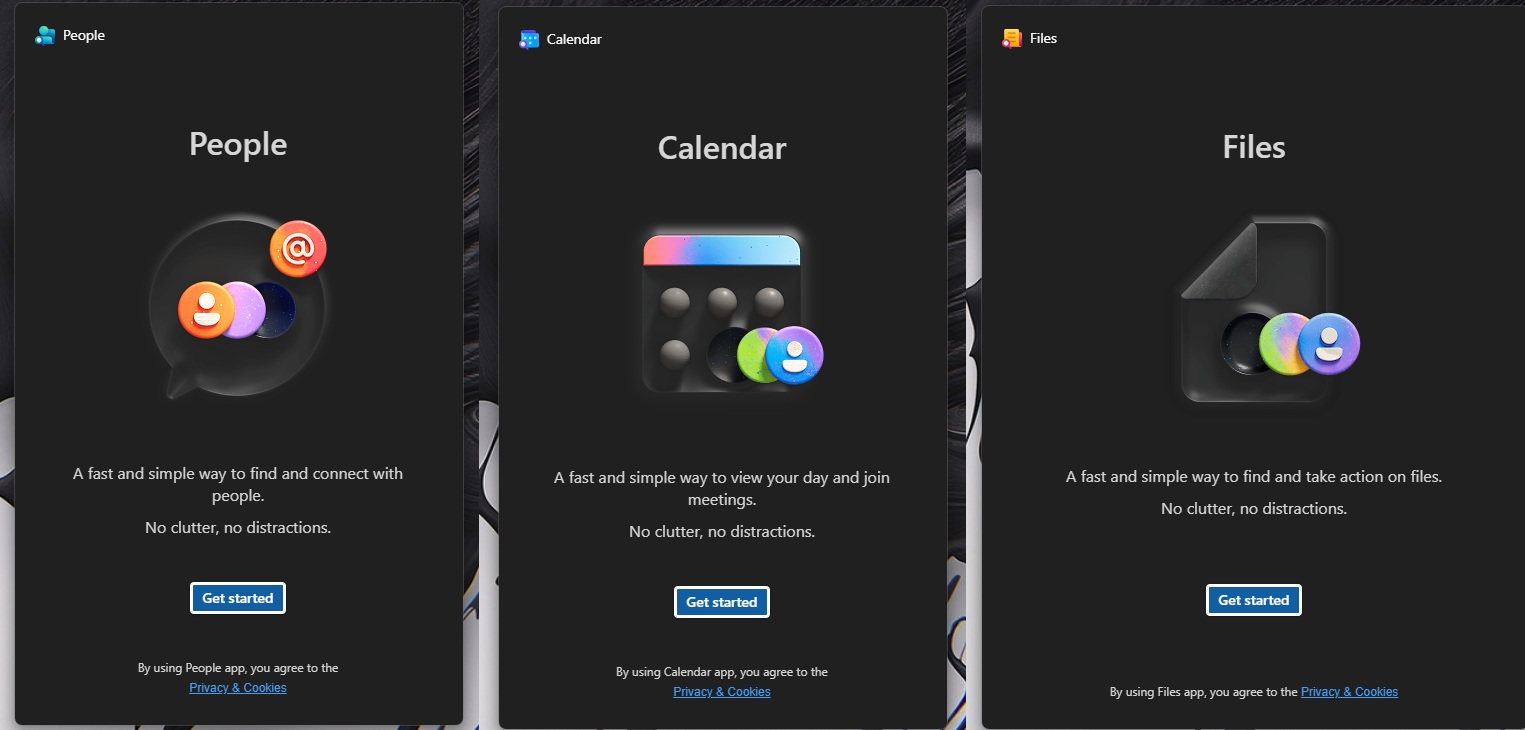
Microsoft dice que estas miniaplicaciones 365 le ahorrarán tiempo y lo harán más productivo en el trabajo, razón por la cual se instalan y fijan automáticamente en la barra de tareas.

Con la aplicación “Personas”, puedes obtener información sobre una persona desde la barra de tareas. Microsoft tiene un ejemplo interesante para justificar el caso de uso. Por ejemplo, si estás en medio de una reunión y quieres saber más sobre una persona, puedes tocar la aplicación “Personas”, que está fijada en la barra de tareas. Esto abrirá un menú lateral con tarjetas y detalles.
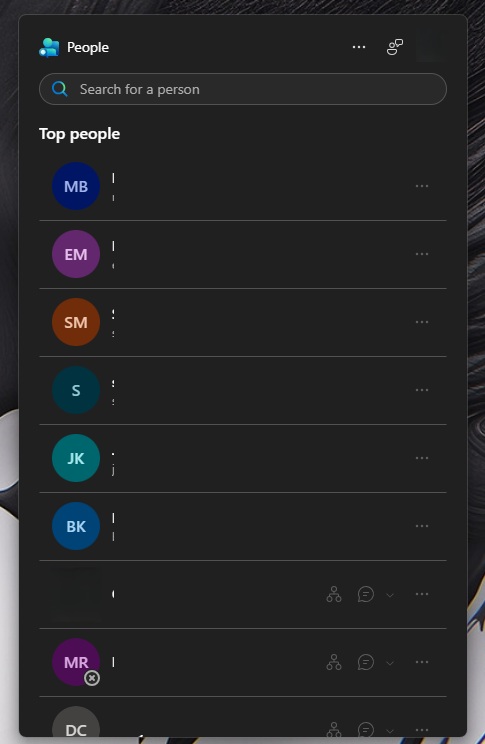
La aplicación Personas en la barra de tareas muestra detalles como información de contacto, roles, etc. Sin embargo, solo funciona bien si su organización usa todas las funciones correctamente. Si los elementos se asignan incorrectamente, es posible que no vea la información correcta o toda la información.
Otro posible caso de uso es la integración de equipos en la aplicación Personas. Puedes usarlo para enviar un mensaje de texto rápido a los equipos.
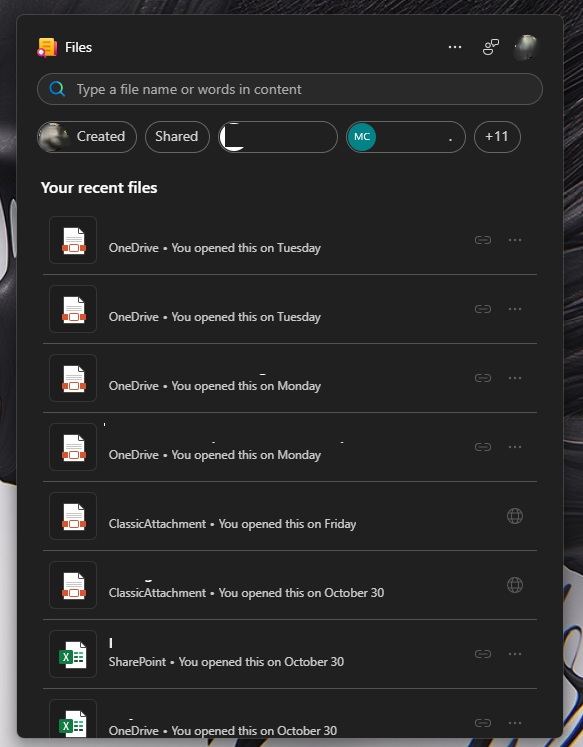
Luego, tenemos “Archivos”, que es bastante similar, ya que le permite buscar archivos almacenados en Drive o OneDrive (Microsoft 365) de su organización. Los archivos funcionan con Copilot, lo que significa que puede encontrar archivos de forma inteligente incluso si no los busca utilizando sus nombres exactos.
Como puede ver en la captura de pantalla, cuando abre la aplicación File mini en la barra de tareas, todos los archivos abiertos recientemente se muestran instantáneamente:
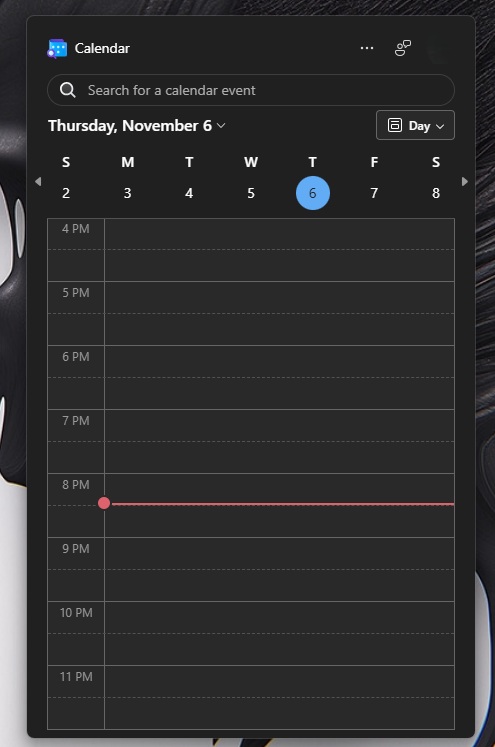
De manera similar, Calendario abre el calendario de Outlook y tiene todos los detalles según el evento o reunión programados.
Ahora, si este caso de uso realmente le resulta útil, está listo para comenzar. Puede continuar usando estos Complementos de Microsoft 365 en su barra de tareas, pero si pertenece a la audiencia de segundo nivel a quien no le gusta la idea, esto es lo que puede hacer.
¿Cómo bloquear la instalación de Microsoft 365 Companion (Personas, Archivos y Calendario) en Windows 11?
- Abra el centro de administración de Aplicaciones Microsoft 365. Esto requiere una cuenta de administrador. Si no tiene permiso para acceder a la página, debe comunicarse con el departamento de TI de su organización.
- abierto Personalización > Configuración del dispositivo > Configuración de aplicaciones modernas.
- seleccionar Aplicaciones complementarias de Microsoft 365 (versión preliminar).
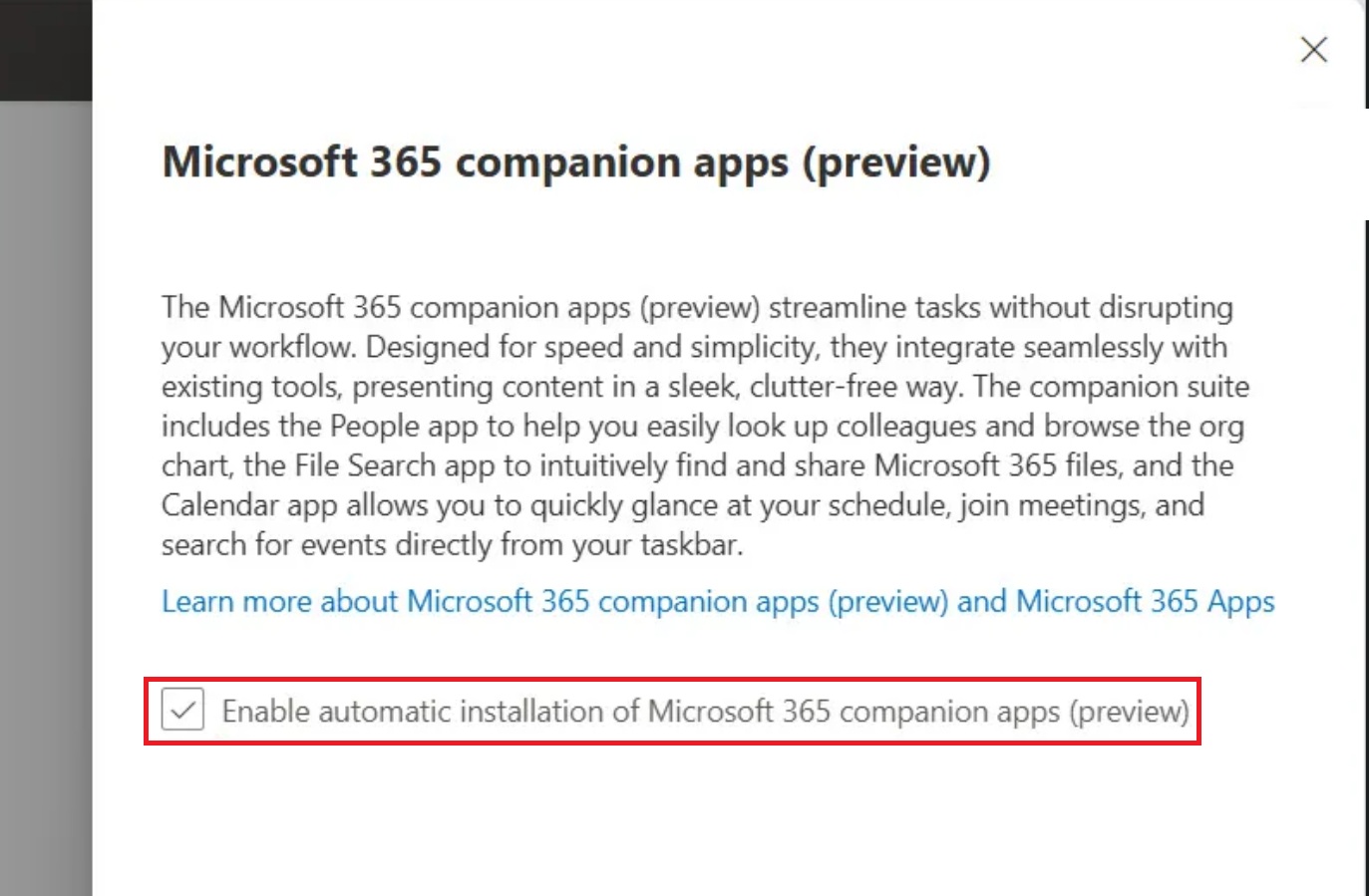
- Desmarque “Habilitar la instalación automática de aplicaciones complementarias de Microsoft 365 (versión preliminar)“
El problema es que alternar “Habilitar la instalación automática de aplicaciones complementarias de Microsoft 365 (versión preliminar)”ha sido lanzado sin su permiso.
Si no se da cuenta de que está activado y Microsoft comienza a instalar Microsoft 365 Companions (Personas, archivos y calendarios), te quedarás atrapado con estas mini aplicaciones, como me pasó a mí.
Desinstalar Microsoft 365 Companions (Personas, Archivos y Calendarios) usando PowerShell
Para eliminar Microsoft 365 Companions si ya está instalado, use los siguientes comandos de PowerShell.
Para la desinstalación por usuario, utilice este script:
powershell -NoProfile -Command "Get-AppxPackage Microsoft.M365Companions | Remove-AppxPackage"
Para todos los usuarios de PC, utilice este script:
powershell -NoProfile -Command "Get-AppxPackage -AllUsers Microsoft.M365Companions | Remove-AppxPackage -AllUsers"
Para borrar los datos residuales, puede utilizar el siguiente script
rmdir /s /q "%LOCALAPPDATA%PackagesMicrosoft.M365Companions_8wekyb3d8bbweLocalState"
Pero tenga en cuenta que las aplicaciones Personas, Archivos y Calendario seguirán apareciendo a menos que desactive “Habilitar la instalación automática de aplicaciones complementarias de Microsoft 365 (vista previa)” en el centro de administración.
Script de PowerShell para bloquear el inicio de Microsoft 365 Companion (Personas, Archivos y Calendarios) (inicio automático)
Creé una secuencia de comandos de PowerShell simple que desactiva el inicio automático editando las claves de registro por usuario de las aplicaciones complementarias de Microsoft 365 (Calendario, Archivos, Personas). No eliminará aplicaciones, pero no se iniciarán. Y si quieres probarlos, puedes buscar en el menú Inicio.
Ruta de registro para controlar Microsoft 365 Companion:
HKCU:SoftwareClassesLocal SettingsSoftwareMicrosoftWindowsCurrentVersionAppModelSystemAppDataMicrosoft.M365Companions_8wekyb3d8bbwe
Cuando ejecuta el script, crea la ruta completa a las subclaves CalendarStartupID, FileStartupID y PeopleStartupID y luego recorre cada una de ellas. Para cualquier clave existente, ejecuta Set-ItemProperty para establecer el estado del valor DWORD en 1, lo que deshabilita el registro de inicio para esa aplicación (dejando 0 como habilitado).
Abra PowerShell (Administrador) y ejecute el siguiente comando:
$CompanionRegRoot = "HKCU:SoftwareClassesLocal SettingsSoftwareMicrosoftWindowsCurrentVersionAppModelSystemAppDataMicrosoft.M365Companions_8wekyb3d8bbwe"
$StartupSubKeys = @('CalendarStartupId','FilesStartupId','PeopleStartupId') | ForEach-Object { Join-Path $CompanionRegRoot $_ }

foreach ($SubKey in $StartupSubKeys) {
try {
if (Test-Path -LiteralPath $SubKey) {
# derive a friendly name like "Calendar", "Files", "People"
$AppName = (Split-Path -Leaf $SubKey) -replace 'StartupId$',''

Write-Host ("Turning off startup for {0}" -f $AppName) -ForegroundColor Cyan
Set-ItemProperty -Path $SubKey -Name 'State' -Value 1 -Type DWord -ErrorAction Stop
}
else {
$MissingName = (Split-Path -Leaf $SubKey) -replace 'StartupId$',''
Write-Host ("Startup registry key not found for {0}" -f $MissingName) -ForegroundColor Yellow
}
}
catch {
Write-Error ("Failed to update 'State' at {0}: {1}" -f $SubKey, $_)
}
}
¿Estás usando miniaplicaciones de Microsoft 365?
Personalmente no tengo un caso de uso para estas miniaplicaciones, pero ¿tú sí? ¿Utilizas Personas, Archivos y Calendario en Windows 11? Háganos saber en los comentarios a continuación.