A SSD M.2 Es un dispositivo de almacenamiento compacto y ultrarrápido que se conecta directamente a su placa base sin utilizar cables. Proporciona un rendimiento ultrarrápido, reduce el tiempo de arranque y mejora la capacidad de respuesta del sistema. Si planea actualizar su computadora, es esencial saber cómo funciona un SSD M.2 y cómo instalarlo.
¿Qué es un SSD M.2 y cómo funciona?
¿Qué es un SSD M.2?
Un SSD M.2 es un Unidad de estado sólido Utiliza el factor de forma M.2, que es un dispositivo pequeño y rectangular que se conecta directamente a la ranura de la placa base. Las unidades M.2 pueden usar ambos sata o NVMe (PCIe) Los modelos de interfaz NVMe son los más rápidos y utilizados en los sistemas modernos. Si su PC no reconoce la unidad después de la instalación, puede seguir esta guía de reconocimiento NVMe de Windows 11 para obtener ayuda.
Tipos de SSD M.2
- SSD SATA M.2 Utiliza la interfaz SATA y ofrece velocidades de hasta 550 MB/s.
- SSD NVMe M.2 Utiliza una interfaz PCIe para velocidades de transferencia rápidas de hasta 7000 MB/s.
- Generación PCIe:
- generales 3 Estándar y asequible, unos 3500 MB/s.
- generales 4 Una opción de gama media con velocidades de hasta 7000 MB/s.
- generales 5 Es una opción de última generación que puede superar los 12.000 MB/s
Si su SSD no aparece durante el inicio, puede consultar esta guía para mostrar NVMe en BIOS.
Cómo instalar un SSD M.2 en su PC
Preparando tu computadora
Antes de comenzar, asegúrese de que el sistema esté apagado y de tener un destornillador listo.
- Apague su PC y desconéctela de la fuente de alimentación.

- Mantenga presionado el botón de encendido durante unos segundos para drenar la energía restante.
- Retire el panel lateral de la caja de su computadora con un destornillador.
- identificar Ranura M.2 En su placa base, generalmente etiquetado como M.2_1 o M.2_2.

- Si su placa base tiene una cubierta para la ranura del disipador de calor, retírela con cuidado.
Instalación y configuración de la unidad
Una vez que la ranura esté lista, puedes insertar el SSD M.2 y configurarlo en Windows.
- Sostenga el SSD M.2 en un ángulo de aproximadamente 30 grados y alinee su muesca con la llave de la ranura.
- Inserte lentamente la unidad en la ranura hasta que esté completamente asentada.
- Presione el SSD hacia abajo para que quede plano y asegúrelo con los tornillos pequeños proporcionados.
- Vuelva a conectar el disipador de calor si es necesario y cierre la caja de su PC.
- Vuelva a conectar el cable de alimentación y encienda su computadora.
- Abra el BIOS para asegurarse de que el sistema detecte el SSD M.2.
- En Windows, abra Gestión de discosInicialice la unidad y cree una nueva partición.

- Formatee la nueva partición de la siguiente manera NTFS Para preparar la unidad para su uso.
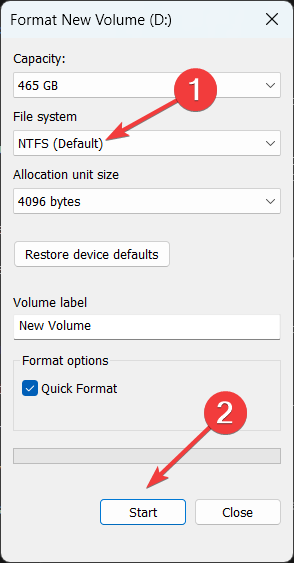
También puede seguir esta guía detallada para formatear NVMe SSD en Windows 11.
Por qué deberías utilizar un SSD M.2
- alta velocidad Así, los archivos, juegos y aplicaciones se cargan en segundos.
- Tamaño compacto Ya que se monta directamente en la placa base y ahorra espacio.
- sin cables Eso mejora el flujo de aire y reduce el desorden dentro del estuche.
- Diseño duradero Sin partes móviles, funcionamiento silencioso y bajo consumo de energía.
Preguntas frecuentes
No. M.2 es el factor de forma, mientras que NVMe es el protocolo de comunicación que proporciona velocidades más rápidas.
Solo si tu placa base tiene una ranura M.2 compatible que admita la misma interfaz, como SATA o PCIe.
sí Debe inicializar y formatear la unidad antes de poder almacenar datos en Windows.
Sí, muchos usuarios instalan un SSD M.2 para la unidad del sistema y utilizan SSD o HDD SATA para almacenamiento adicional.
Un disipador de calor es opcional, pero se recomienda para unidades Gen 4 y Gen 5 para mantener un rendimiento estable.
Conclusión
La instalación de un SSD M.2 es una de las actualizaciones más efectivas que puede realizar en una PC moderna. Mejora el tiempo de arranque, acelera la carga de aplicaciones y mantiene su compilación limpia y sin cables. Con una instalación adecuada, detección de BIOS y formato adecuado en Windows, su nuevo SSD M.2 le brindará años de almacenamiento rápido y confiable.

Milán Stanojevich

Milan ha sido un apasionado de la tecnología desde su infancia y esto hizo que se interesara por todas las tecnologías relacionadas con la PC. Es un entusiasta de las PC y pasa la mayor parte de su tiempo aprendiendo sobre computadoras y tecnología. Antes de unirse a WindowsReport, trabajó como desarrollador web front-end. Ahora es un experto en resolución de problemas en nuestro equipo global, especializado en errores de Windows y problemas de software.
Los lectores ayudan a respaldar los informes de Windows. Es posible que recibamos una comisión si compra a través de nuestros enlaces.

Lea nuestra página de publicaciones para saber cómo puede ayudar a mantener el equipo editorial de Windows Report. Leer más