incógnitaHaga clic en el archivo de descarga e instálelo.
D Solucionador de problemas de mantenimiento del sistema en Windows 11 Una herramienta simple pero poderosa que te ayuda a solucionar automáticamente pequeños problemas que ralentizan tu PC. Desde eliminar accesos directos no utilizados hasta modificar la configuración del sistema, es una de las formas más sencillas de mantener su computadora funcionando sin problemas.
¿Cómo ejecutar el solucionador de problemas de mantenimiento del sistema en Windows 11?
1. Abra el solucionador de problemas a través del Panel de control
Siga estos pasos para iniciar el Solucionador de problemas desde el Panel de control:
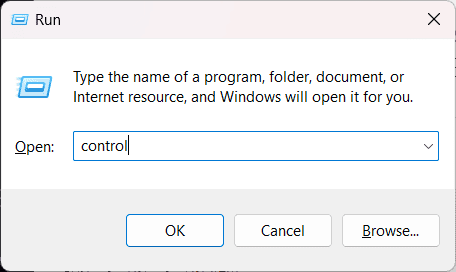
- prensa Windows + R para abrir el cuadro de diálogo Ejecutar.
- Tipo control y presione ingresar.
- En el Panel de control, haga clic en resolución de problemas.

- seleccionar ver todo Desde la barra lateral izquierda.
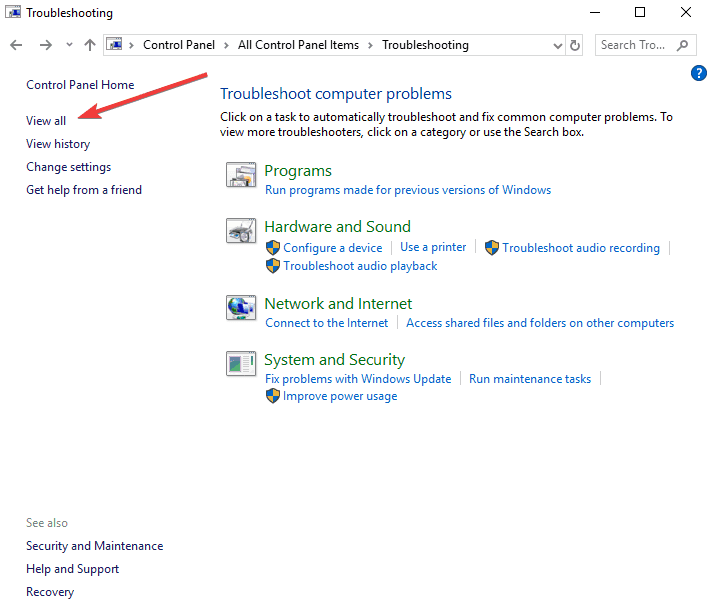
- Desplácese hacia abajo y seleccione Mantenimiento del sistema.
- hacer clic en próximo para iniciar el escaneo.
2. Ejecútelo a través del símbolo del sistema (método alternativo)
Puede ejecutar el solucionador de problemas de mantenimiento del sistema directamente usando un comando:
- prensa Windows + S y escribe cmd.
- clic derecho símbolo del sistema y seleccione Ejecutar como administrador.
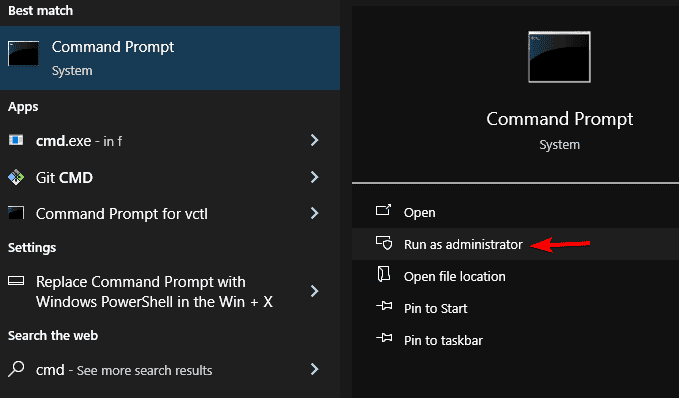
- Escriba el siguiente comando y presione ingresar:
msdt.exe -id MaintenanceDiagnostic- Se abrirá la ventana del solucionador de problemas. Siga las indicaciones para continuar.
Si su teclado no funciona correctamente, puede probar el Solucionador de problemas de teclado para Windows 11.
3. Deje que la herramienta detecte y solucione problemas automáticamente
Una vez que se inicia la herramienta, escaneará automáticamente su sistema en busca de problemas.
- elegir Aplicar reparaciones automáticamente cuando se solicite.
- Espere mientras Windows escanea, por ejemplo:
- Acceso directo de escritorio no utilizado
- Error de volumen del disco
- Asociaciones de archivos rotos
- Revise el resultado y haga clic apagado Una vez finalizado el proceso.
¿Qué es un solucionador de problemas de mantenimiento del sistema?
D Solucionador de problemas de mantenimiento del sistema Es una utilidad incorporada de Windows que verifica su PC en busca de problemas generales de rendimiento y estabilidad. Corrige automáticamente errores como accesos directos rotos, problemas con rutas de archivos y tareas del sistema no utilizadas que pueden afectar el rendimiento.
Para obtener más información sobre el uso eficaz de los solucionadores de problemas, consulte Cómo ejecutar el solucionador de problemas en Windows 11.
¿Por qué utilizar el solucionador de problemas de mantenimiento del sistema?
La ejecución de este solucionador de problemas ayuda a mantener su PC con Windows 11 en óptimas condiciones.
- Mejora el rendimiento: Soluciona pequeños problemas que ralentizan tu ordenador
- Limpia el desorden: Elimina atajos no utilizados o rotos.
- Aumenta la estabilidad: Corrige errores de configuración del sistema.
- Ahorra tiempo: Maneja automáticamente tareas menores de mantenimiento.
Preguntas frecuentes
Es una buena idea ejecutarlo una vez al mes o cada vez que notes un rendimiento lento.
sí El solucionador de problemas puede ejecutarse en modo seguro si Windows no se inicia normalmente.
no. Solo elimina los accesos directos no utilizados y los archivos temporales del sistema, dejando sus datos intactos.
Si no aparece en el Panel de control, es posible que el administrador del sistema lo haya desactivado o que esté oculto en los solucionadores de problemas opcionales en las versiones más recientes de Windows.
Conclusión
D Solucionador de problemas de mantenimiento del sistema Una herramienta de Windows subestimada pero esencial que ayuda a mantener el rendimiento y la estabilidad sin ningún conocimiento técnico. Ejecutarlo regularmente puede evitar ralentizaciones, evitar el desorden del sistema y garantizar que su PC esté optimizada para el uso diario.
Si también usa aplicaciones de Microsoft 365 y tiene problemas, pruebe el solucionador de problemas de desinstalación oficial de Microsoft 365 para eliminar o reparar completamente las instalaciones de Office.

Milán Stanojevich

Milan ha sido un apasionado de la tecnología desde su infancia y esto hizo que se interesara por todas las tecnologías relacionadas con la PC. Es un entusiasta de las PC y pasa la mayor parte de su tiempo aprendiendo sobre computadoras y tecnología. Antes de unirse a WindowsReport, trabajó como desarrollador web front-end. Ahora es un experto en resolución de problemas en nuestro equipo global, especializado en errores de Windows y problemas de software.
Los lectores ayudan a respaldar los informes de Windows. Es posible que recibamos una comisión si compra a través de nuestros enlaces.

Lea nuestra página de publicaciones para saber cómo puede ayudar a mantener el equipo editorial de Windows Report. Leer más