incógnitaHaga clic en el archivo de descarga e instálelo.
Si su impresora deja de imprimir repentinamente o sus colores aparecen descoloridos, es posible que tenga poca tinta o tóner. Verificar los niveles de tinta de la impresora en Windows 11 le ayuda a saber cuándo reemplazar los cartuchos antes de que se degrade la calidad de impresión. Esta guía explica la mejor manera de comprobar de forma rápida y precisa el estado de la tinta.
¿Cómo comprobar los niveles de tinta de la impresora en Windows 11?
1. Utilice la configuración de Windows
Utilice la aplicación Configuración de Windows para verificar rápidamente la información básica de la tinta de su impresora instalada.
- prensa Tecla de Windows + I abrir ajustes.
- seleccionar Bluetooth y dispositivos En el panel izquierdo.

- hacer clic en Impresoras y escáneres.
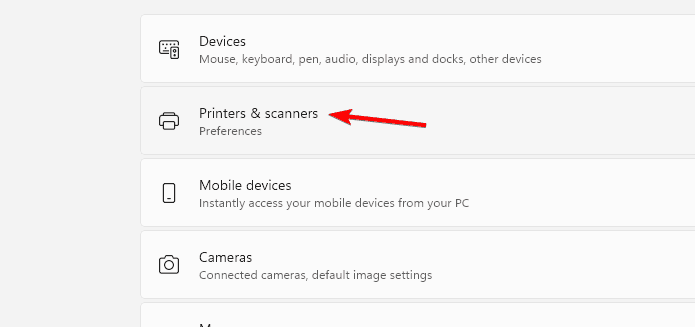
- Elija su impresora conectada.
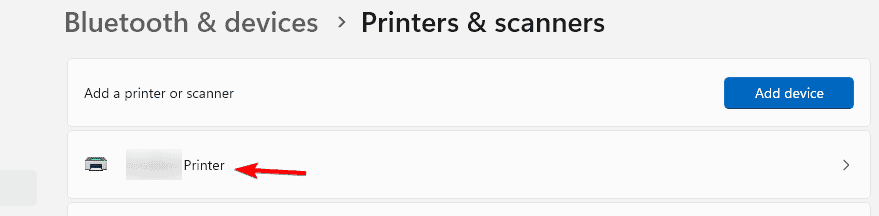
- controlar Niveles de tinta sección debajo del nombre o estado de la impresora.
Nota: Algunas impresoras requieren el paquete de controladores del fabricante antes de que aparezca la información del nivel de tinta en Windows.
Para obtener más opciones al administrar impresoras, consulte esta guía sobre Configuración de dispositivos e impresoras en Windows 11.
2. Utilice el software de la impresora (utilidad del fabricante)
La utilidad de impresora oficial del fabricante suele proporcionar la información más detallada sobre el nivel de tinta o tóner.
- abrir empezar Menú y busque la utilidad de su impresora, como Canon, Epson, HP o Brother Tools.
- Inicie la utilidad y seleccione su impresora cuando se le solicite.
- abrir Mantenimiento, Estadoo capa de tinta pestaña
- Revise el estado actual de la tinta o el tóner de cada cartucho.
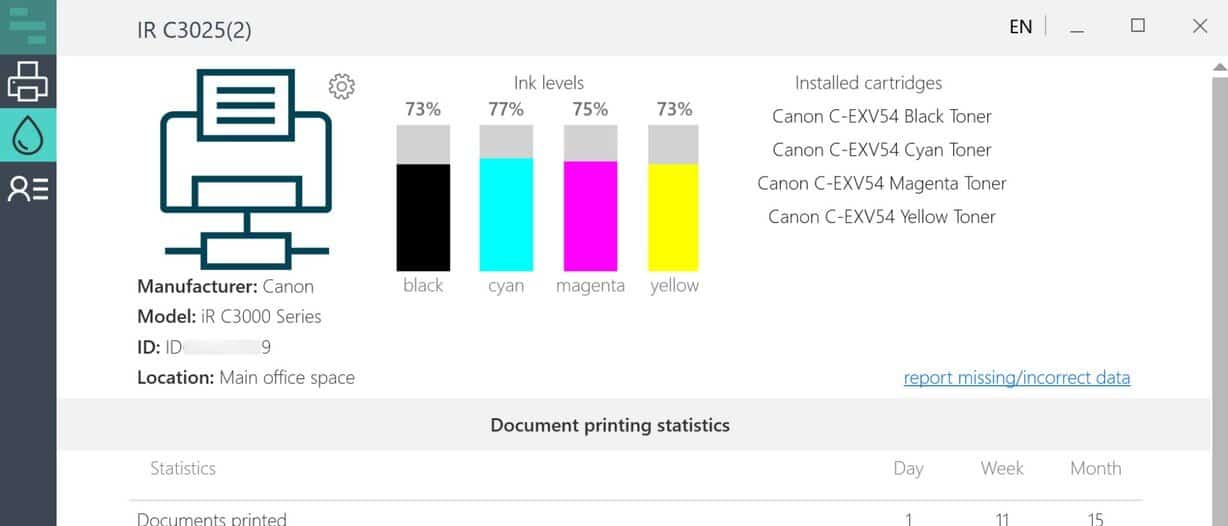
Consejo: Si no puede encontrar la utilidad, descargue el paquete completo de controlador y software desde la página de soporte del fabricante de su impresora.
3. Verifique el nivel de tinta en la pantalla de la impresora.
Muchas impresoras modernas muestran información sobre los cartuchos en un panel de control integrado.
- Encienda su impresora.
- prensa hogar o menú en el panel de la impresora.
- navegar a capa de tinta o Estado del suministro.
- Verifique el nivel de tinta o tóner restante para cada cartucho.
Este es un buen momento para imprimir una página de prueba para asegurarse de que los cartuchos funcionen correctamente.
Preguntas frecuentes
Puede usar el panel de visualización de su impresora y abrir el menú de configuración o mantenimiento para ver los niveles de tinta o tóner directamente en el dispositivo.
Es posible que el controlador de su impresora no esté completamente instalado. Instale el paquete de controladores oficial del fabricante de su impresora y luego consulte la página Impresoras y escáneres nuevamente.
Sí, un nivel bajo de tinta a menudo provoca colores descoloridos, texto faltante o rayas, por lo que debe reemplazar los cartuchos después de que la impresora advierta sobre niveles bajos.
Sí, siempre que su impresora esté conectada a la misma red que su PC, Windows y la utilidad de la impresora generalmente pueden mostrar el estado de Live Ink.
Por qué deberías comprobar los niveles de tinta
Un nivel bajo de tinta o tóner puede provocar colores descoloridos, rayas o impresiones incompletas, por lo que es necesario realizar comprobaciones periódicas.
- Mantenga una calidad de impresión clara y vibrante
- Evite interrupciones de impresión de última hora
- Ahorre dinero gestionando el uso de tinta de forma eficaz
Para obtener una mayor precisión de impresión, puede alinear los cartuchos de impresión para garantizar que el color y el texto se impriman correctamente.
Conclusión
Realizar un seguimiento de los niveles de tinta de su impresora le ayuda a evitar fallos de impresión inesperados y mantiene los documentos con un aspecto nítido y profesional. Ya sea que utilice la configuración de Windows, la Utilidad de la impresora o la pantalla de la impresora, las comprobaciones periódicas le garantizan que siempre sabrá cuándo es el momento de reemplazar un cartucho.

Milán Stanojevich

Milan ha sido un apasionado de la tecnología desde su infancia y esto hizo que se interesara por todas las tecnologías relacionadas con la PC. Es un entusiasta de las PC y pasa la mayor parte de su tiempo aprendiendo sobre computadoras y tecnología. Antes de unirse a WindowsReport, trabajó como desarrollador web front-end. Ahora es un experto en resolución de problemas en nuestro equipo global, especializado en errores de Windows y problemas de software.
Los lectores ayudan a respaldar los informes de Windows. Es posible que recibamos una comisión si compra a través de nuestros enlaces.

Lea nuestra página de publicaciones para saber cómo puede ayudar a mantener el equipo editorial de Windows Report. Leer más