Windows 11 KB5068861 está disponible en Windows 11 25H2 o 24H2 y es una de las actualizaciones más importantes del año. Introduce una nueva interfaz de usuario de inicio para más usuarios, agrega un ícono colorido de batería a la barra de tareas y también mejora el rendimiento. Además de Windows Update, Microsoft también ha publicado un enlace de descarga directa para el instalador fuera de línea KB5068861.
KB5068861 es una parte de lanzamiento obligatoria de la actualización de noviembre de 2025 de Windows 11 y se descargará e instalará automáticamente si aún no está allí. Esta actualización es “Actualización de seguridad 2025-10 (KB5068861) (26200.7171).
En nuestras pruebas, Windows Latest observó que Windows 11 25H2 avanzó Construir 26200.7171Pero si estás en la versión 24H2, fallará Construir 26100.7171. El tamaño de la actualización de noviembre de 2025 es de aproximadamente 1 GB cuando la descarga desde Windows Update, pero puede llegar hasta 4 GB cuando usa el Catálogo de actualizaciones.
Enlace de descarga para Windows 11 KB5068861
Enlace de descarga directa de Windows 11 KB5068861: 64 bits y ARM-64 | En el catálogo de actualizaciones, solo necesita seleccionar “Descargar” y abrir el enlace .msu.
Las compilaciones de Windows 11 26200.7171 (25H2) y 26100.7171 (24H2) tienen nuevas claves
1. El nuevo menú Inicio ya está disponible
El menú Inicio de Windows 11 se actualizó por primera vez desde el lanzamiento y ahora usa un diseño de una sola página. Esto significa que no es necesario hacer clic en “Todos” para ver una lista de aplicaciones o juegos instalados. En su lugar, sólo tienes que desplazarte hacia abajo para ver todas tus aplicaciones, pero eso puede resultar molesto.
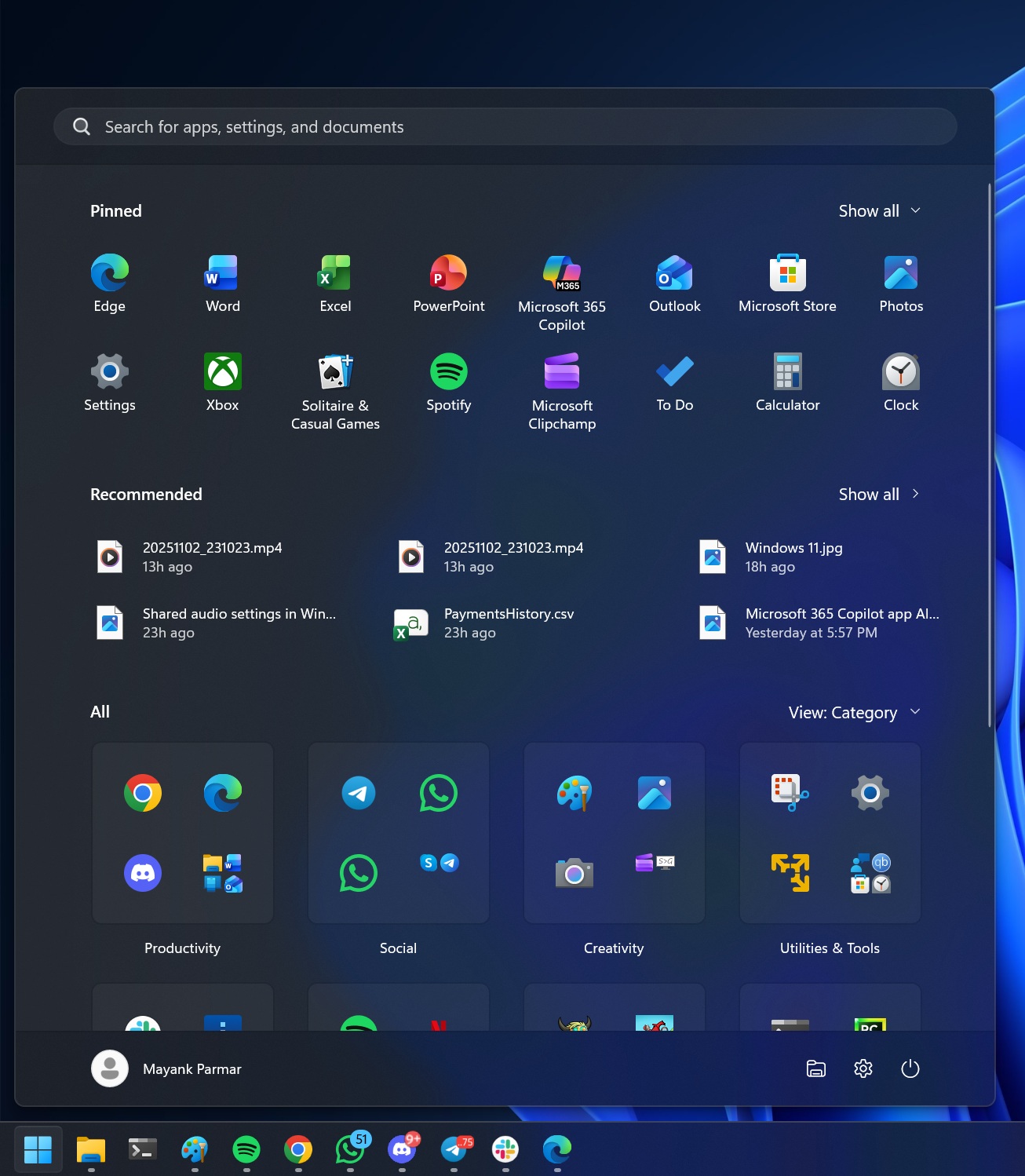
Afortunadamente, Microsoft ha creado dos nuevas “vistas” para la lista Todas las aplicaciones. La primera es ‘Categorías’, que es la predeterminada si instala Windows 11 KB5068861. En esta vista, todas las aplicaciones están agrupadas en diferentes categorías. Por ejemplo, si tienes instalado Windows Media Player, Spotify y Netflix, se agruparán en “Entretenimiento”.
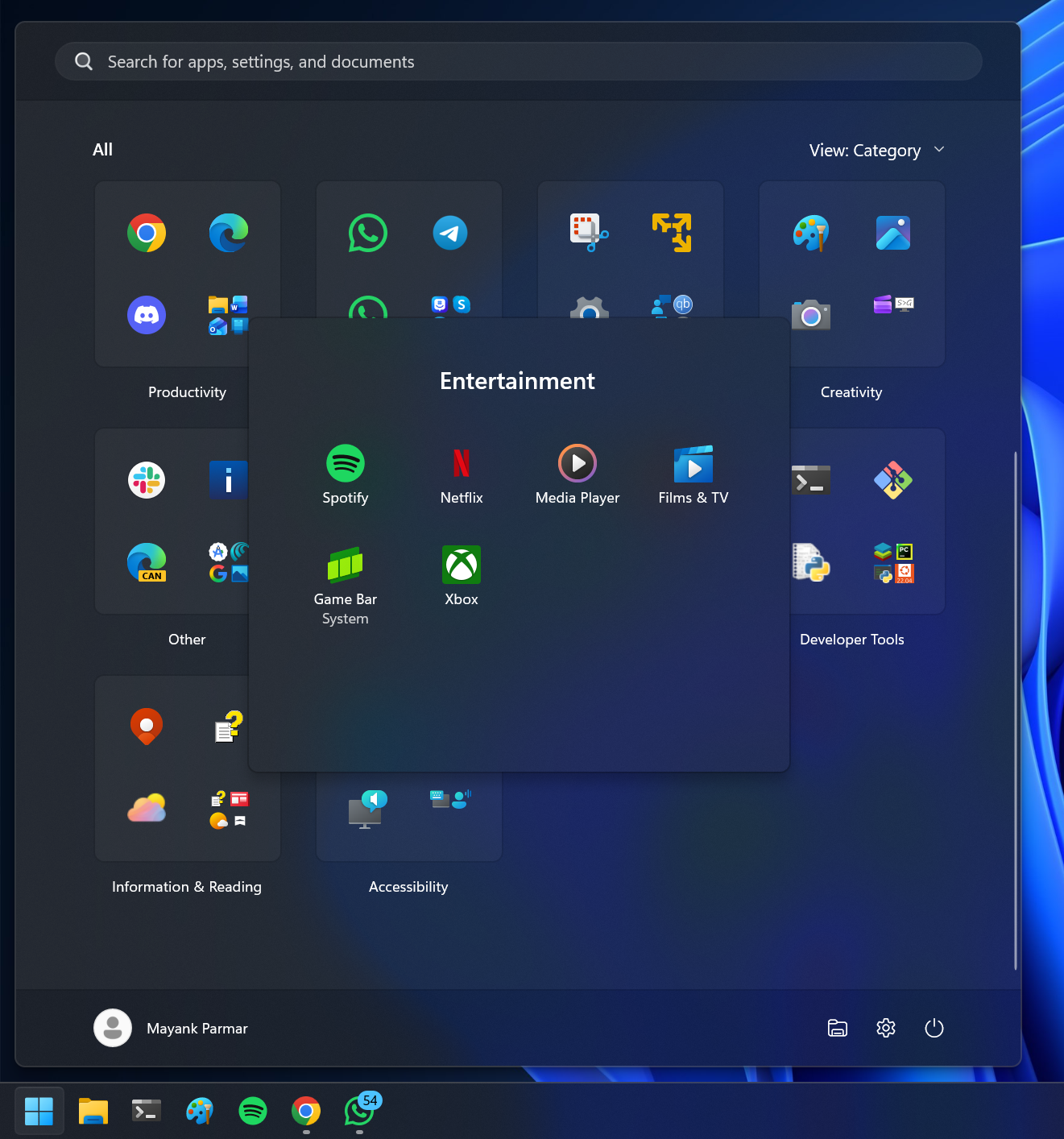
Quizás se pregunte cómo funcionan realmente estas categorías en el menú Inicio de Windows 11, pero entré en detalles.
El menú Inicio de la nueva función KB5068861 de Windows 11 utiliza un JSON de 15 MB
En nuestras pruebas, antes de que Windows Latest descubriera que Windows usa un JSON de 15 MB, que se almacena localmente para asignar aplicaciones a diferentes categorías. Cuando Inicio crea la lista “todas”, extrae la lista de aplicaciones instaladas (paquetes de la Tienda, etc.), normaliza sus ID y las compara con estas listas por categoría.
Si el ID de producto de una aplicación se encuentra en una clave de categoría, la aplicación se etiqueta para ese grupo específico de aplicaciones. El menú Inicio de Windows 11 no hace ping a los servidores de Microsoft ni de la Tienda Windows para crear estas categorías y es una experiencia sin conexión. Pero el problema es que debe haber al menos tres aplicaciones para mostrarse en la categoría. De lo contrario, esas aplicaciones caerán en la otra.
Pero si prefieres la lista alfabética existente, siempre puedes volver atrás. También hay un término medio. La opción se llama Lista de cuadrícula. Muestra todas las aplicaciones en un diseño de cuadrícula, que ocupa menos espacio y se filtra mediante alfabetos, como antes.
2. Nuevo ícono colorido de batería para la barra de tareas con soporte porcentual
Windows 11 KB5068861 también agrega coloridos íconos de batería en la barra de tareas. Esto significa que verás tres colores diferentes para el nivel de batería.
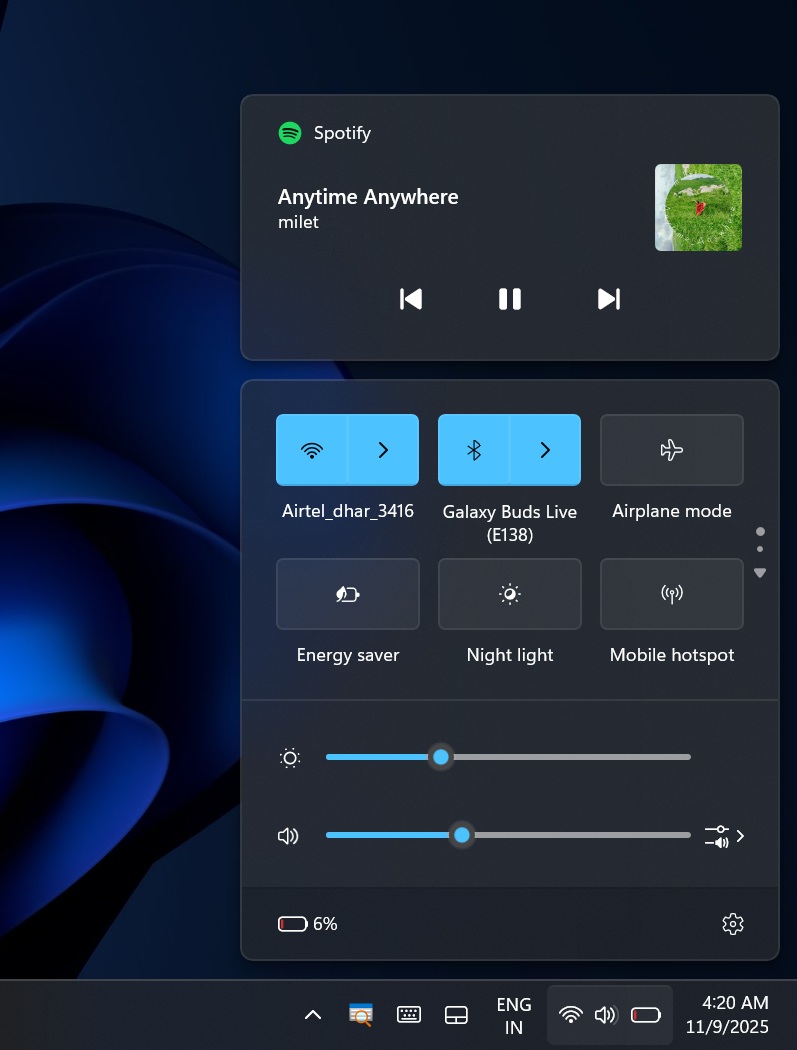
Por ejemplo, tenemos el color rojo cuando la batería se está quedando sin carga o por debajo del 6%. El resto del tiempo es blanco estático, pero cuando activas el Ahorro de energía (anteriormente llamado Ahorro de batería), se vuelve naranja y verde cuando cargas el dispositivo.
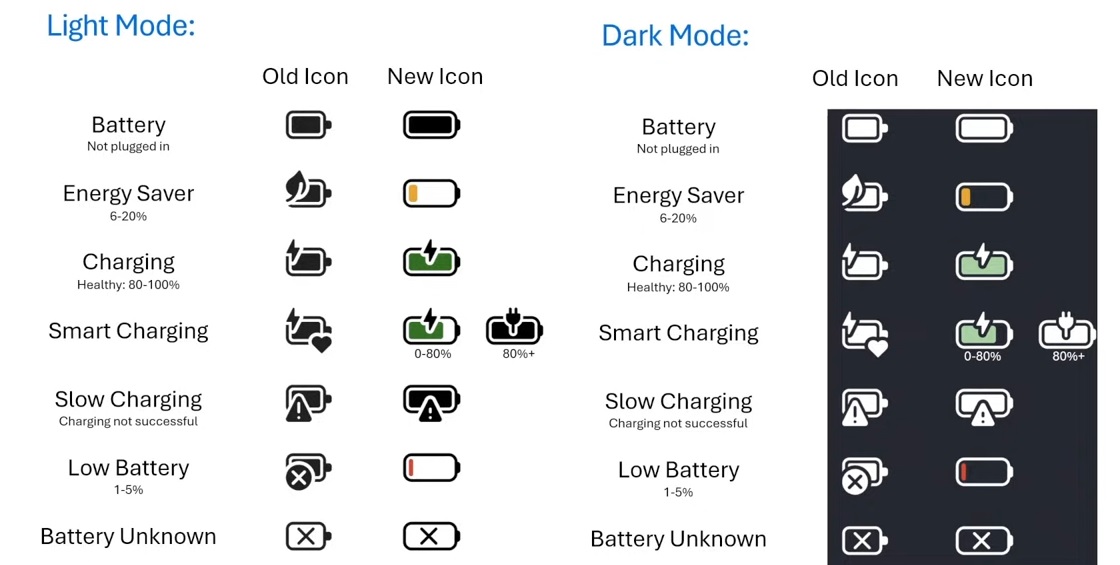
También noté que se aumentó la longitud del ícono de la batería para que estos colores sean más fáciles de entender, y Microsoft también agregó porcentajes.
Verás el porcentaje a la derecha del ícono de batería, pero esta función está desactivada de manera predeterminada y debe activarse desde la configuración de “Encendido y suspensión”.
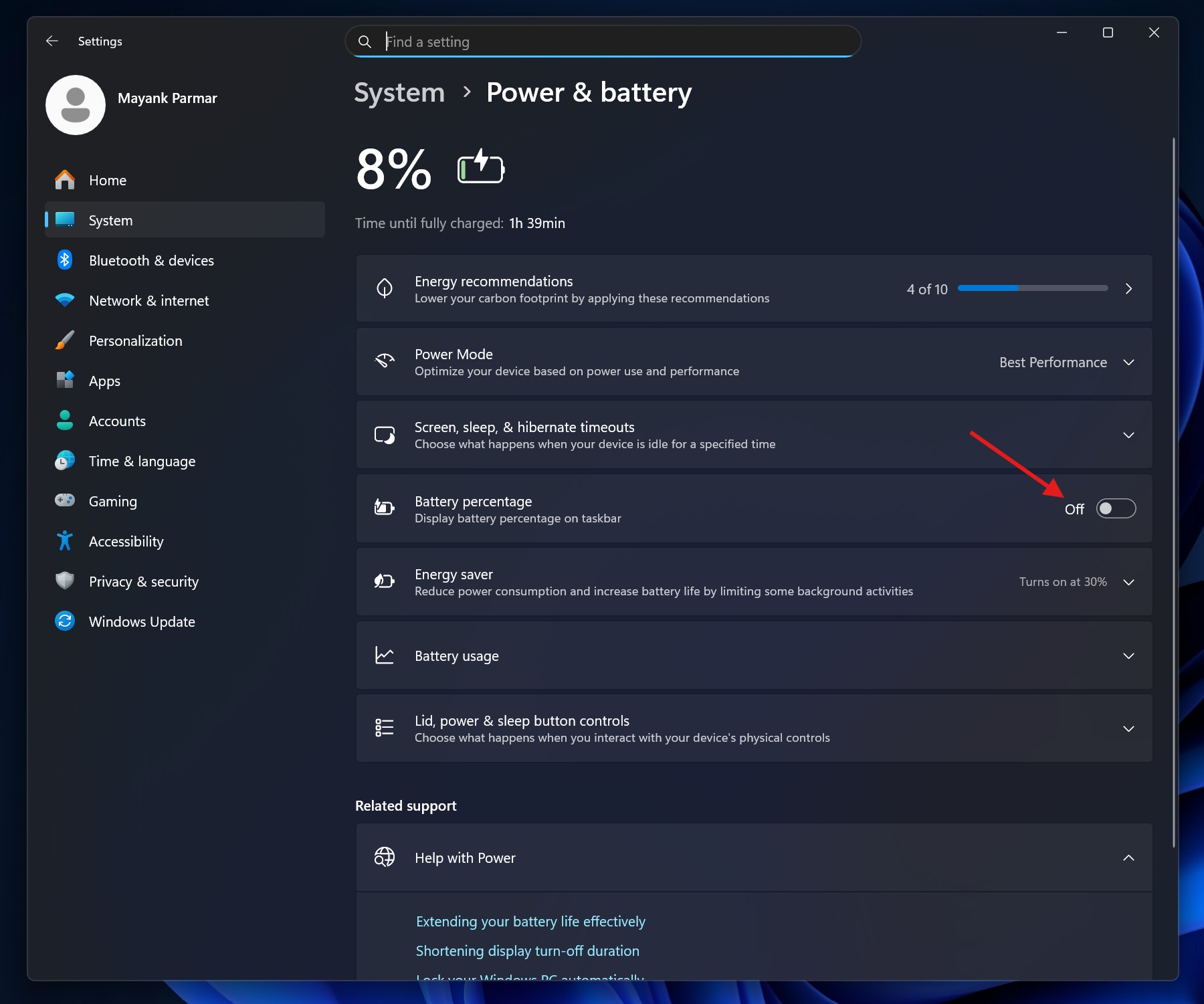
“Además de actualizar el ícono de la batería que ves en la parte inferior, también puedes cambiar el valor del porcentaje en la barra de tareas para poder verlo de un vistazo en el nivel superior… sin tener que ir al menú de configuración rápida o pasar el cursor sobre el ícono de la batería”, explicó un funcionario de Microsoft.
Microsoft le dijo anteriormente a Windows Latest que comenzó a trabajar en la función de batería de la barra de tareas en color hace aproximadamente un año debido a los comentarios. Microsoft dice que el antiguo ícono de la barra de tareas no estaba muy claro porque casi siempre era blanco estático y, con espacio limitado, ni siquiera podías adivinar la capa a menos que pasaras el cursor.
“No entiendes cuál es el nivel de mi batería, en qué estado de carga estoy… es un pequeño ícono… hubo muchas (respuestas como Oye, ¿podemos obtener… porcentaje de batería?”, explicó un diseñador de Microsoft en un webcast. Avancemos hasta noviembre de 2025, y finalmente tenemos el 61B81 de Windows, y tiene un ícono de batería mejor, K61B81, y lo incluye.
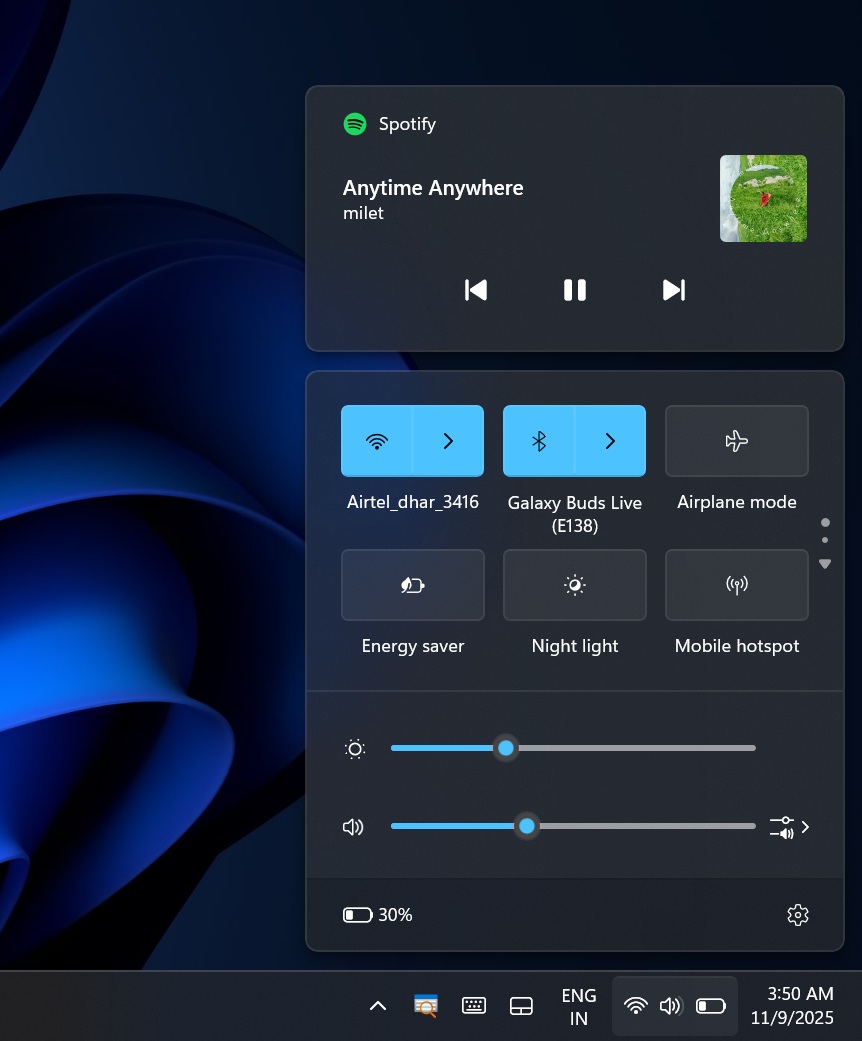
Sin embargo, Microsoft me dijo que Windows 11 KB5068861 está implementando la mayoría de las funciones, incluido este nuevo ícono de batería, en fases.
3. El administrador de tareas ahora se cierra.
En una declaración a Windows Latest, Microsoft confirmó que ha solucionado un problema por el cual el Administrador de tareas no sale cuando se usa el botón Cerrar (“X”), aunque Microsoft no compartirá detalles, diciendo que Windows Latest entiende que un error en el Administrador de tareas estaba enviando el proceso a un segundo plano en lugar de finalizarlo.
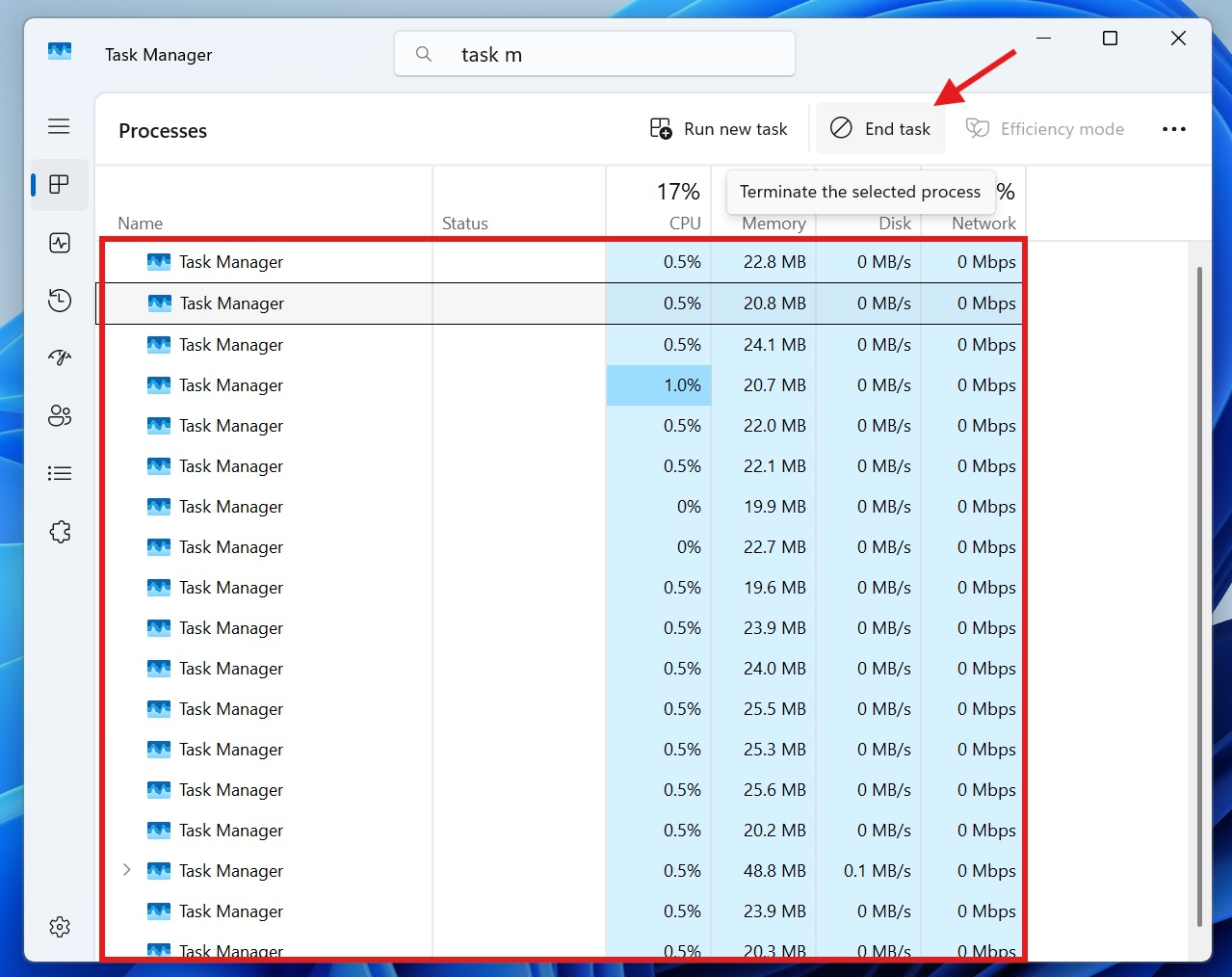
Esto significa que Windows puede terminar con cientos de procesos del administrador de tareas si tiene la costumbre de abrir el administrador de tareas con frecuencia o si no apaga la PC.
Windows último y Microsoft descubrieron que el error del administrador de tareas estaba afectando el rendimiento, pero finalmente fue parcheado.
Windows Latest ha verificado que Windows 11 KB5068861 finalmente permite salir del Administrador de tareas y este cambio está disponible inmediatamente después de instalar la actualización.
4. Rendimiento más rápido en algunos casos
Windows 11 KB5068861 podría hacer que su PC funcione un par de cosas más rápido.
Después de instalar la actualización, Windows Latest descubrió que la barra de tareas ahora es más rápida, ya que se carga más rápido cuando enciendes la PC o la desbloqueas desde el modo de suspensión. Anteriormente, un error provocaba que la barra de tareas se ralentizara cuando desbloqueabas tu PC desde el modo de suspensión. Como resultado, es posible que hayas notado cómo las aplicaciones en la barra de tareas tardan en cargarse.
En algunos casos, la barra de tareas no se carga en absoluto y deberá reiniciar el proceso explorer.exe para recuperar la barra de tareas. Además, hay un error por el cual la pantalla de bloqueo se congela y el campo de contraseña no aparece después del arranque.
Microsoft dice que estos dos problemas ya se han solucionado y que tanto la barra de tareas como la pantalla de bloqueo deberían parecer más rápidas.