Para registrarse en Windows 10 ESU, abra Configuración > Actualizaciones y seguridad > Windows Update y haga clic en “Inscribirse ahora”. Una vez que llegue a la página de inscripción, seleccione Cuenta de Microsoft como opción (ya debería estar seleccionada si la sincronización está activada) o elija una de las otras dos opciones: Recompensas o ESU pagado de $29,99.
Windows 10 ya llegó al final del soporte el 14 de octubre de 2025. El sistema operativo retirado recibirá su primera actualización del martes de parches el 11 de noviembre. Sin embargo, la actualización está disponible solo para aquellos que se hayan registrado en el programa de Actualización de seguridad extendida (ESU) de Windows 10.
Si aún no está inscrito, hay tres formas de obtener actualizaciones de seguridad en su PC con Windows 10 durante un año adicional, hasta octubre de 2026.
¿Qué es Windows 10 ESU y para quién es?
Windows 10 tuvo una trayectoria gloriosa de 10 años, pero cuando llegó a su fin hubo una reacción masiva de los usuarios que no querían ser presionados para actualizar a Windows 11. El nuevo sistema operativo también tenía mala reputación por no ser tan estable como su predecesor. Los estrictos requisitos mínimos de Windows 11 también fueron un obstáculo.
De cualquier manera, Microsoft respondió con el programa Actualización de seguridad extendida (ESU) de Windows 10, un servicio gratuito que, cuando está disponible, permite a los usuarios recibir actualizaciones de seguridad críticas e importantes para sus PC con Windows 10, incluso después del fin oficial del soporte.
Microsoft, por supuesto, quiere que todos usen Windows 11, pero no quiere que los usuarios existentes cambien a otras plataformas, por lo que ESU era el camino a seguir. Windows 7 proporciona soporte extendido por tres años adicionales.
Pero a diferencia de las ESU de Windows 7, que estaban limitadas únicamente a empresas, las ESU de Windows 10 también están disponibles para usuarios domésticos. Microsoft lo llama Actualización de seguridad extendida para el consumidor de Windows 10. Por contexto, un usuario doméstico es alguien que usa una PC con una cuenta de Microsoft normal o una cuenta local, no una cuenta de trabajo.
Sin embargo, las ESU para usuarios comerciales están disponibles durante 3 años a $69 USD por dispositivo durante el primer año, y el precio se duplica cada año hasta el final del tercer año, cuando el soporte se detiene por completo.
Para los usuarios domésticos, Windows 10 ESU solo está disponible durante un año y, afortunadamente, es gratis. Bueno, casi gratis.
Elegibilidad para la actualización de seguridad extendida para consumidores de Windows 10
El programa Windows 10 Consumer ESU está disponible para las versiones principales del sistema operativo, incluidas las ediciones Home, Professional, Pro Education o Workstation.
Debe tener la última versión 22H2 de Windows 10 y tener una cuenta de administrador en su dispositivo.
No hace falta decir que su dispositivo no debe tener una cuenta de trabajo asociada; De lo contrario, verá errores al registrarse en Windows 10 Consumer ESU.
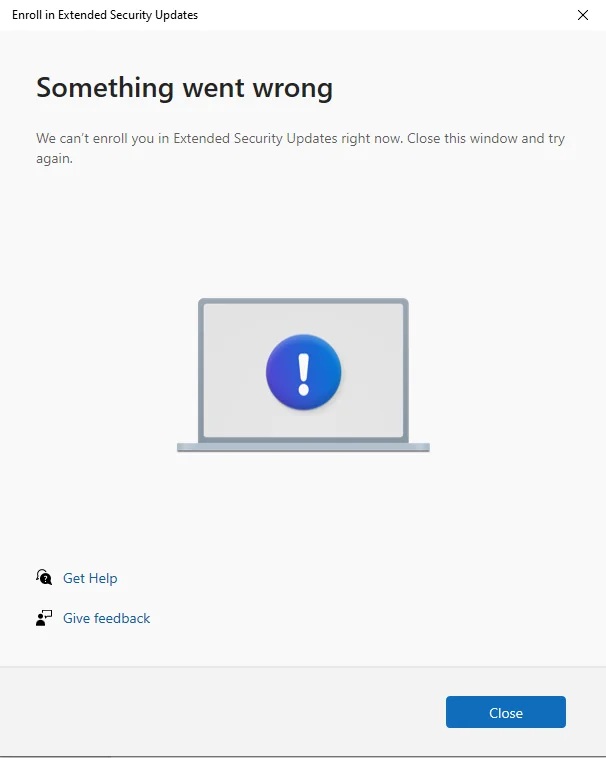
Además, si se encuentra en una región europea, es posible que vea un mensaje que indica que Windows 10 ESU no está disponible.
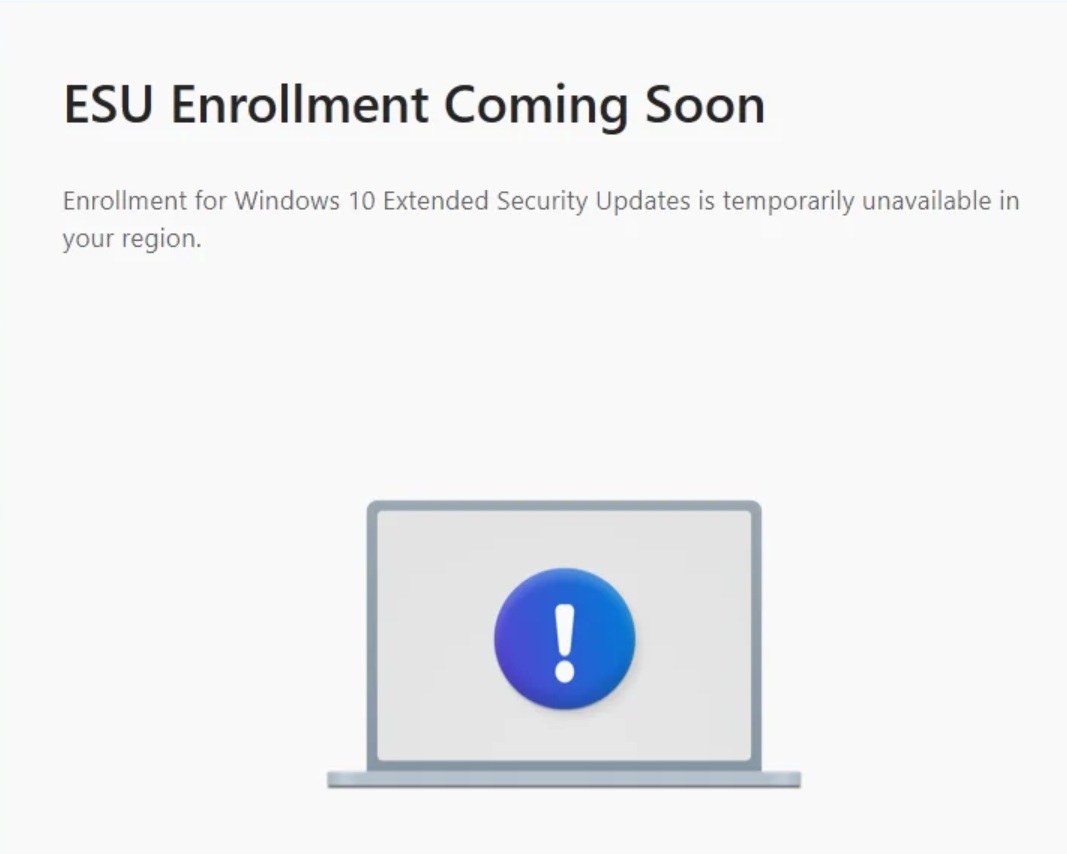
Sin embargo, las cosas funcionan para los usuarios estadounidenses.
¿Cuál es el precio de Windows 10 ESU para usuarios domésticos?
Para los usuarios habituales de Windows 10, Microsoft ofrece el programa Consumer ESU de forma gratuita, pero con una advertencia. La licencia ESU en sí no cuesta nada, pero Microsoft requiere que use su PC con una cuenta de Microsoft.
Una vez que lo haga, ESU se activa automáticamente sin costo adicional y la inscripción dura un año y finaliza en octubre de 2026, después del cual su PC con Windows 10 no recibe más actualizaciones.
Lo bueno es que puedes inscribir hasta 10 PC por cuenta de Microsoft, lo cual es suficiente para una familia.
Pero si no quieres vender tu alma a Microsoft e insistes en usar una cuenta local en tu PC con Windows 10, te costará $30 USD. Por supuesto, puede optar por no inscribirse en Windows 10 ESU y continuar usando el sistema operativo gratuito, pero no recibirá ninguna actualización de seguridad y su PC seguirá siendo vulnerable.
Le recomendamos que se inscriba en Windows 10 ESU y, para hacerlo, Microsoft le ofrece tres opciones generosas.
Cómo inscribirse en Windows 10 ESU gratis
Irónicamente, inscribirse en Windows 10 ESU de forma gratuita es más fácil que la versión paga, y nos lleva a creer que Microsoft valora tus datos en más de $30 USD.
Para registrarse para obtener una ESU de Windows 10 gratuita, vaya aquí ajustes > Actualizaciones y seguridad > Actualización de Windows. Verá la página de actualización indicándole Inscríbase en actualizaciones de seguridad extendidas. Si no lo ves, haz clic en él. Buscar actualizaciones botón. 
hacer clic en Inscríbete ahora y verá una ventana emergente donde Microsoft le indica por qué debe inscribirse en Windows 10 ESU. hacer clic en próximo. 
Para continuar, debe iniciar sesión en su cuenta de Microsoft. Si ha estado usando una cuenta local y ni siquiera tiene una cuenta de Microsoft, ahora es el momento de crear una. Tenga en cuenta que si no ha iniciado sesión, no podrá continuar, incluso si está dispuesto a pagar $30 USD para registrar Windows 10 ESU y ejecutar su PC con una cuenta local. 
Si está utilizando una cuenta de Microsoft que ya tiene una copia de seguridad de la configuración de Windows en otra PC, Microsoft señala amablemente que “usted es elegible para inscribirse en Actualizaciones de seguridad extendidas sin costo adicional”.
Para ponerlo en contexto, la PC que estoy usando aquí nunca antes había visto mi cuenta de Microsoft y la estoy usando con una cuenta local. Pero ahora, inicié sesión con una cuenta de Microsoft que ya hizo una copia de seguridad de la configuración de Windows en otra PC. 
Si haces clic en Inscribirse, tardará unos segundos en completar el proceso de registro, que será válido hasta el 13 de octubre de 2026. 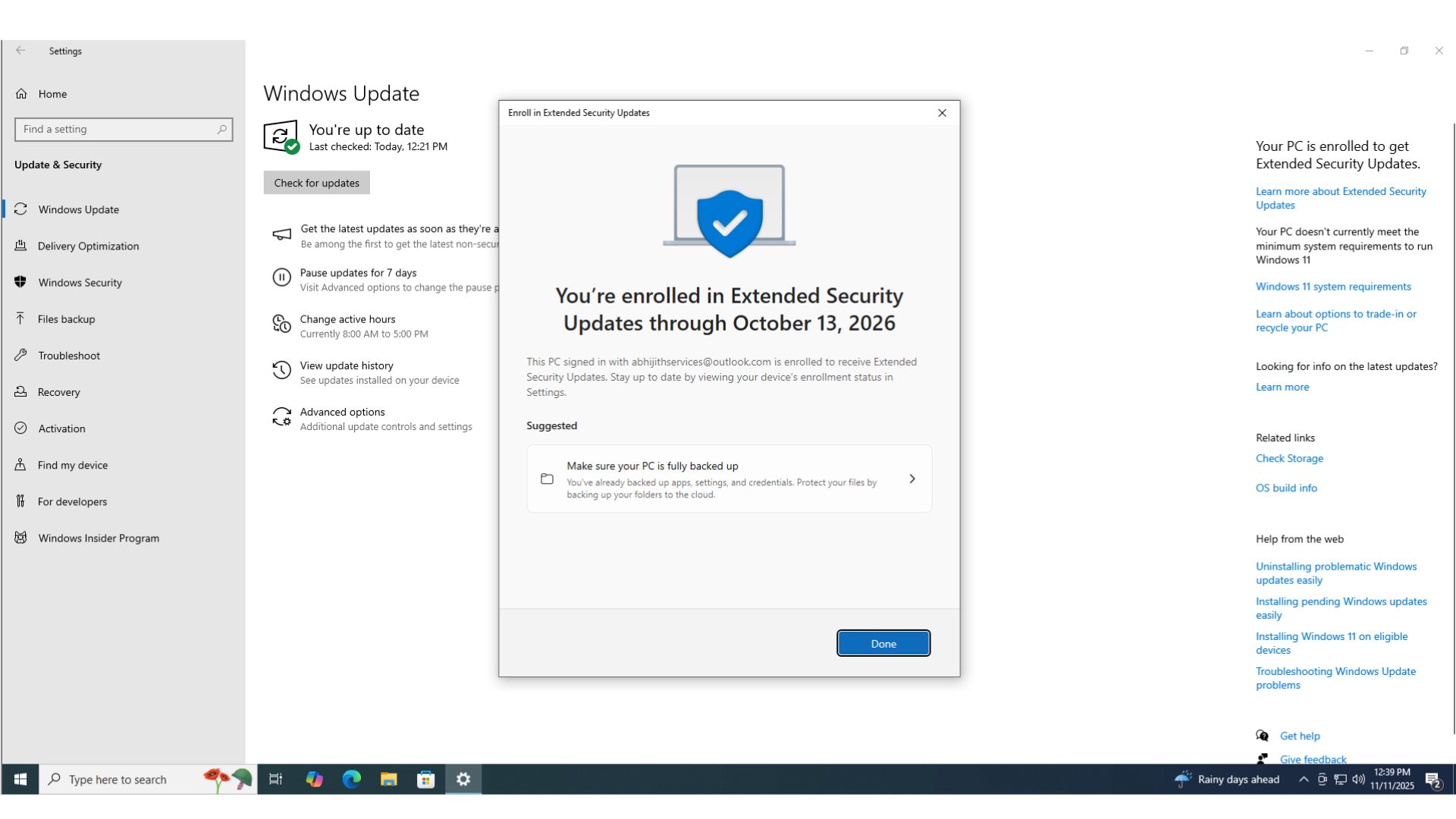
Si inicia sesión con una nueva cuenta de Microsoft o una que aún no haya realizado una copia de seguridad de la configuración de su PC, Microsoft le dará tres opciones:
- Puede hacer una copia de seguridad de su PC con esta cuenta de Microsoft, después de lo cual podrá inscribirse en Windows 10 ESU de forma gratuita.
- Puede canjear 1000 puntos de recompensa para inscribirse en ESU
- Puede pagar una tarifa única de $30 USD para el registro de ESU de Windows 10
Inscríbase en Windows 10 ESU haciendo una copia de seguridad de la configuración de su PC
Microsoft quiere desesperadamente que uses OneDrive para hacer una copia de seguridad de tu PC con Windows 10, para que puedas registrarte para obtener una ESU de Windows 10 gratuita. Curiosamente, los planes OneDrive son solo una fracción de los $30 USD necesarios para registrarse en ESU para usar una cuenta local.
Está claro que Microsoft hace esto para crear una ruta directa cuando desee actualizar a Windows 11, si así lo decide. Cuando hace clic para inscribirse en Windows 10 ESU, la opción principal es hacer una copia de seguridad de la configuración de su PC. 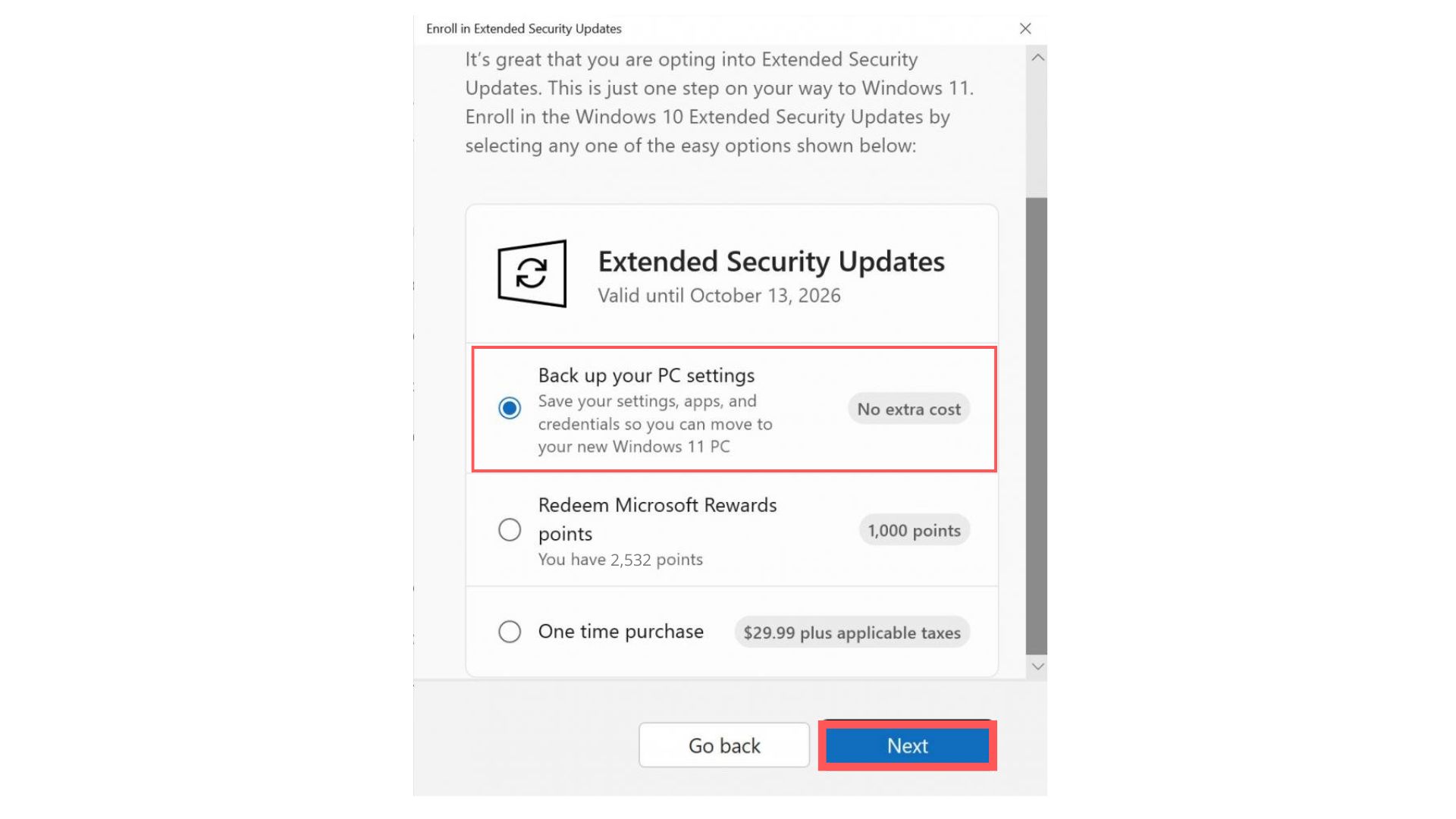
Microsoft dice que puede “guardar su configuración, aplicaciones y credenciales para poder pasar a su nueva PC con Windows 11”.
Puede seleccionarlo y hacer clic en Siguiente y, en unos segundos, Microsoft le mostrará que está inscrito en Actualizaciones de seguridad extendidas.
Sin embargo, en mi máquina de prueba, noté que Windows 10 no mostraba la opción para seleccionar manualmente la opción de copia de seguridad ni las otras dos opciones para obtener ESU. En cambio, cuando creo una nueva cuenta de Microsoft e inicio sesión, automáticamente me muestra que soy elegible para inscribirme en Actualizaciones de seguridad extendidas sin costo adicional.
No hay razón para dudar de Microsoft aquí, porque lo verifiqué dos veces y, en ambos casos, usé una cuenta de Microsoft nueva y una cuenta de Microsoft relativamente nueva, ninguna de las cuales ya había hecho una copia de seguridad de la configuración de la PC con Windows y ninguna de las cuales estaba asociada con un dispositivo.
Si se trata de un problema temporal, puede considerar otras dos opciones.
Cómo registrar Windows 10 ESU de forma gratuita utilizando Microsoft Rewards
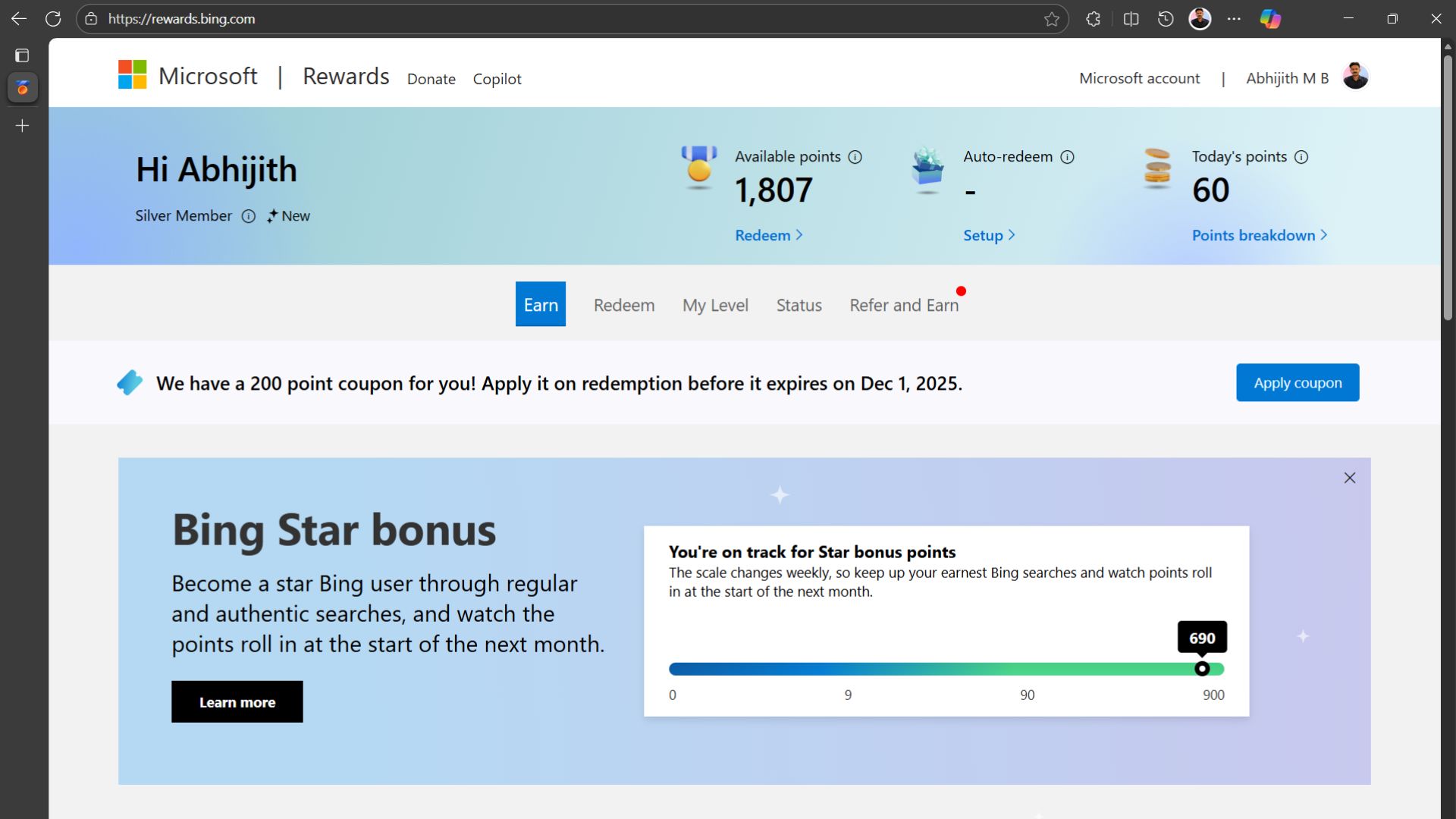
Si no desea hacer una copia de seguridad de la configuración de su PC con Windows, puede canjear 1000 puntos de recompensa de su cuenta de Microsoft para registrarse en Windows 10 ESU.
Por supuesto, si su cuenta de Microsoft es nueva, le llevará semanas o tal vez meses acumular sus 1000 puntos Microsoft Rewards.
Haga clic y seleccione el botón Inscribirse ahora Canjear puntos de Microsoft Rewards Alternativamente, verá una ventana que muestra que puede recibir actualizaciones de seguridad importantes en su PC con Windows 10 hasta el 26 de octubre de 2026. Haga clic en Canjear y quedará inscrito en ESU en cuestión de segundos. 
ir a recompensas.bing.com Para comprobar cuántos puntos de recompensa tienes en tu cuenta de Microsoft. Si ha estado usando Bing por un tiempo, es probable que tenga más de 1000. Y puede usarlo para registrarse en ESU, es decir, si se le aparece la opción.
Cómo inscribirse en Windows 10 ESU si usa una cuenta local
Si desea utilizar su PC con Windows 10 con una cuenta local, aún debe iniciar sesión para comprar una licencia ESU de Windows 10.
Después de iniciar sesión, seleccione la opción “compra única” para recibir actualizaciones de seguridad mejoradas, que le permitirán usar su PC con Windows 10 con una cuenta local.
Microsoft cobra $29,99 para brindarle un año de actualizaciones de seguridad, lo que puede parecer caro, pero Microsoft no quiere que gaste dinero. Prefieren que hagas una copia de seguridad de tu PC con una cuenta de Microsoft. 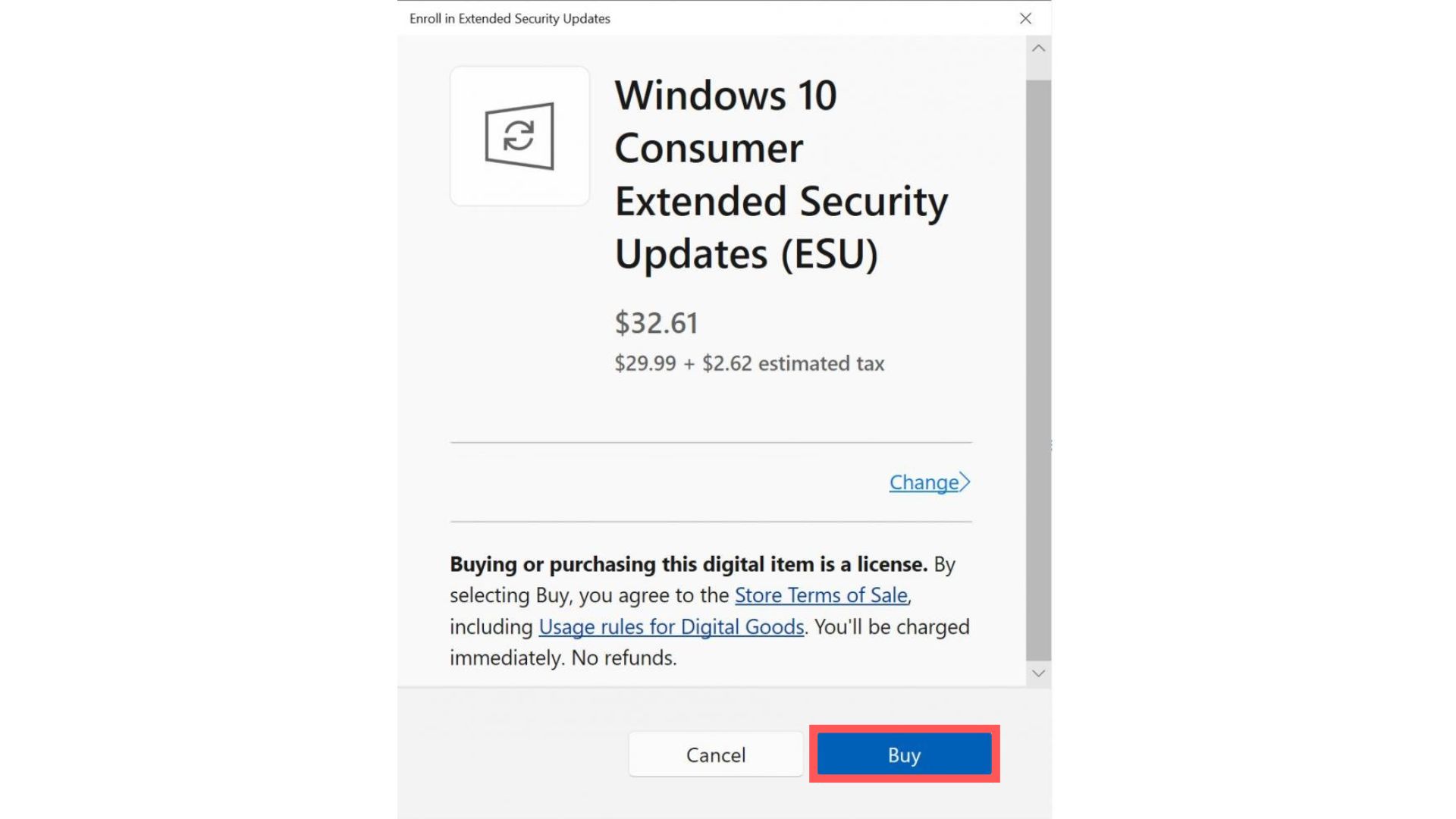
Sin embargo, esta es la única manera de continuar con una cuenta local. Haz clic en Siguiente y verás el precio actualizado con los impuestos de tu país. Puede elegir su opción de pago preferida y hacer clic en comprar.
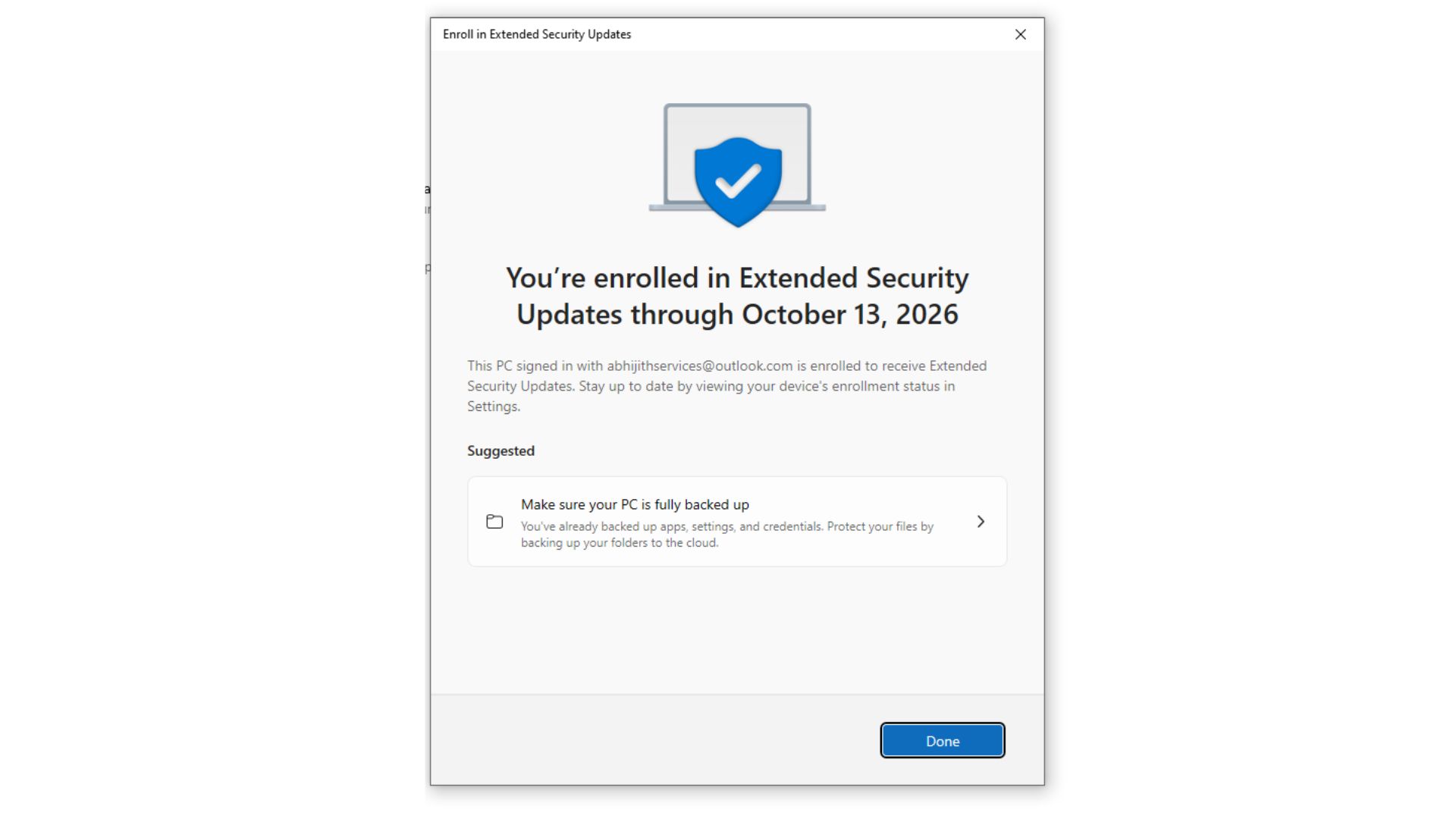
Después de la compra, recibirá una confirmación de Microsoft de que está inscrito en ESU antes del 13 de octubre de 2026. Microsoft también recomienda que haga una copia de seguridad completa de su PC en su cuenta de Microsoft, pero no desea hacerlo, ya que pagó por una cuenta local.
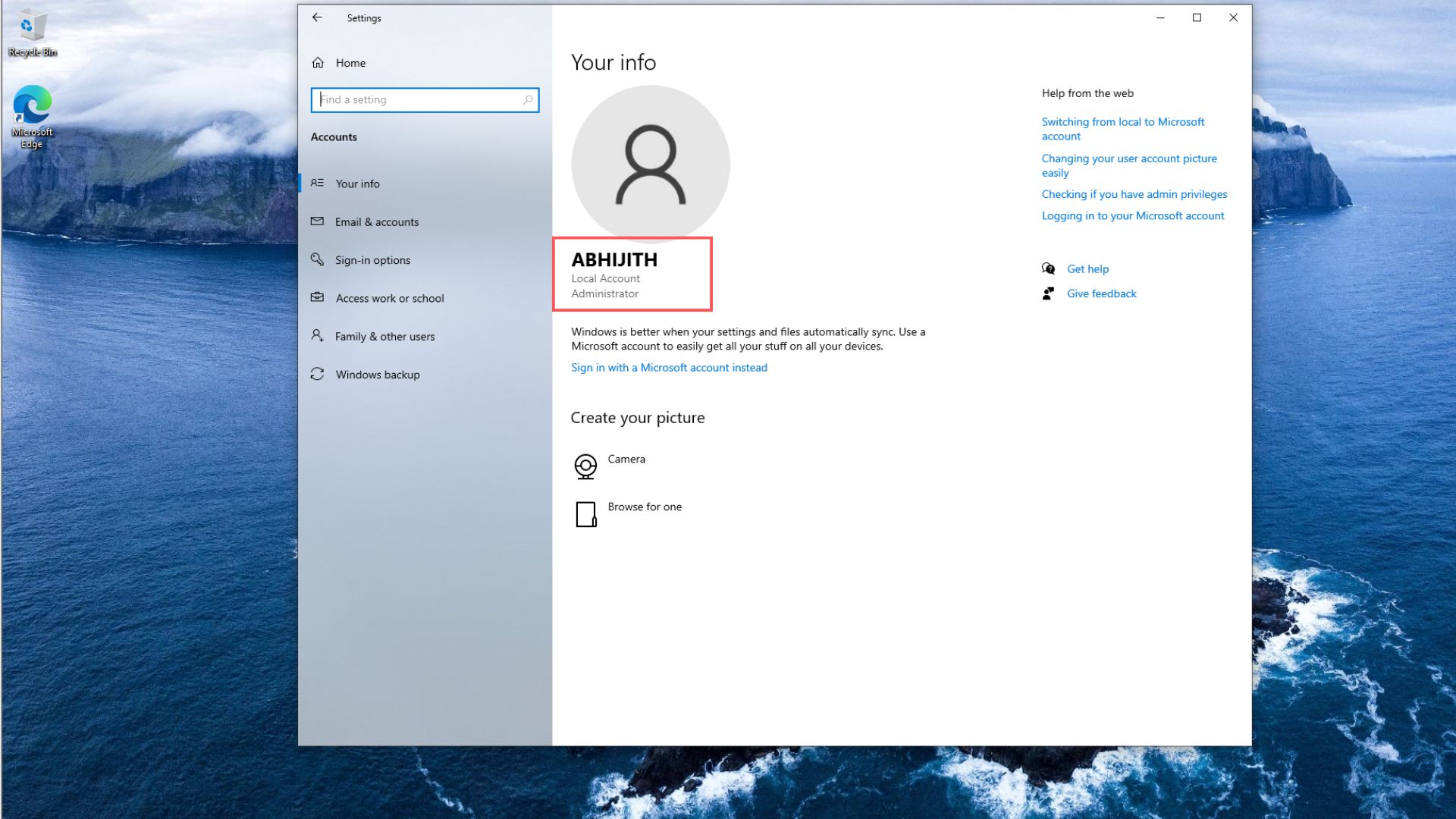
ESU está vinculado a la cuenta de Microsoft con la que inicia sesión y se puede utilizar en hasta 10 dispositivos diferentes. Ahora, para recuperar su cuenta local, vaya a Configuración > Cuentas y haga clic en “Desactivar el inicio de sesión automático en todas las aplicaciones de Microsoft”.

Tan pronto como haga clic, verá que su cuenta de Microsoft será reemplazada por una cuenta local. Por lo tanto, si desea obtener ESU en otras PC con Windows 10 (9 dispositivos más), puede iniciar sesión con la misma cuenta de Microsoft, inscribirse en Windows 10 ESU y luego hacer clic en “Desactivar el inicio de sesión automático en todas las aplicaciones de Microsoft”.
Sí, es molesto que todavía tengamos que iniciar sesión con una cuenta de Microsoft y pagar $30 USD para registrarnos en Windows 10 ESU y usar una PC con una cuenta local. Esta es la forma que tiene Microsoft de dificultar al máximo el uso de una cuenta de Microsoft en su PC con Windows.
Tenga en cuenta que recibirá actualizaciones hasta octubre de 2026; Publique esto, es posible que no reciba actualizaciones, por lo que le recomendamos que compre un nuevo dispositivo con Windows 11 o que haga un esfuerzo lento y deliberado para acostumbrarse al nuevo sistema operativo.