incógnitaHaga clic en el archivo de descarga e instálelo.
Su ID de Steam es un número único asignado a su cuenta de Steam. Esto puede ser necesario para vincular su cuenta, unirse a un servidor o verificar su perfil. A continuación te explicamos cómo encontrar fácilmente tu ID de Steam utilizando diferentes métodos.
¿Cómo encontrar tu ID de Steam?
1. Encuentre Steam ID a través del cliente Steam
Esta es la forma más rápida de identificar tu ID si tienes instalada la aplicación Steam.
- abrir vapor aplicación en tu PC.
- Haga clic en su Nombre de usuario En la parte superior y seleccione Ver mi perfil.
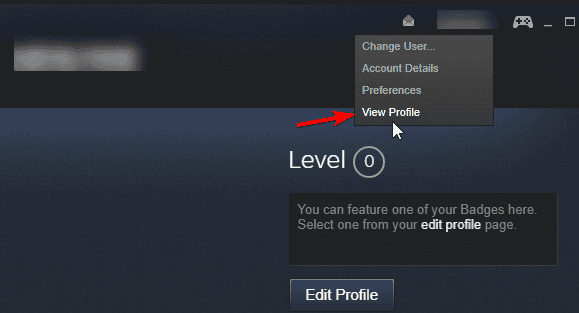
- Haga clic derecho en su página de perfil y seleccione Copia la URL de la página..

- Tu ID de Steam es el número al final de esa URL. Ejemplo:
Para conocer más formas de conectarse con otros usuarios, consulte esta guía en la Búsqueda de usuarios de Steam.
2. Encuentre Steam ID usando el sitio web
También puedes encontrar tu ID de Steam a través de la versión web de Steam.
- visita comunidad de vapor e iniciar sesión.
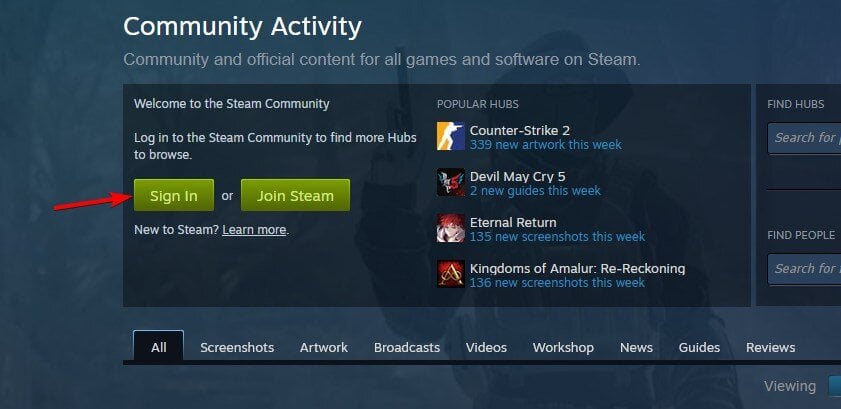
- Haga clic en su Nombre del perfil arriba a la derecha.
- Busque la URL en la barra de direcciones.
- Después de eso el número /perfil/ Tu ID de Steam
Si administra varias cuentas de Steam, también puede resultarle útil aprender a canjear códigos de Steam.
3. Encuentre Steam ID usando una herramienta de terceros
Si utilizó una URL personalizada en lugar de una numérica, las herramientas pueden ayudarlo a recuperarla
- ir a SteamID.io en tu navegador.
- escribe tu Enlace al perfil de Steam o URL personalizada.

- hacer clic en Buscar.
- El sitio mostrará su información SteamID, SteamID3 y SteamID64.
4. Habilite la URL visible en la configuración de Steam
La URL de su perfil puede estar oculta de forma predeterminada. He aquí cómo hacerlo visible.
- Abre y haz clic en Steam. vapor en la esquina superior izquierda.
- seleccionar ajustesentonces vete interfaz.
- controlar Mostrar la barra de direcciones web si está disponible.
- hacer clic en OKLuego regrese a su página de perfil para ver su identificación.
Si se mudó o cambió recientemente, es posible que también desee leer sobre cómo cambiar su región de Steam.
Preguntas frecuentes
Identifica tu cuenta en juegos, mods y comunidades en línea.
No, la identificación numérica es permanente, pero puedes cambiar la URL de tu perfil personalizado en cualquier momento.
Sí, compartir es seguro ya que no revela información personal.
Su ID de Steam es un identificador numérico permanente, mientras que su nombre de usuario es un nombre para mostrar que puede cambiar en cualquier momento.
Conclusión
Encontrar su ID de Steam es fácil a través del cliente Steam, el sitio web o la herramienta de búsqueda en línea. Ya sea que lo necesite para modificaciones, servidores multijugador o verificación de cuenta, estos pasos facilitan el acceso a su identificador único.

Milán Stanojevich

Milan ha sido un apasionado de la tecnología desde su infancia y esto hizo que se interesara por todas las tecnologías relacionadas con la PC. Es un entusiasta de las computadoras y pasa la mayor parte de su tiempo aprendiendo sobre computadoras y tecnología. Antes de unirse a WindowsReport, trabajó como desarrollador web front-end. Ahora es un experto en resolución de problemas en nuestro equipo global, especializado en errores de Windows y problemas de software.
Los lectores ayudan a respaldar los informes de Windows. Es posible que recibamos una comisión si compra a través de nuestros enlaces.

Lea nuestra página de publicaciones para saber cómo puede ayudar a mantener el equipo editorial de Windows Report. Leer más