El menú contextual del Explorador de archivos recibió una merecida actualización con la última versión 26220.7271 de Windows 11 Insider Preview. Microsoft finalmente ha compactado el menú contextual, que anteriormente ocupaba alrededor del 75% de la pantalla vertical.
Microsoft hizo esto reorganizando y agrupando acciones similares, haciendo la experiencia más coherente. Un nuevo menú lateral “Administrar archivos” contiene acciones menos utilizadas como “Comprimir archivo” y “Copiar como ruta”.
Windows Latest probó el nuevo menú contextual del Explorador de archivos y descubrió que ahora ocupa aproximadamente el 50% del espacio vertical de la pantalla, lo cual es mejor que antes, pero podría ser mejor.
Nuevo menú contextual del Explorador de archivos en Windows 11
A lo largo de los años, el menú contextual en Windows 11 se ha vuelto cada vez más largo hasta cubrir casi toda la pantalla, especialmente si configura la escala en 125% o más y si tiene una relación de aspecto de 16:9.
Mi PC tiene una relación de aspecto de 16:10, lo que significa que tiene más espacio en la pantalla vertical y, aun así, el menú contextual ocupa aproximadamente el 75% de la pantalla vertical.
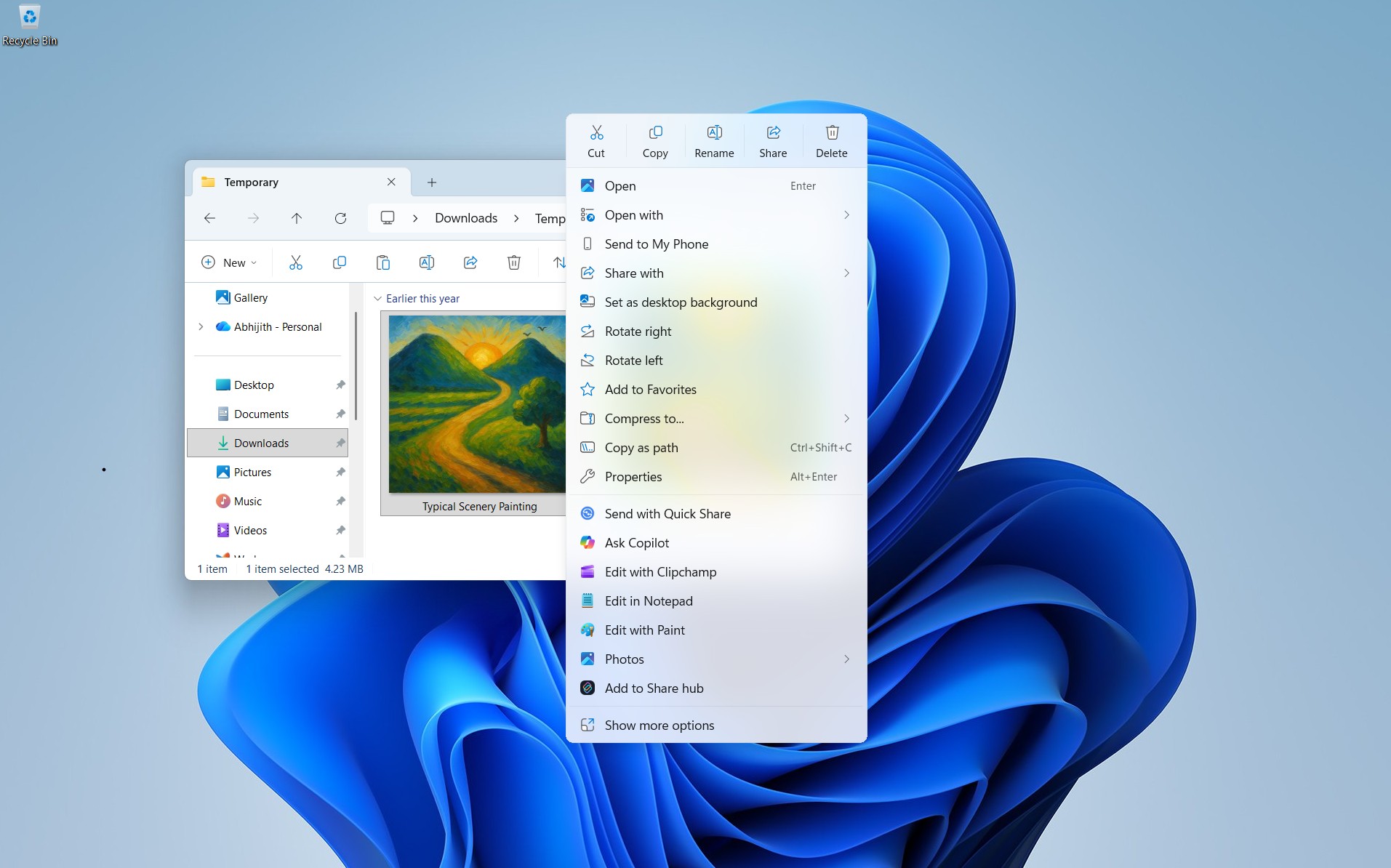
El menú contextual (menú contextual) es el más largo para imágenes, ya que incluye opciones adicionales “Editar con ClipChamp”, “Editar con Paint” y “Foto”.
Bueno, Microsoft no les va a hacer ningún cambio, pero la compañía les ha informado. Blog de información privilegiada de Windows que ellos “Algunas mejoras en el menú contextual tenían como objetivo reducir el espacio que ocupan las acciones menos utilizadas, haciendo que sea más fácil acceder a ellas”.
El paso principal para reducir el desorden fue, como hacemos en el mundo normal, agrupar sólo cosas similares.
Comprimir a un archivo zip, copiar como ruta, establecer como fondo de escritorio, rotar a la derecha y rotar a la izquierda ahora están todos en un menú anidado Administrar archivos. Pero, para que lo sepas, no es necesario que recuerdes este nombre ahora, ya que Microsoft no ha finalizado el nombre de “Administrar archivos” y podría cambiar en una futura actualización de Insider.
de todos modos, Administrar archivos Solo cuatro líneas explican la longitud reducida, ya que cada una de las cinco tenía un lugar diferente en el menú contextual.
Curiosamente, este enfoque de menú anidado es similar al concepto de menú contextual dividido, en el que Windows Latest dice que Microsoft está trabajando con las aplicaciones WinUI.
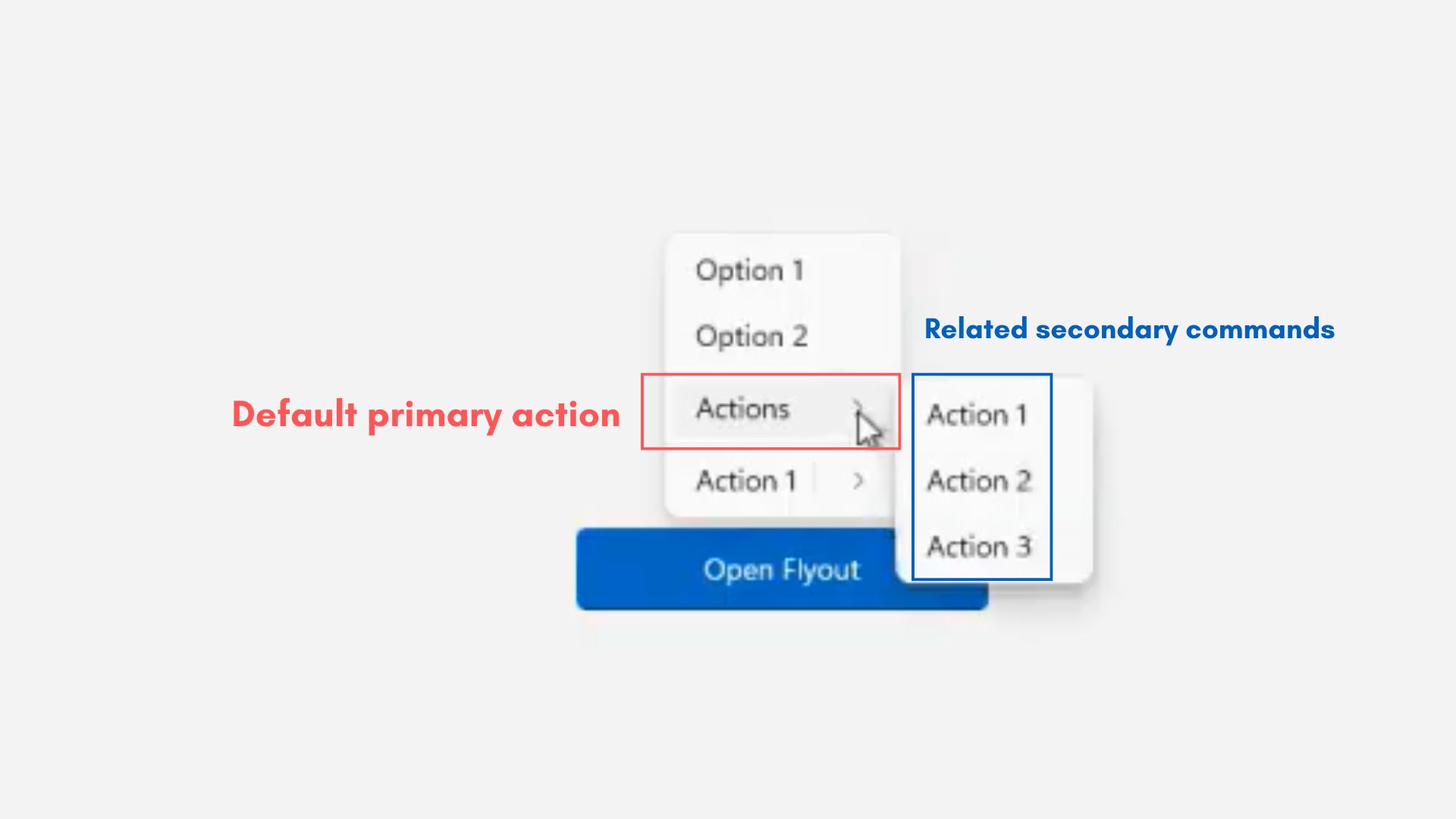
Pero Microsoft no se detuvo ahí. Para los archivos respaldados en OneDrive o cualquier otro servicio en la nube, las opciones “Mantener siempre en este dispositivo” y “Liberar espacio” ahora estarán en el menú anidado de OneDrive o del proveedor de nube correspondiente.
Junto a ella estará la opción “Enviar a mi teléfono”, que anteriormente estaba debajo de la opción Abrir con. Hablando de eso, la opción “Abrir ubicación de carpeta” estará al lado de “Abrir con” y “Abrir con”.
Prueba del nuevo menú contextual en las versiones preliminares de Windows 11
Windows Latest instaló la nueva compilación 26220.7271 (KB5070307) de Windows 11 Insider Preview para el canal de desarrollo en nuestra máquina virtual.
El nuevo menú contextual no se ocultó después de la actualización, lo cual es bastante inusual en Microsoft, y la mayoría de las funciones nuevas suelen estar ocultas. Abrí el Explorador de archivos, hice clic en una imagen aleatoria y noté que el menú contextual parecía más limpio y compacto.
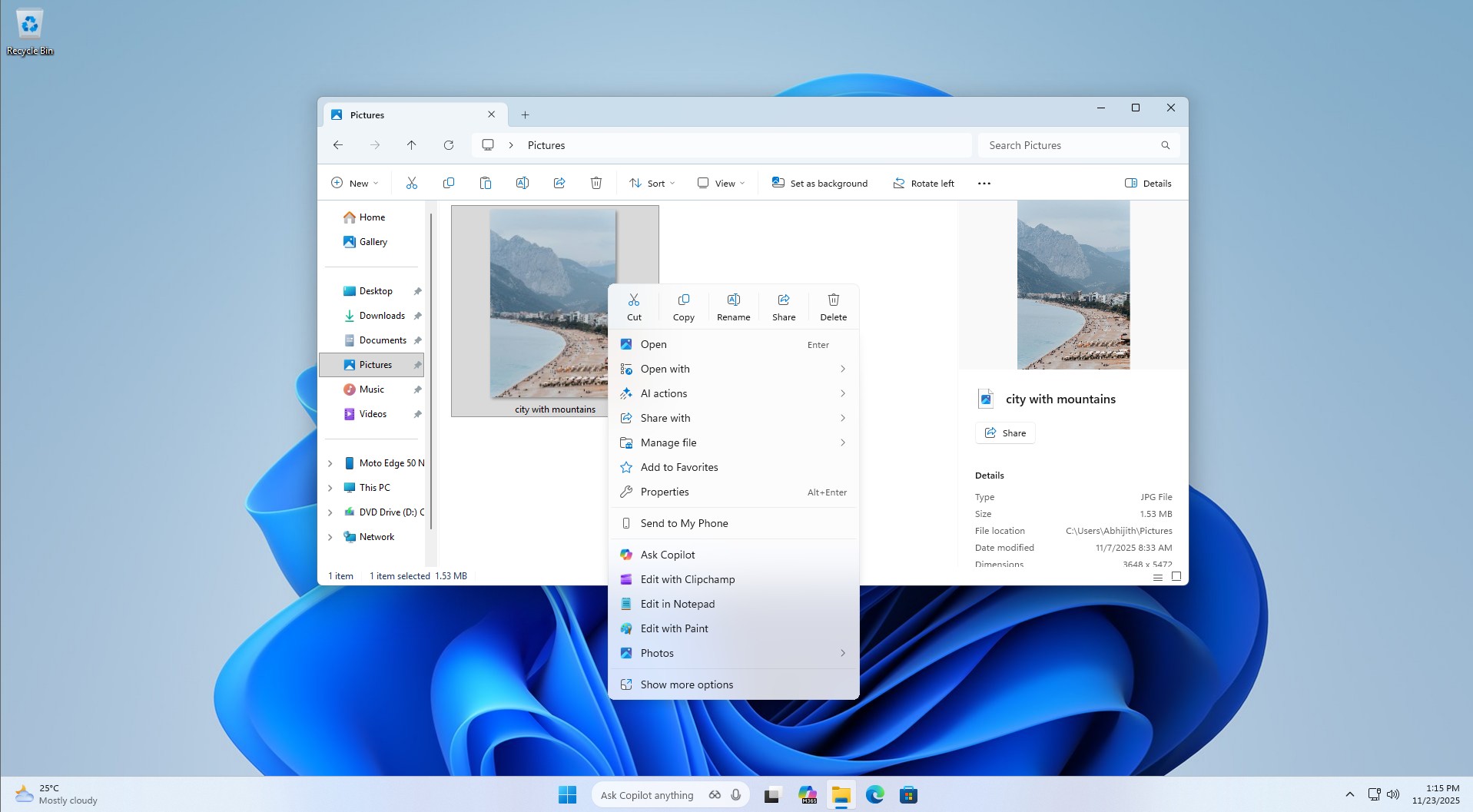
Microsoft cumplió su promesa de “reducir el espacio de control”, ya que el menú contextual ahora es notablemente más pequeño que antes. A primera vista parece más estético, sobre todo porque las distintas opciones y acciones ahora están mejor ordenadas.
El menú contextual de los archivos PDF es aún más pequeño, especialmente porque no tiene acciones predeterminadas para las fotos. El menú contextual es prácticamente el mismo para todos los tipos de archivos, como antes. Las imágenes, por otro lado, tienen el menú contextual más detallado con opciones adicionales como “Editar con Paint” y fotos.
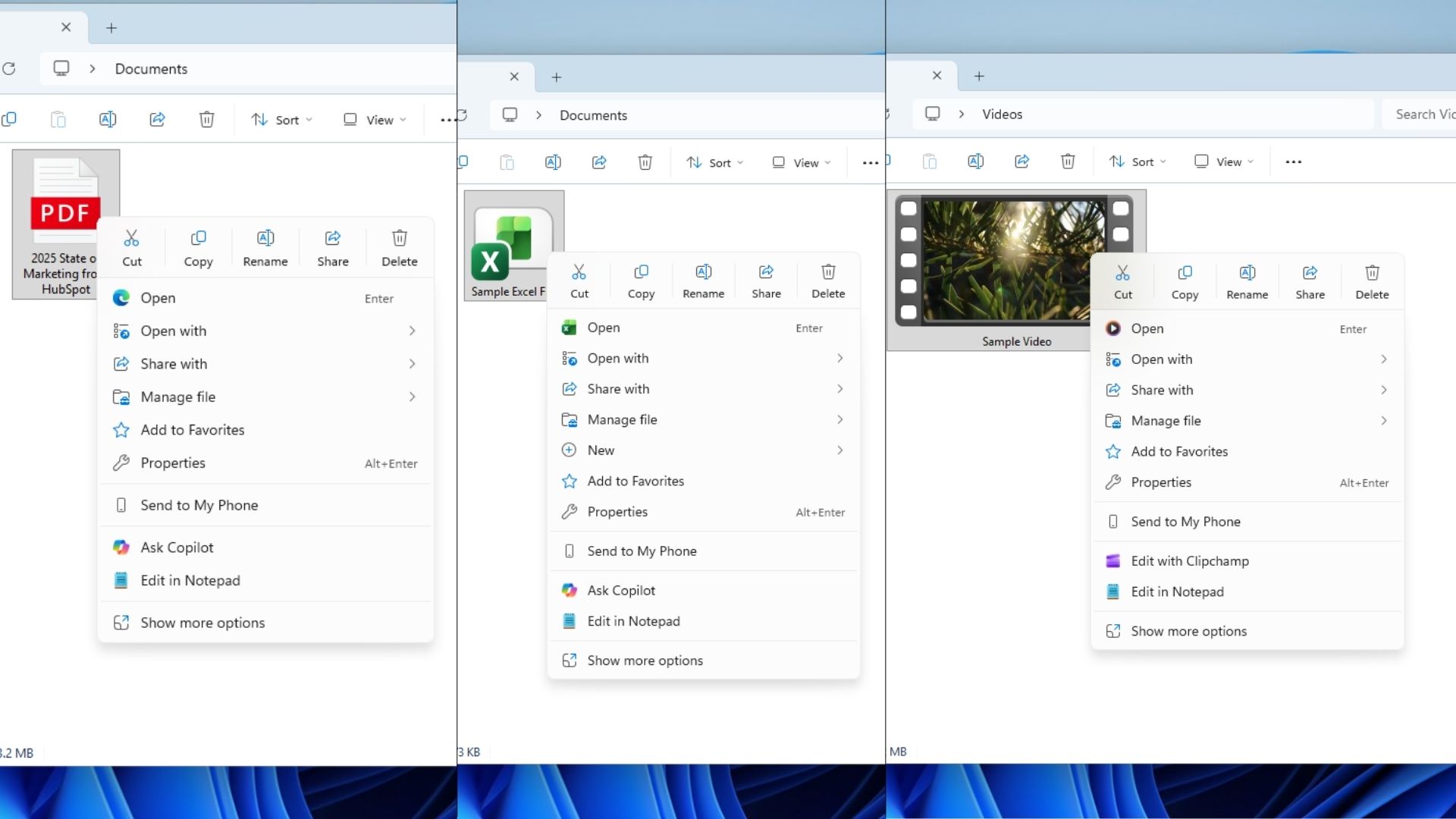
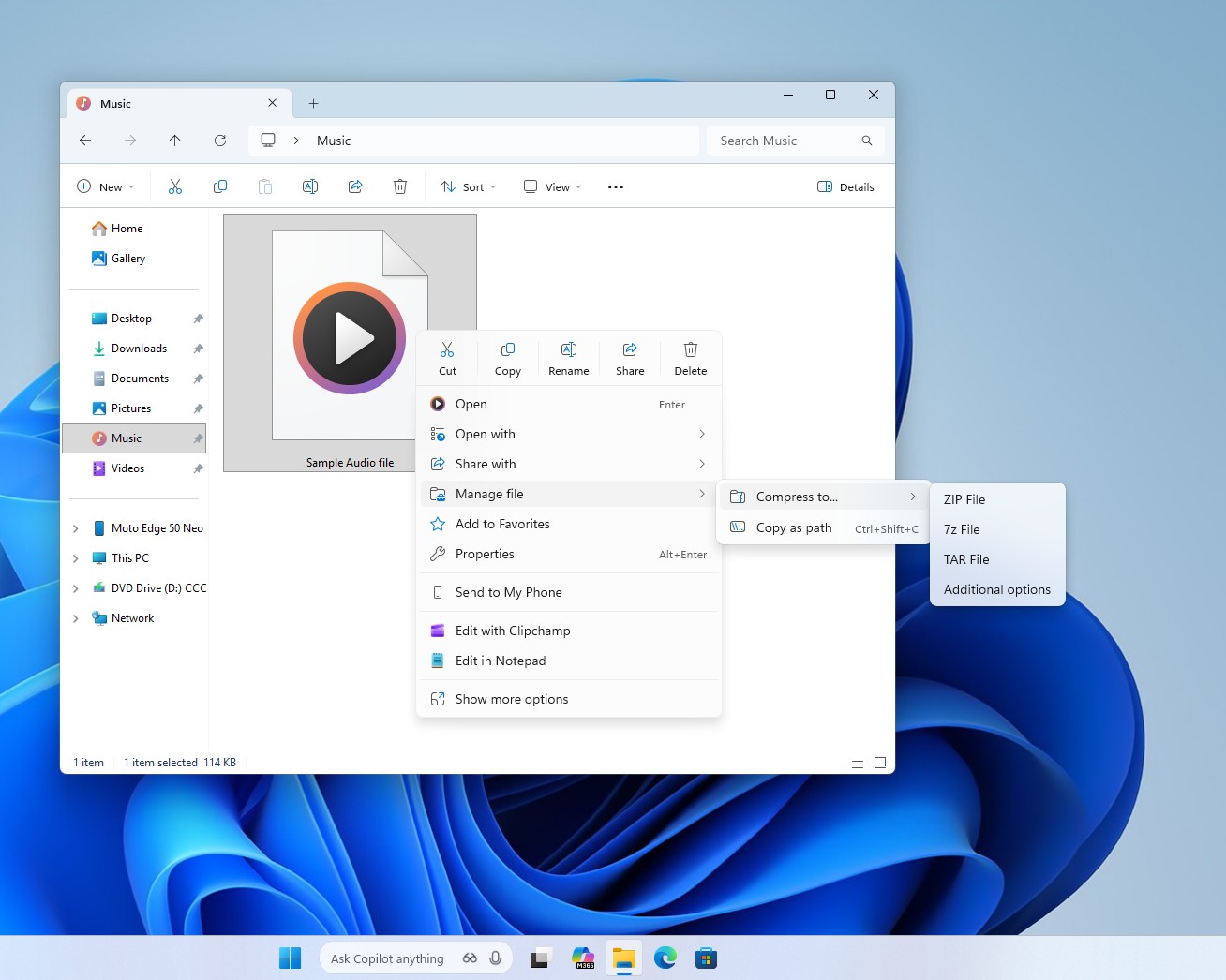
Lo más destacado aquí, al menos para mí, es definitivamente la nueva opción “Administrar archivos”, que tiene submenús que cambian según el tipo de archivo en el que hace clic derecho.
Sin embargo, para todos los tipos de archivos excepto Fotos, las únicas opciones para “Administrar archivo” son Comprimir a… y Copiar como ruta. Espero que Microsoft agregue más opciones útiles aquí, porque no parece útil tener solo dos acciones para poner en un submenú, excepto Fotos, que tiene acciones adicionales como girar a la derecha, girar a la izquierda y establecer como fondo de escritorio.
Curiosamente, el submenú “Comprimir en” en Administrar archivos, archivos ZIP, archivos 7Z, archivos TAR, todos aparecen en un tercer submenú, el primero en el Explorador de archivos.
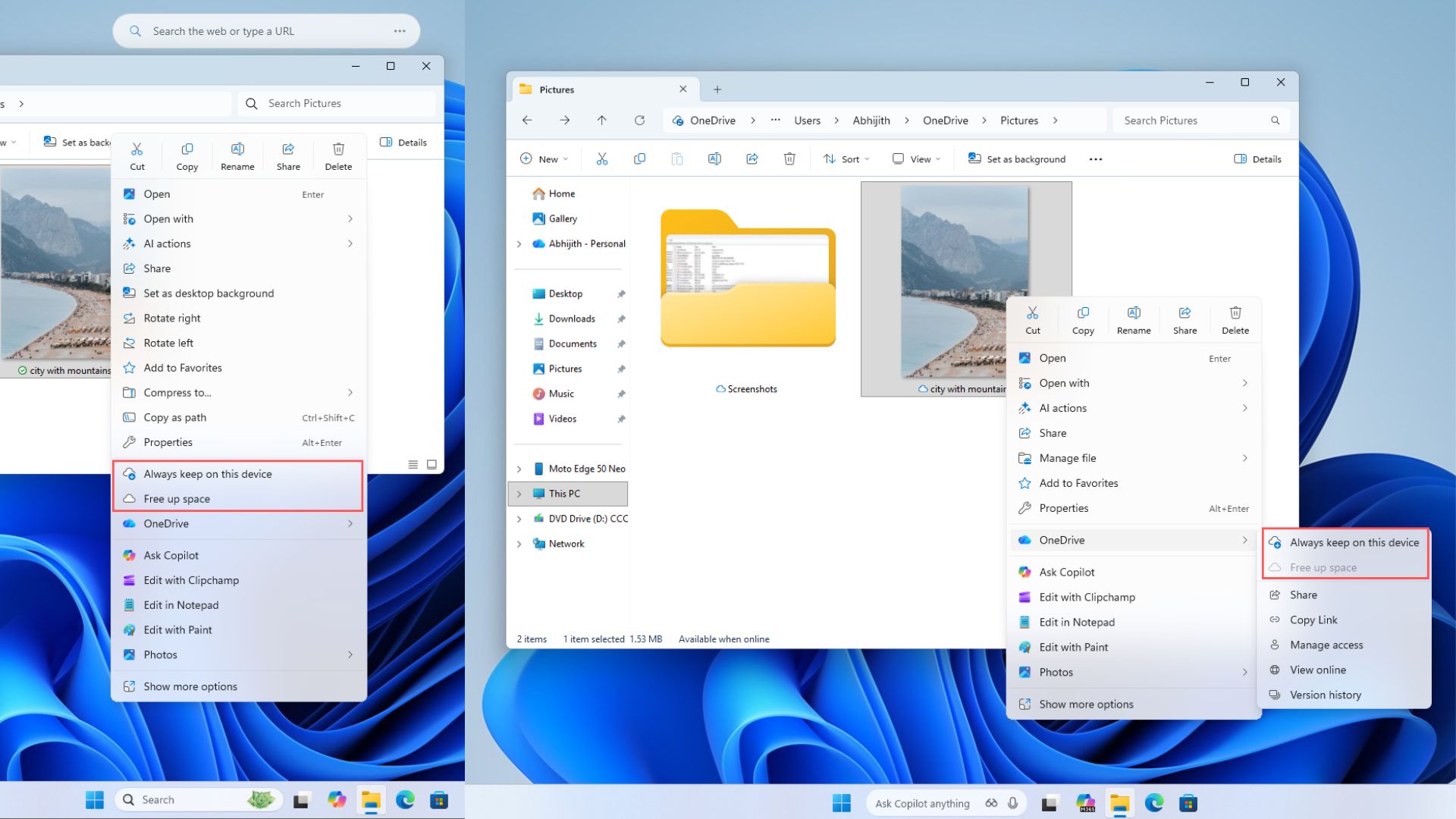
El otro cambio que noté fue en el menú contextual de los archivos que sincronicé con OneDrive. Anteriormente, las acciones “Mantener siempre en este dispositivo” y “Liberar espacio” se mostraban cuando hacíamos clic derecho en los archivos sincronizados con OneDrive. Después de la actualización, ambas acciones son elementos secundarios en OneDrive.
Finalmente, cosas como los accesos directos tenían la opción “Abrir ubicación de carpeta” en el menú contextual debajo del botón compartir. Pero ahora ha cambiado en el botón “Abrir con”, lo que tiene más sentido.

Aquí hay un primer vistazo completo al nuevo menú contextual del botón derecho en el Explorador de archivos:
El Explorador de archivos podría ser mucho mejor…
Realmente apreciamos que Microsoft haya hecho las cosas bien en Windows 11, y el nuevo menú contextual en el Explorador de archivos es otro paso en la dirección correcta. Pero la solución de la compañía de precargar el Explorador de archivos para que se abra más rápido es quizás un paso atrás.
Hablando de problemas de rendimiento en el Explorador de archivos, en el video de arriba, es posible que hayas notado que al hacer clic derecho en una imagen, Action Ask Copilot, Editar con ClipChamp, Editar en el Bloc de notas, Editar en Paint y Fotos se cargan un poco lentamente.
En primer lugar, el menú contextual podría ser mucho más rápido si estas acciones se eliminaran por completo del menú. Si Microsoft cree que son necesarios, deberían estar en “Administrar archivos”.
Además, es posible que hayas notado que la opción “Editar en el Bloc de notas” existe para todos los tipos de archivos, y no solo para texto, lo que probablemente sea un error que Microsoft aún no ha solucionado.
Sin embargo, hay algunos expertos que prefieren la opción “Editar en el Bloc de notas” en el menú contextual para ver el archivo binario (.dll). Si es así, puede que haya gente que prefiera editar con ClipChamp y también editar en Paint…
El problema aquí es que estas opciones tardan unos milisegundos en aparecer y ralentizan toda la experiencia.
El menú contextual de Windows 10 también incluye Editar con fotos, Preguntar a Copilot y Editar en Paint 3D, pero a diferencia de Windows 11, todo el menú contextual se muestra inmediatamente.
En el video, el Explorador de archivos se abre casi instantáneamente en Windows 10, y eso también con menos de 2 GB de espacio de almacenamiento en mi máquina virtual con Windows 10. Además, sólo tiene 2 GB de RAM.
¿Cómo es posible que Microsoft haya creado un explorador de archivos tan potente en Windows 10 para hardware de bajo consumo, haciéndolo aún peor con un mejor hardware en su nuevo sistema operativo?
Si bien me encanta lo ingeniosos que son el Explorador de archivos y los menús contextuales de Windows 10, no puedo evitar buscar el nuevo menú contextual en Windows 11, que se ve mucho mejor.
Sí, Microsoft tiene mucho que ofrecer, especialmente en un nivel básico como el Explorador de archivos. Pero el enmascaramiento de Copilot parece lo mejor que le puede pasar a Windows, sólo para ser engañado por desarrolladores reales.