incógnitaHaga clic en el archivo de descarga e instálelo.
Los permisos de archivos y carpetas controlan quién puede acceder y cambiar los datos de su PC. Puede ajustar estas configuraciones para corregir errores de acceso, proteger archivos confidenciales y controlar dispositivos compartidos siguiendo estos pasos.
Cómo cambiar los permisos de archivos y carpetas en Windows
Cómo cambiar la propiedad de un archivo o carpeta
Abra la ventana Propiedades
Comience abriendo el cuadro de diálogo Propiedades del elemento que desea manipular.
- Haga clic derecho en el archivo o carpeta.
- seleccionar características.

- hacer clic en seguridad pestaña
Editar permisos
Utilice la pestaña Seguridad para otorgar o eliminar derechos para cada usuario o grupo.
- hacer clic en Editar.

- Seleccione un usuario o grupo de la lista.
- Marcar o desmarcar permitir o denegar casilla para cada permiso.

- hacer clic en aplicar.
- hacer clic en OK para cerrar la ventana
Agregar un nuevo usuario
Puede agregar nuevas cuentas para darle a alguien acceso a un archivo o carpeta.
- en seguridad pestaña, haga clic Editar.
- hacer clic en agregar.
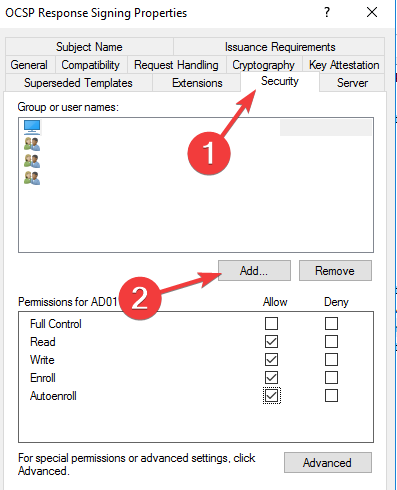
- Ingrese el nombre del usuario o grupo en el cuadro.
- hacer clic en Comprueba el nombre Para verificar entradas.
- hacer clic en OK.

- Seleccione la casilla Nueva entrada y Configurar permisos.
- hacer clic en aplicar Y luego OK.
Abrir configuración de seguridad avanzada
Cambia a opciones avanzadas si su cuenta no tiene suficientes permisos.
- Haga clic derecho en el archivo o carpeta y seleccione características.
- abrir seguridad pestaña
- hacer clic en desarrollado botón
Asignar nueva propiedad
Cambia el propietario para obtener control total sobre los elementos protegidos.
- Haga clic en Configuración de seguridad avanzada cambiar Junto al campo Propietario.

- Escriba el nombre del nuevo usuario o grupo.
- hacer clic en Comprueba el nombre.
- hacer clic en OK Para confirmar la cuenta.
- controlar Reemplazo del propietario del subcontenedor y del objeto Si desea aplicarlo a todos los elementos de la carpeta.
- hacer clic en aplicarentonces OK.
Si necesita una cobertura más detallada de los escenarios de propiedad, siga esta guía paso a paso sobre cómo tomar posesión de una carpeta en Windows 11.
Cómo solucionar errores de permiso denegado
Proporcionar control total
Resuelve muchos problemas de acceso dándole a tu cuenta control total sobre el artículo.
- Haga clic derecho en el archivo o carpeta y seleccione características.
- abrir seguridad Tabulador y clic Editar.
- Seleccione su nombre de usuario de la lista.
- controlar control total Caja bajo permiso.
- hacer clic en aplicarentonces OK.
Toma posesión cuando te bloqueen
A veces Windows te bloquea por completo, por lo que debes tomar posesión antes de ajustar los permisos.
- abierto características y vete seguridad pestaña
- hacer clic en desarrollado.
- usar el dueño para asignar su cuenta y luego aplique el cambio.
Utilice la línea de comando para una solución rápida
Puede cambiar los permisos de muchos archivos a la vez con el símbolo del sistema.
- prensa ventanas Clave, tipo cmdY abra el símbolo del sistema como administrador.
- Ejecute el comando:
icacls "pathtofolder" /grant username:F - prensa ingresar Para aplicar nuevos permisos.
Si ve el mensaje No tiene permiso para ver o editar la configuración de permisos de un objeto, puede seguir una guía de enfoque sobre cómo corregir el error de configuración de permisos de este objeto.
¿Qué son los permisos de archivos y carpetas?
Los permisos determinan qué usuarios o grupos pueden leer, escribir o modificar archivos y carpetas. Windows aplica estas reglas a través de listas de control de acceso, por lo que cada elemento verifica quién intenta abrirlo o modificarlo. Cuando comprende estas reglas, evita la pérdida accidental de datos y el acceso no deseado.
¿Por qué es importante el cambio de permiso?
Los permisos adecuados evitan que usuarios no autorizados abran, editen o eliminen sus archivos. Ayudan a las aplicaciones a acceder sólo a las carpetas que necesitan, lo que mejora la estabilidad y reduce los fallos. Cuando algo se rompe, puedes restaurar el orden restableciendo todo a su estado original.
Si desea revertir todo, puede seguir un tutorial completo que explica cómo restablecer los permisos en Windows 11 y volver a la configuración predeterminada.
Preguntas frecuentes
Puede abrir un símbolo del sistema elevado y ejecutar icacls “ruta” /reset. Este comando restablece los permisos para archivos y subcarpetas en esa ruta.
Windows requiere derechos de administrador porque cambiar los permisos afecta la seguridad de cada usuario en el dispositivo. Las cuentas limitadas no pueden modificar estas reglas para la seguridad del sistema.
Denegar anulación de regla Permitir reglas para ese usuario o grupo. Si niega todo, ese usuario perderá la capacidad de leer, escribir o ejecutar el archivo o carpeta.
Sí. Puede seleccionar varias carpetas en el Explorador de archivos, hacer clic derecho sobre ellas y abrirlas. características. En la pestaña Seguridad, ajusta los permisos y aplica la configuración a todos los elementos seleccionados.
Ahora sabe cómo cambiar los permisos de archivos y carpetas, asignar propiedad y solucionar errores de acceso comunes. Utilice estos pasos siempre que un archivo le bloquee el acceso o cuando refuerce la seguridad en una PC compartida. Con los permisos adecuados, su sistema Windows permanece organizado, predecible y seguro para cada usuario que inicia sesión.

Milán Stanojevich

Milan ha sido un apasionado de la tecnología desde su infancia y esto hizo que se interesara por todas las tecnologías relacionadas con la PC. Es un entusiasta de las PC y pasa la mayor parte de su tiempo aprendiendo sobre computadoras y tecnología. Antes de unirse a WindowsReport, trabajó como desarrollador web front-end. Ahora es un experto en resolución de problemas en nuestro equipo global, especializado en errores de Windows y problemas de software.
Los lectores ayudan a respaldar los informes de Windows. Es posible que recibamos una comisión si compra a través de nuestros enlaces.

Lea nuestra página de publicaciones para saber cómo puede ayudar a mantener el equipo editorial de Windows Report. Leer más