incógnitaHaga clic en el archivo de descarga e instálelo.
Tasklist y Taskkill lo ayudan a inspeccionar los procesos en ejecución y forzar el cierre de las aplicaciones rebeldes. Estas herramientas integradas se ejecutan en el símbolo del sistema y le brindan control cuando el Administrador de tareas no puede responder.
¿Cómo utilizar Tasklist y Taskkill en Windows?
¿Qué hace la lista de tareas?
La lista de tareas muestra todos los procesos que se ejecutan en su sistema e incluye detalles como el uso de memoria, nombres de imágenes y valores PID.
Cuándo usar listas de tareas
- Cuando el Administrador de tareas no se carga
- Cuando necesitas el número PID
- Bloqueos o picos de recursos durante la resolución de problemas
Ver todos los procesos en ejecución
Ejecute los siguientes pasos para mostrar una lista completa de procesos:
- Presione la tecla de Windows y escriba cmd.
- Seleccione Ejecutar como administrador.

- Escriba lista de tareas y presione Entrar.
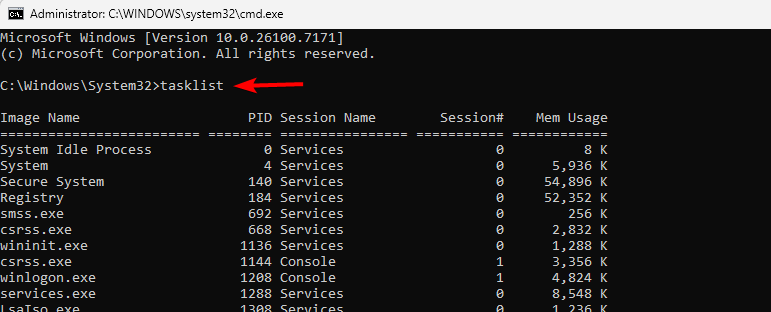
Obtenga más información en esta lista completa de comandos del símbolo del sistema.
Proceso de clasificación por uso de memoria.
Siga estos pasos para ver qué procesos utilizan más RAM:
- Abra el símbolo del sistema como administrador.
- Tipo
tasklist /fo table /nh | sort /r /+64
- Revisa los procesos que consumen más memoria.
Si necesita navegar a las carpetas antes de ejecutar comandos, consulte esta guía para abrir carpetas en el símbolo del sistema.
Filtrar procesos por nombre
Utilice estos pasos para filtrar su vista a una aplicación específica:
- Abra el símbolo del sistema.
- Tipo
tasklist /fi "imagename eq firefox.exe"
- Revisa los resultados filtrados.
Para mejorar su flujo de trabajo de administración de archivos, consulte esta guía para copiar archivos usando el símbolo del sistema.
Cuándo utilizar Taskkill
- Cuando las aplicaciones se congelan
- Cuando el uso de la CPU aumenta inesperadamente
- Cuando las aplicaciones bloquean el cierre
- Cuando los procesos están abiertos después de un bloqueo
Cerrar una aplicación por nombre
Siga estos pasos para cerrar una aplicación de forma segura:
- Presione la tecla de Windows y abra el símbolo del sistema.
- Tipo
taskkill /im notepad.exe
- Presione Entrar.
Forzar el cierre de una aplicación responsiva
Utilice este método cuando las aplicaciones ignoren los comandos de cierre normales:
- Abra el símbolo del sistema como administrador.
- Tipo
taskkill /f /im chrome.exe - Espere el mensaje de confirmación.
Matar un proceso por PID
Utilice estos pasos para detener una instancia específica de una aplicación:
- correr
tasklistPara ver el número PID. - Identifique el PID para cerrar.
- Tipo tareakill/pid 1234 Usando el PID correcto.
Cierra las aplicaciones en segundo plano que ralentizan tu PC
Siga estos pasos para identificar procesos pesados en segundo plano:
- correr
tasklist - Encuentre artículos con muchos recursos.
- Termínalos con taskkill.
Cerrar los procesos restantes después del bloqueo.
Utilice esto para eliminar instancias de aplicaciones atascadas:
- correr lista de tareas Encuentra el resto.
- Tenga en cuenta su PID.
- Ciérrelos con Taskkill.
Solucionar problemas de actividad sospechosa
Siga estos pasos para controlar procesos desconocidos:
- Inspeccione los elementos en ejecución a través de la lista de tareas.
- Identifique entradas sospechosas.
- Termínalos con taskkill.
Consejos para obtener mejores resultados
Utilice estas mejores prácticas:
- Utilice /f únicamente para aplicaciones congeladas.
- Verifique el PID antes de finalizar el proceso.
- Utilice filtros para reducir errores.
- Cree scripts por lotes para tareas repetitivas.
Preguntas frecuentes
La lista de tareas muestra los procesos en ejecución mientras Taskkill los cierra.
Los procesos protegidos o del sistema requieren derechos de administrador.
Estará seguro siempre que evite cerrar procesos críticos del sistema.
Proporciona un control profundo cuando las aplicaciones están congeladas u ocultas.
Tasklist y Taskkill le brindan un control confiable sobre procesos congelados, pesados o sospechosos. Tasklist te ayuda a monitorear la actividad del sistema, mientras que Taskkill te permite cerrar inmediatamente aplicaciones no deseadas.

Milán Stanojevich

Milan ha sido un apasionado de la tecnología desde su infancia y esto hizo que se interesara por todas las tecnologías relacionadas con la PC. Es un entusiasta de las PC y pasa la mayor parte de su tiempo aprendiendo sobre computadoras y tecnología. Antes de unirse a WindowsReport, trabajó como desarrollador web front-end. Ahora es un experto en resolución de problemas en nuestro equipo global, especializado en errores de Windows y problemas de software.
Los lectores ayudan a respaldar los informes de Windows. Es posible que recibamos una comisión si compra a través de nuestros enlaces.

Lea nuestra página de publicaciones para saber cómo puede ayudar a mantener el equipo editorial de Windows Report. Leer más