incógnitaHaga clic en el archivo de descarga e instálelo.
Microsoft Security Copilot utiliza agentes de seguridad avanzados que analizan amenazas, conectan señales y automatizan tareas de investigación. Para usarlo de manera efectiva, debe instalar los componentes necesarios y configurar permisos, fuentes de datos y complementos. Siga los pasos a continuación para una configuración completa.
Cómo instalar el copiloto de seguridad de Microsoft
Consultar requisitos de membresía
Antes de configurar Security Copilot, asegúrese de que su inquilino cumpla con todos los requisitos de licencia y función.
- Inicie sesión en el centro de administración de Microsoft 365.
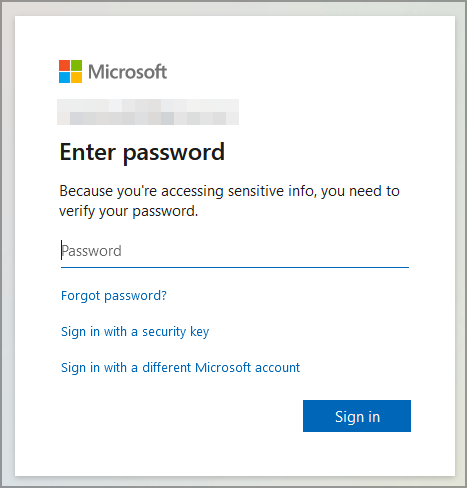
- Asegúrese de que su inquilino tenga una licencia de copiloto de seguridad.
- Verifique que tenga permisos de administrador global o administrador de seguridad.
- Asegúrese de que su inquilino use Entra ID y Defender Services esté habilitado
Puede revisar cómo funcionan los componentes de seguridad de Microsoft aquí: Descripción general de seguridad de Windows 11
Habilite Security Copilot en el portal de administración
Después de verificar los requisitos, active Security Copilot dentro del Portal de seguridad de Microsoft.
- Vaya a seguridad.microsoft.com.
- Abra Configuración.
- Seleccione Copiloto de seguridad.
- Habilitar el copiloto de seguridad para inquilinos
- Asigne acceso a los usuarios o grupos que lo utilizarán.
Instale la herramienta complementaria Security Copilot
Instale las herramientas de interfaz de Copilot para acceder al Servicio desde su navegador
- Abra el portal de aplicaciones de Microsoft 365.
- Instale la extensión Security Copilot para Edge o un navegador compatible.
- Inicie sesión con su cuenta de trabajo.
- Verifique que el icono de Copilot esté presente en el Portal de seguridad de Microsoft.
Conecte las señales Defender y Sentinel
El copiloto de seguridad depende de las señales de seguridad entrantes para su análisis y orientación.
- Abra el Portal de seguridad de Microsoft.

- Seleccione Configuración.
- Abra el conector de datos.
- Conecte los registros de Microsoft Defender XDR, Microsoft Sentinel y Entra ID.
- Asegúrese de que el registro esté habilitado.
Para obtener detalles de configuración detallados, consulte: Explicación de la configuración de Windows Defender
Cómo configurar el copiloto de seguridad de Microsoft
Configurar el control de acceso
El acceso basado en roles garantiza que solo los usuarios autorizados administren o utilicen las funciones de Copilot.
- Vaya al Centro de administración de Entra ID.

- Abra Roles y Administradores.
- Asigne administrador global, administrador de seguridad o lector de seguridad.
- Aplique políticas de acceso condicional si es necesario.
Configurar el complemento Security Copilot
Los complementos permiten a Copilot acceder a datos de Defender, Sentinel, Preview e Intune.
- Abra el Portal de seguridad de Microsoft.
- Seleccione Copiloto.
- Abra la configuración del complemento.

- Habilite los complementos necesarios para su flujo de trabajo
- Guarde los cambios.
Configurar la automatización de respuesta a incidentes
Las automatizaciones ayudan al copiloto a implementar pautas de investigación y acciones recomendadas.
- Abra Microsoft Defender XDR.
- Seleccione Automatización.
- Cree una nueva regla de automatización.
- Agregue acciones como aislamiento de dispositivos o corrección de correo electrónico.
- Habilite la guía de asistencia de IA.
- Guarde las reglas.
Configurar la telemetría del agente de seguridad
La telemetría garantiza que Copilot reciba datos completos de los terminales para su análisis.
- Abra el portal de Microsoft 365 Defender.
- Seleccione Configuración.
- Abra Configuración del dispositivo.
- Habilite la telemetría avanzada.
- Verifique que los dispositivos se informen correctamente.
La configuración general de seguridad del dispositivo también se puede revisar aquí: Cómo usar la seguridad de Windows
Personaliza escenarios de copiloto de seguridad
Scenario Builder ayuda a los equipos a estandarizar las investigaciones y las respuestas
- Abra Security Copilot en el Portal de seguridad de Microsoft.
- Seleccione Generador de escenas.
- Cree situaciones similares a phishing o compromiso de identidad.
- Agregue las fuentes de datos necesarias y los pasos de investigación.
- Guarde el escenario para uso del equipo.
Preguntas frecuentes
Recopilan señales de Defender, Sentinel y Entra ID y luego alimentan el motor de inteligencia artificial para su análisis y orientación.
Ningún Copilot está basado en la nube y solo requiere licencia y acceso al portal.
No Copilot mejora Defender al agregar investigación y comentarios respaldados por IA.
No, pero Sentinel mejora la calidad de las señales utilizadas para el análisis de IA.
Cuando está completamente instalado y configurado, Microsoft Security Copilot se convierte en una poderosa herramienta impulsada por IA para la investigación, detección y respuesta automatizada de amenazas. Al habilitar los complementos correctos, conectar la telemetría de Defender y Sentinel y definir los roles de acceso correctos, su organización obtiene información más rápida y una protección más sólida en todos los extremos.

Milán Stanojevich

Milan ha sido un apasionado de la tecnología desde su infancia y esto hizo que se interesara por todas las tecnologías relacionadas con la PC. Es un entusiasta de las computadoras y pasa la mayor parte de su tiempo aprendiendo sobre computadoras y tecnología. Antes de unirse a WindowsReport, trabajó como desarrollador web front-end. Ahora es un experto en resolución de problemas en nuestro equipo global, especializado en errores de Windows y problemas de software.
Los lectores ayudan a respaldar los informes de Windows. Es posible que recibamos una comisión si compra a través de nuestros enlaces.

Lea nuestra página de publicaciones para saber cómo puede ayudar a mantener el equipo editorial de Windows Report. Leer más