incógnitaHaga clic en el archivo de descarga e instálelo.
Si Spotify sigue deteniéndose en la PC, el problema generalmente se debe a caídas de la red, conflictos de aplicaciones en segundo plano, archivos de caché dañados o configuraciones de energía que limitan la reproducción de audio. Esta guía muestra las formas más rápidas de estabilizar Spotify y detener pausas aleatorias cuando escuchas música.
Reparar la pausa de Spotify en la PC
Comprueba tu conexión a Internet
Internet inestable interrumpe la transmisión y obliga a Spotify a pausar canciones.
- abierto ajustes > Red e Internet.
- correr Solucionador de problemas de red.

- Reinicie su enrutador para actualizar la conexión.
- Conéctese a una red diferente para asegurarse de que el problema desaparezca
Si la búsqueda de Spotify también es lenta o falla durante la reproducción, consulte esta guía sobre cómo solucionar los problemas de búsqueda de Spotify.
Reinicia la aplicación Spotify
Un reinicio completo cierra los procesos en segundo plano bloqueados que causan interrupciones.
- Cierra Spotify por completo desde la bandeja del sistema.
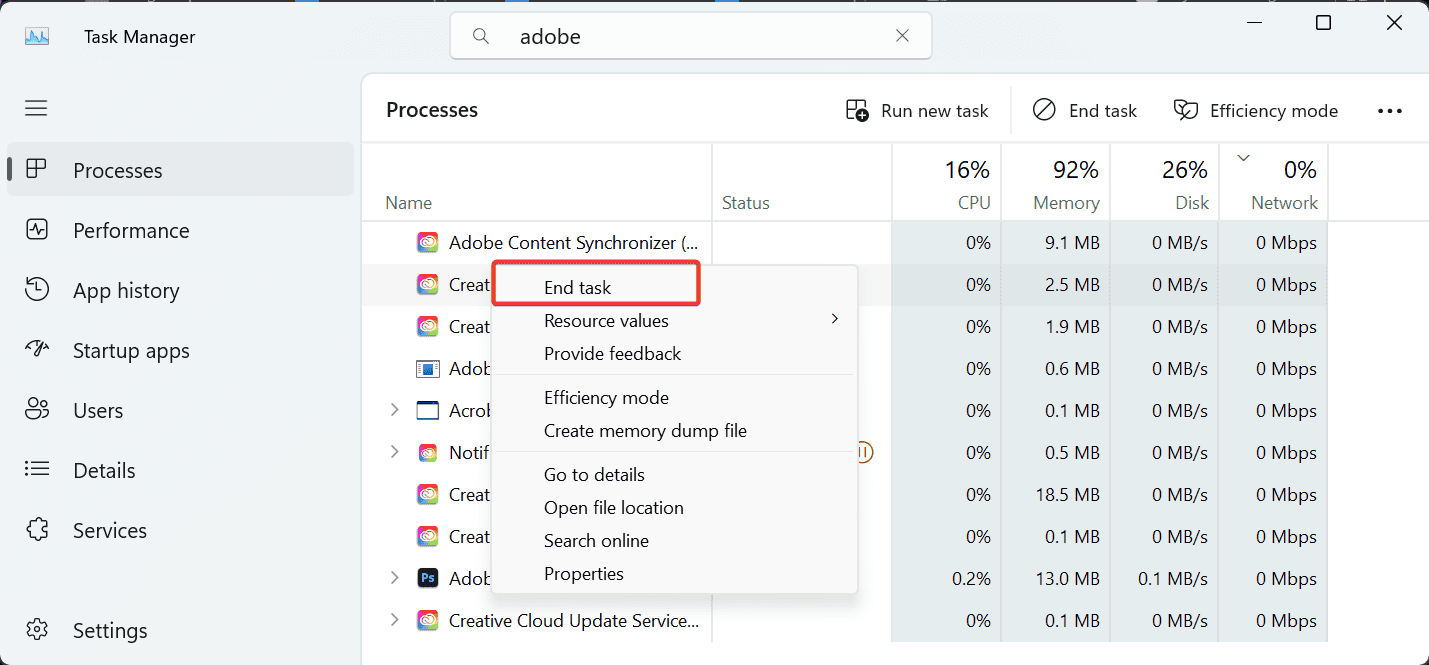
- prensa Control + cambio + ESC Abra el administrador de tareas.
- por todas partes Spotify.exe proceso
- Abre la aplicación nuevamente y reproduce una canción.
Si la aplicación se congela o deja de responder durante este proceso, puedes seguir esta guía sobre qué hacer si Spotify no responde.
Desactivar ahorro de batería o límite de energía
Su PC puede limitar la actividad en segundo plano, lo que interrumpe la transmisión de audio.
- abierto ajustes > sistema > Energía y batería.
- apagar Ahorro de batería.

- seleccionar Mejor rendimiento En modo de energía.
- Reinicie su PC y pruebe la reproducción nuevamente.
Desactivar la aceleración de hardware
La aceleración de hardware a veces entra en conflicto con determinadas GPU y provoca pausas en el audio.
- Abre Spotify.
- Vaya al icono de su perfil y seleccione ajustes.
- Desplazarse y cerrar Aceleración de hardware.
- Reinicia Spotify.
Borrar el caché de Spotify
Una caché dañada puede interrumpir la transmisión y provocar eventos de pausa aleatorios.
- prensa ventanas + Y.
- Escriba lo siguiente y presione Entrar:
%appdata%Spotify - borrar almacenamiento carpeta
- Reinicia Spotify.
Cerrar sesión en todas partes
Es posible que su cuenta esté transmitiendo a otro dispositivo, lo que obliga a detener la reproducción en la PC.
- Abra la página de la cuenta de Spotify en su navegador.
- seleccionar Cerrar sesión en todas partes.
- Inicie sesión en su PC nuevamente.
Reinstalar Spotify
Una restauración completa reemplaza los archivos rotos y restablece los componentes de reproducción.
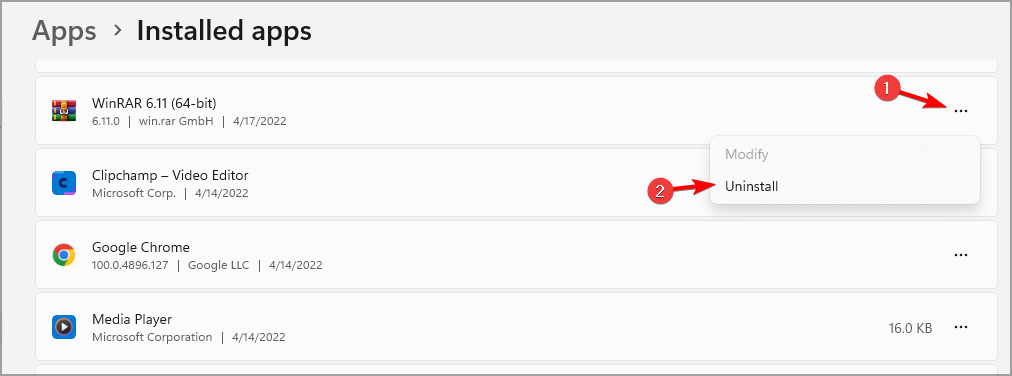
- abierto ajustes > aplicaciones.
- Desinstale Spotify de la lista.
- Descargue el instalador más reciente del sitio oficial.
- Instálalo e inicia sesión nuevamente.
Si utiliza transmisión de alta calidad, puede seguir esta guía sobre cómo habilitar el audio sin pérdidas en Spotify después de la reinstalación.
Deshabilitar aplicaciones conflictivas
Los potenciadores de audio y las superposiciones a menudo controlan la salida de sonido, lo que hace que Spotify se detenga a mitad de la reproducción.
- Discord, desactiva el software NVIDIA o AMD y las superposiciones dentro de la barra de juego.
- Apague las herramientas de audio de terceros, como ecualizadores o mezcladores.
- Reinicie su PC y pruebe la reproducción.
Preguntas frecuentes
La inestabilidad de la red, los archivos de caché dañados, las aplicaciones en segundo plano en conflicto o la actividad de la cuenta en otros dispositivos a menudo hacen que Spotify se detenga inesperadamente.
Sí, la aceleración de hardware puede entrar en conflicto con algunas GPU y provocar tartamudeos o pausas. Apagarlo normalmente estabiliza la reproducción.
Las superposiciones de juegos, los mejoradores de audio o las funciones de control de sonido del juego a menudo interrumpen la transmisión de audio de Spotify y provocan pausas.
Sí. Los bajos recursos del sistema o el uso intensivo de la CPU por parte de otras aplicaciones pueden interrumpir la reproducción de Spotify y provocar pausas repentinas.
Cuando Spotify sigue pausando en la PC, el problema generalmente proviene de una red deficiente, aplicaciones en segundo plano conflictivas o archivos locales corruptos. Puede estabilizar la reproducción reiniciando Spotify, borrando el caché, ajustando la configuración de energía y desactivando las superposiciones. Si el problema persiste después de estas soluciones, reinstale Spotify y verifique nuevamente para asegurarse de que el problema esté resuelto.

Milán Stanojevich

Milan ha sido un apasionado de la tecnología desde su infancia y esto hizo que se interesara por todas las tecnologías relacionadas con la PC. Es un entusiasta de las computadoras y pasa la mayor parte de su tiempo aprendiendo sobre computadoras y tecnología. Antes de unirse a WindowsReport, trabajó como desarrollador web front-end. Ahora es un experto en resolución de problemas en nuestro equipo global, especializado en errores de Windows y problemas de software.
Los lectores ayudan a respaldar los informes de Windows. Es posible que recibamos una comisión si compra a través de nuestros enlaces.

Lea nuestra página de publicaciones para saber cómo puede ayudar a mantener el equipo editorial de Windows Report. Leer más











