incógnitaHaga clic en el archivo de descarga e instálelo.
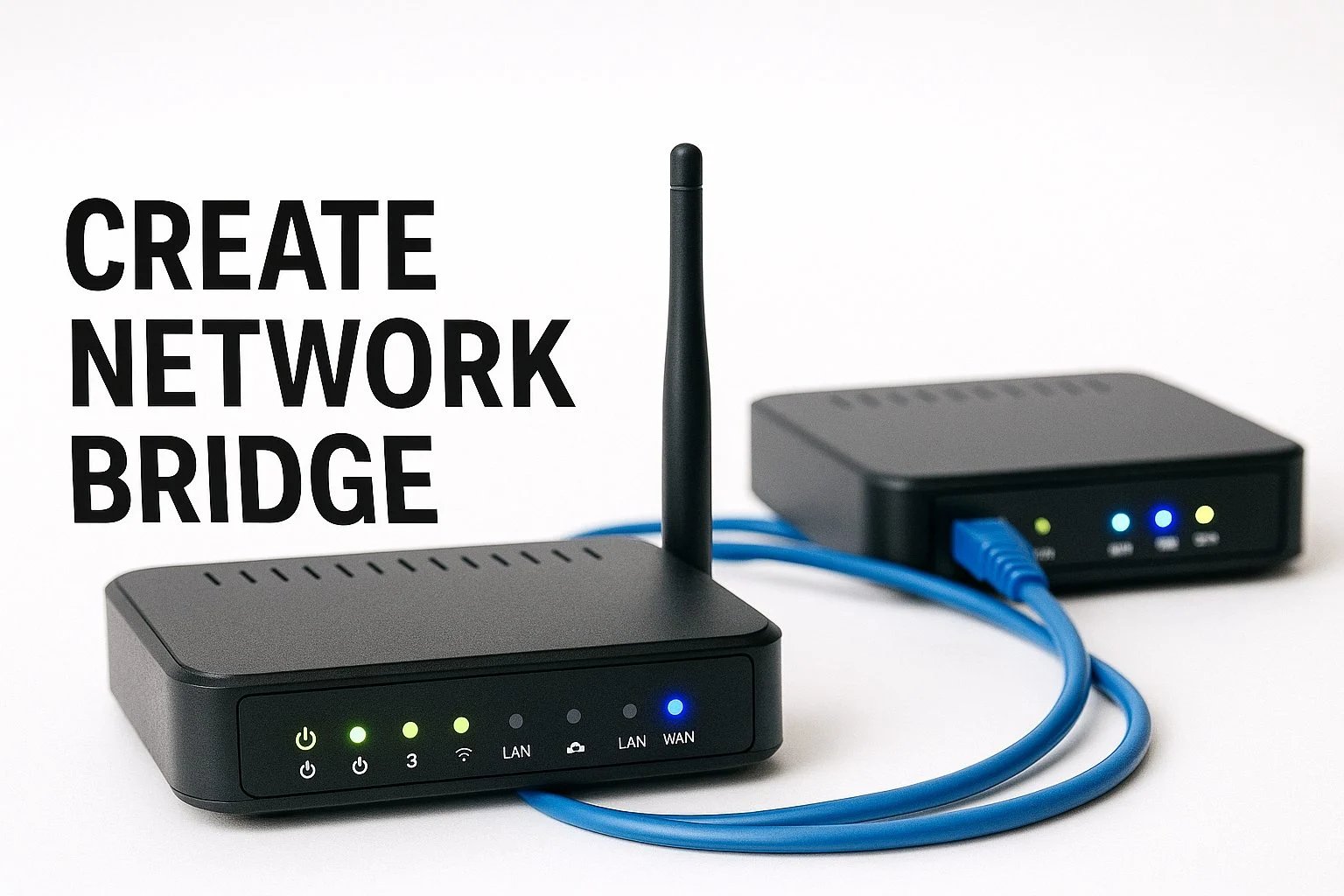
Puede crear un puente de red en Windows 11 para compartir una conexión a Internet entre dos adaptadores diferentes. Esta guía le muestra exactamente cómo hacerlo y cómo evitar problemas de configuración.
¿Cómo crear un puente de red en Windows 11?
1. Prepara tu computadora
Necesita dos adaptadores activos antes de comenzar este proceso.
- Comprueba si tu PC tiene Wi-Fi y Ethernet o dos puertos Ethernet
- Deshabilite las aplicaciones VPN para evitar conflictos con los adaptadores.
- Desconecte todos los adaptadores virtuales creados por el software de la máquina virtual.
Vea cómo combinar conexiones a Internet si desea más ancho de banda de múltiples fuentes
2. Abra la configuración de red
Puedes acceder al panel adaptador clásico con un simple comando.
- prensa Windows + R.
- Tipo ncpa.cpl y seleccione OK.

- Busque ambos adaptadores en la lista.
3. Seleccione el adaptador para puentear
Debe resaltar ambos adaptadores al mismo tiempo.
- esperar Control en tu teclado.
- Haga clic en su Ethernet adaptador
- Haga clic en su Wifi adaptador
- Asegúrate de tener ambos resaltados.
4. Construir puentes
Crea puentes desde el menú contextual.
- Haga clic derecho en uno de los adaptadores resaltados.
- seleccionar conexión puente.

- Espere mientras Windows construye el puente.
5. Confirma el puente.
Puedes comprobar el resultado en la misma ventana.
- busca uno nuevo Puente de red icono
- Asegúrese de que ambos adaptadores estén ahora conectados al puente.
- Verifique la conexión compartida en su otro dispositivo.
Cómo eliminar un puente de red
1. Vuelve al menú del adaptador.
Puede mover el puente al lugar donde lo creó.
- prensa Windows + R.
- Tipo ncpa.cpl y seleccione OK.
2. Eliminar el puente
Windows elimina inmediatamente el puente después de la confirmación.
- clic derecho Puente de red.
- seleccionar borrar.

- Confirme cuando se le solicite.
¿Qué hace un puente de red?
Un puente de red conecta dos interfaces de red para que ambas puedan utilizar la misma conexión a Internet. Puede usarlo para conectar hardware antiguo, ampliar una red pequeña o compartir la conexión de su PC con otro dispositivo.
Si desea más flexibilidad en Windows 11, aprenda a usar WiFi y Ethernet al mismo tiempo.
Por qué su puente de red no puede funcionar
- Un adaptador no admite puentes. Algunos adaptadores USB Wi Fi o adaptadores virtuales bloquean esta función.
- La conexión compartida a Internet está habilitada. Windows no puede ejecutar ICS y Bridging al mismo tiempo.
- Un firewall bloquea la conexión. Algunos firewalls de terceros limitan el tráfico entre adaptadores en puente.
- Los controladores están desactualizados. Los controladores más antiguos evitan fallos en los enlaces o la formación de puentes.
- Controla un adaptador VPN. Los clientes VPN suelen desactivar el puente por motivos de seguridad.
Si desea un método diferente para compartir la conexión de su PC, consulte Cómo compartir un punto de acceso móvil a través de Ethernet.
Preguntas frecuentes
Puedes seguir exactamente los mismos pasos porque Windows 10 usa la misma ventana de administración de adaptadores.
Esto puede ralentizar el hardware antiguo o si ambos adaptadores comparten mucho tráfico.
Sí. Puedes compartir la conexión WiFi de tu PC conectando WiFi y Ethernet.
Es posible que un adaptador no admita puentes o no tenga ICS habilitado.
Un puente de red le brinda una manera fácil de compartir una conexión entre dos adaptadores. Puedes construirlo rápidamente y moverlo fácilmente. También puede explorar otros métodos para compartir redes si el puente no se adapta a su configuración.

Milán Stanojevich

Milan ha sido un apasionado de la tecnología desde su infancia y esto hizo que se interesara por todas las tecnologías relacionadas con la PC. Es un entusiasta de las computadoras y pasa la mayor parte de su tiempo aprendiendo sobre computadoras y tecnología. Antes de unirse a WindowsReport, trabajó como desarrollador web front-end. Ahora es un experto en resolución de problemas en nuestro equipo global, especializado en errores de Windows y problemas de software.
Los lectores ayudan a respaldar los informes de Windows. Es posible que recibamos una comisión si compra a través de nuestros enlaces.

Lea nuestra página de publicaciones para saber cómo puede ayudar a mantener el equipo editorial de Windows Report. Leer más











