incógnitaHaga clic en el archivo de descarga e instálelo.
Aprenda cómo evitar el Firewall de Windows utilizando las herramientas integradas más rápidas. Esta guía muestra todas las formas confiables para que pueda ver la configuración, permitir aplicaciones y administrar la seguridad de la red.
¿Cómo abrir el Firewall de Windows?
1. Utilice la búsqueda
Utilice la búsqueda para llegar al panel del firewall inmediatamente.
- seleccionar empezar.
- Tipo Cortafuegos de Windows Defender.
- Seleccione los mejores resultados.

Lectura relacionada: También puede encontrar reseñas útiles. Mejores prácticas de firewall de Windows Aquí: Mejores prácticas de firewall de Windows 11
2. Utilice el Panel de control
Si prefiere la interfaz antigua, utilice el diseño clásico del panel de control.
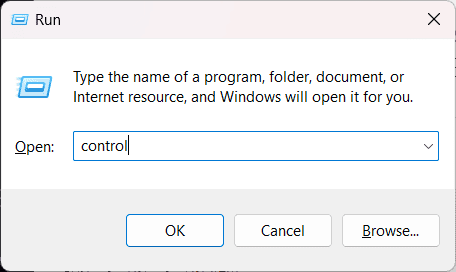
- prensa Windows + R.
- Tipo control y seleccione OK.
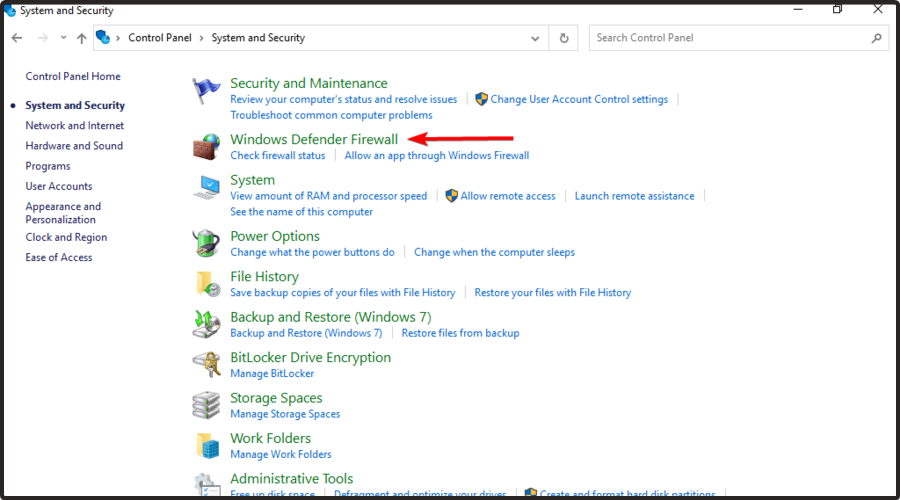
- seleccionar Sistemas y Seguridad.
- seleccionar Cortafuegos de Windows Defender.
3. Utilice la configuración
Utilice la aplicación Configuración cuando necesite acceso rápido a las páginas de seguridad de Windows.
- abierto empezar y seleccione ajustes.
- ir a Privacidad y seguridad.
- seleccionar Seguridad de Windows.
- seleccionar Firewall y seguridad de red.

4. Utilice la ventana Ejecutar
Run le ofrece la forma más rápida de acceder al panel de firewall clásico.
- prensa Windows + R.
- ingresar firewall.cpl.

- seleccionar OK Para abrir el panel de firewall clásico.
Si necesita abrir puertos más adelante, esta guía lo explica bien: Cómo abrir puertos en Windows Server
5. Abra el Firewall de Windows a través de PowerShell
PowerShell proporciona un método rápido basado en comandos para activar el firewall.
- abierto empezar y escribe PowerShell.
- seleccionar Ejecutar como administrador.
- Ingrese el comando:
control firewall.cpl6. Abra el Firewall de Windows a través del símbolo del sistema
El símbolo del sistema funciona como PowerShell para acceso directo.
- abierto empezar y escribe cmd.
- seleccionar Ejecutar como administrador.
- Ingresar:
control firewall.cplTambién puede comprobar si hay problemas como el bloqueo de puertos utilizando este recurso: ¿Está el Firewall de Windows bloqueando un programa o puerto?
¿Qué es el cortafuegos de Windows?
Windows Firewall protege su PC monitoreando el tráfico entrante y saliente. Puede ajustar su configuración en cualquier momento para bloquear amenazas o permitir aplicaciones confiables.
¿Por qué es importante el Firewall de Windows?
Windows Firewall bloquea conexiones sospechosas y protege sus aplicaciones mientras está en línea. Abrirlo rápidamente le ayuda a ajustar las reglas, comprobar el estado de la red y solucionar problemas de conectividad.
Preguntas frecuentes
Esto suele deberse a archivos del sistema dañados o servicios de seguridad de Windows deshabilitados. Reinicie su PC y actualice Windows, luego inténtelo nuevamente.
seleccionar Configuraciones avanzadas En el panel izquierdo de la ventana del Firewall de Windows Defender, abra el editor de reglas completo.
Sí, para la mayoría de los usuarios. Funciona con Microsoft Defender Antivirus para proporcionar una protección integrada completa.
abierto Cortafuegos de Windows Defenderseleccionar Restaurar valores predeterminadosLuego confirma.
Ahora tiene todos los métodos rápidos para abrir Firewall de Windows en Windows 11 y Windows 10. Estas opciones lo ayudan a administrar reglas, probar la seguridad de la red y solucionar problemas de puertos con confianza.

Milán Stanojevich

Milan ha sido un apasionado de la tecnología desde su infancia y esto hizo que se interesara por todas las tecnologías relacionadas con la PC. Es un entusiasta de las PC y pasa la mayor parte de su tiempo aprendiendo sobre computadoras y tecnología. Antes de unirse a WindowsReport, trabajó como desarrollador web front-end. Ahora es un experto en resolución de problemas en nuestro equipo global, especializado en errores de Windows y problemas de software.
Los lectores ayudan a respaldar los informes de Windows. Es posible que recibamos una comisión si compra a través de nuestros enlaces.

Lea nuestra página de publicaciones para saber cómo puede ayudar a mantener el equipo editorial de Windows Report. Leer más