incógnitaHaga clic en el archivo de descarga e instálelo.
A menudo necesita el controlador USB de Google cuando su dispositivo Android no se conecta correctamente con Windows durante ADB o tareas de depuración. Esta guía le ayuda a instalarlo rápidamente.
¿Cómo instalo los controladores USB de Google en Windows?
Verifique los requisitos de su sistema
Asegúrese de que su PC ejecute Windows y tenga Android Studio disponible para acceder al SDK Manager.
Descargar el controlador USB de Google
Siga estos pasos para obtener el controlador del SDK Manager
- Abra Android Studio.
- hacer clic en Más acción En la pantalla de bienvenida.

- seleccionar Administrador de SDK.
- abrir Herramientas SDK pestaña

- controlar Controlador USB de Google.
- hacer clic en OK para descargarlo.
Si el controlador no aparece en el Administrador de SDK, puede revisar esta guía para reparar los controladores ADB que faltan en Windows siguiendo las instrucciones que se encuentran en esta página de configuración del controlador ADB.
Habilite la depuración USB en su dispositivo
Active la depuración para que su dispositivo se comunique con el controlador.
- abierto ajustes.
- ir a sobre el telefono.
- grifo Número de compilación siete veces
- abierto Opciones de desarrollador.
- permitir Depuración USB.

Esta sección no coincide con ninguno de los enlaces proporcionados.
Instale el controlador manualmente en Windows
Utilice el Administrador de dispositivos para cargar la carpeta de controladores USB.
- Conecte su dispositivo Android con un cable USB.
- prensa clave de WindowsTipo Administrador de dispositivosy ábrelo.
- expandir dispositivo portátil o otros dispositivos.
- Haga clic derecho en su dispositivo Android.
- seleccionar Actualizar el controlador.
- elegir Buscar controladores en mi computadora.
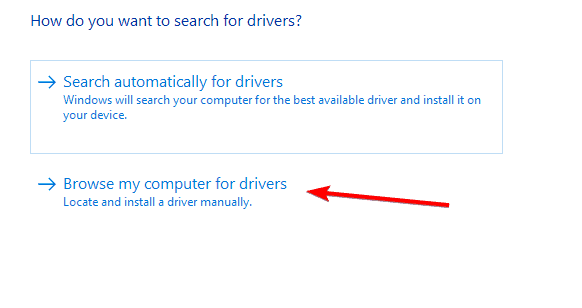
- hacer clic en Navegar y seleccione:
C:Users
- hacer clic en próximo.
Si Windows muestra errores de instalación, siga los pasos de solución de problemas de esta solución para problemas de instalación de la interfaz ADB.
Confirmar la conexión
Comprueba que Android Studio ha detectado tu dispositivo correctamente.
- Vuelva a conectar su dispositivo.
- abierto Estudio Android.
- Iniciar un nuevo proyecto.
- hacer clic en correr.
- Seleccione su dispositivo de la lista.
Si también utiliza herramientas Fastboot, puede mejorar el reconocimiento del dispositivo con las instrucciones de esta guía de instalación del controlador Fastboot.
¿Por qué funciona esta solución?
El controlador USB de Google le brinda a Windows los archivos correctos para reconocer dispositivos Android y mantener una comunicación ADB estable. También evita conflictos comunes de controladores cuando cambia entre las herramientas de depuración y fastboot.
Preguntas frecuentes
Es posible que necesite controladores ADB o USB actualizados. La instalación del controlador USB de Google suele solucionar este problema.
Sí. Puede descargar la versión ZIP desde el sitio para desarrolladores de Android e instalarla manualmente a través del Administrador de dispositivos.
Es compatible con Pixel, Nexus y muchos dispositivos Android genéricos. Algunas marcas requieren sus propios controladores.
Por lo general, no es necesario volver a instalarlo a menos que reinstale el SDK o se traslade a una nueva PC.
Una vez que instale el controlador USB de Google, su dispositivo Android se comunica de manera confiable con Windows para ADB, fastboot y tareas de desarrollo. Siga estos pasos cuando Windows deje de detectar su dispositivo o cuando configure una nueva estación de trabajo

Milán Stanojevich

Milan ha sido un apasionado de la tecnología desde su infancia y esto hizo que se interesara por todas las tecnologías relacionadas con la PC. Es un entusiasta de las PC y pasa la mayor parte de su tiempo aprendiendo sobre computadoras y tecnología. Antes de unirse a WindowsReport, trabajó como desarrollador web front-end. Ahora es un experto en resolución de problemas en nuestro equipo global, especializado en errores de Windows y problemas de software.
Los lectores ayudan a respaldar los informes de Windows. Es posible que recibamos una comisión si compra a través de nuestros enlaces.

Lea nuestra página de publicaciones para saber cómo puede ayudar a mantener el equipo editorial de Windows Report. Leer más