incógnitaHaga clic en el archivo de descarga e instálelo.
El uso intensivo de la red del servicio de red de host ralentiza su conexión y hace que las aplicaciones no respondan. Esta guía le brinda soluciones rápidas que reducen el tráfico en segundo plano y mantienen Windows estable.
¿Cómo puedo solucionar el uso elevado de la red del servicio de red del host del servicio?
Buscar actualización de Windows
Las actualizaciones bloqueadas o incompletas provocan descargas en segundo plano constantes y un uso intensivo del ancho de banda. Eliminará esa presión cuando instale todas las actualizaciones pendientes.
- abierto ajustes y seleccione Actualización de Windows.
- hacer clic en Buscar actualizaciones.
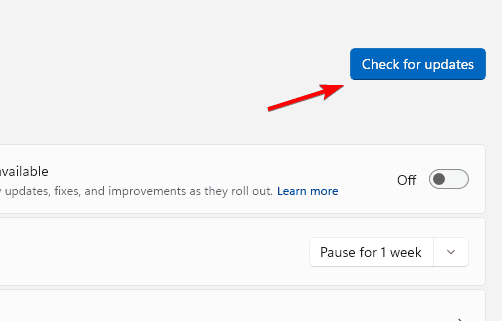
- Instale todas las actualizaciones disponibles.
- Reinicie su PC y controle el uso nuevamente.
Si desea comprender cómo los procesos del host administran muchos servicios a la vez, lea qué hace svchost.exe en segundo plano.
Deshabilitar la optimización de entrega
La optimización de la entrega carga y descarga archivos de actualización en segundo plano. Tomas el control del ancho de banda cuando evitas que comparta actualizaciones con otros dispositivos.
- abierto ajustes y seleccione Actualización de Windows.
- seleccionar Opciones avanzadas.
- hacer clic en Optimización de entrega.
- apagar Permitir la descarga desde otras PC.
Para picos de recursos similares que involucran servicios de host y perfiles de red restringidos, compare su caso con problemas restringidos de la red de servicio local del host de servicio.
Limitar los servicios de Windows en segundo plano
Sincroniza aplicaciones de inicio, descarga datos y busca actualizaciones a medida que Windows se carga. La capacidad de su red es gratuita cuando deja de ejecutar aplicaciones no esenciales al inicio.
- prensa Ctrl + Mayús + Esc Abra el administrador de tareas.
- seleccionar Aplicaciones de inicio pestaña
- Deshabilite las aplicaciones que no necesita ejecutar al inicio.
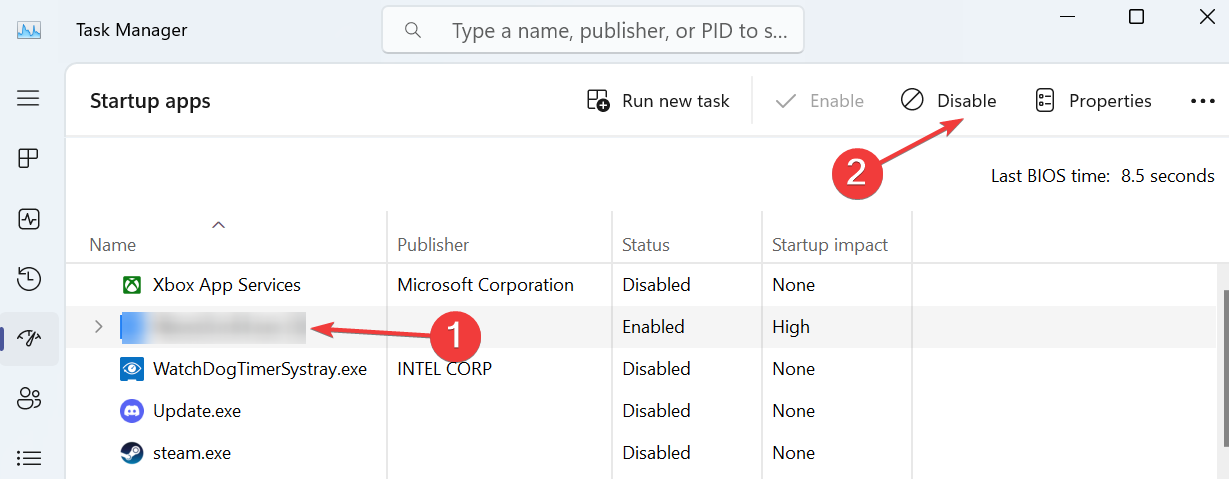
- Reinicie su PC y verifique su conexión.
Detener temporalmente el servicio SysMain
SysMain mejora el tiempo de inicio pero a veces aumenta la actividad del disco y de la red. Verifique el efecto cuando lo apague y vea si el uso disminuye.
- prensa Windows + RTipo servicios.mscy presione ingresar.

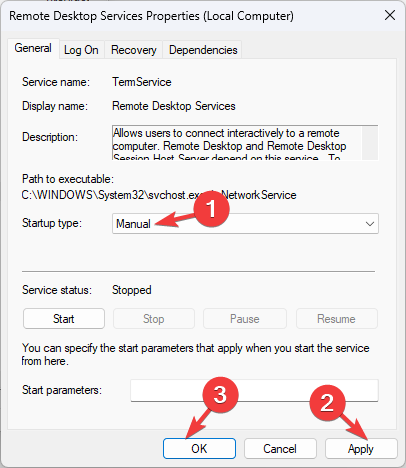
- Desplácese hacia abajo sismain y haga doble clic.
- hacer clic en detener.
- colocar Tipo de inicio de Manual Si quieres controlarlo más tarde.
Si los servicios relacionados con imágenes o las aplicaciones fotográficas se ralentizan durante el uso máximo, compruebe cómo se comporta el Servicio de adquisición de imágenes de Windows (imgsvc).
Escanear en busca de malware
El programa malicioso abre conexiones ocultas y envía datos en segundo plano. Un análisis completo le ayuda a eliminar amenazas que aumentan el tráfico del servicio de red del host del servicio.
- abierto Seguridad de Windows.
- hacer clic en Protección contra virus y amenazas.
- seleccionar Opción de escaneo.
- ejecutar un escaneo completo Y sigue las recomendaciones.
Restablecer la configuración de red
Una pila de red dañada genera reintentos, tiempos de espera y llamadas repetidas a servicios. Cuando restablece los componentes de la red, restaura una línea de base limpia.
- abierto ajustes y haga clic Red e Internet.
- seleccionar Configuración de red avanzada.
- Desplácese hacia abajo y haga clic Restablecimiento de red.
- Reinicie su PC para aplicar el reinicio.
Actualice el controlador de su adaptador de red
Los controladores obsoletos o con errores provocan pérdida de paquetes y rendimiento inestable. A menudo solucionas picos aleatorios cuando instalas los controladores de red más recientes.
- prensa Windows + X y seleccione Administrador de dispositivos.
- expandir Adaptador de red.
- Haga clic derecho y seleccione su adaptador activo Actualizar el controlador.

- seleccionar Buscar controladores automáticamente y sigue las indicaciones.

Preguntas frecuentes
no Es un componente central de Windows que agrupa servicios relacionados con la red. El malware aún puede esconderse detrás de los procesos normales, por lo que siempre tiene sentido realizar un análisis completo cuando detecta tráfico inusual.
Maneja actualizaciones, telemetría y comunicación en segundo plano para diversos servicios. Cuando las actualizaciones se detienen o el servicio se interrumpe, el uso de la red aumenta rápidamente.
No debes quitarlo ni intentar cerrarlo directamente. En su lugar, ajusta funciones relacionadas como optimización de entrega, aplicaciones de inicio y servicios específicos que provocan un uso intensivo.
Una VPN puede ocultar su actividad a un proveedor, pero no elimina la causa. Debe reparar los controladores y servicios subyacentes de Windows para reducir la carga de la red.
Puede reducir el uso de la red del servicio de la red del host del servicio solucionando las actualizaciones bloqueadas, limitando la optimización de la entrega y recortando las aplicaciones en segundo plano. Cuando verifica SysMain, busca malware, restablece la configuración de red y actualiza los controladores, aborda los principales desencadenantes que causan picos de ancho de banda. Estos pasos ayudan a que su PC siga respondiendo mientras realiza las tareas de red que necesita.

Milán Stanojevich

Milan ha sido un apasionado de la tecnología desde su infancia y esto hizo que se interesara por todas las tecnologías relacionadas con la PC. Es un entusiasta de las PC y pasa la mayor parte de su tiempo aprendiendo sobre computadoras y tecnología. Antes de unirse a WindowsReport, trabajó como desarrollador web front-end. Ahora es un experto en resolución de problemas en nuestro equipo global, especializado en errores de Windows y problemas de software.
Los lectores ayudan a respaldar los informes de Windows. Es posible que recibamos una comisión si compra a través de nuestros enlaces.

Lea nuestra página de publicaciones para saber cómo puede ayudar a mantener el equipo editorial de Windows Report. Leer más